
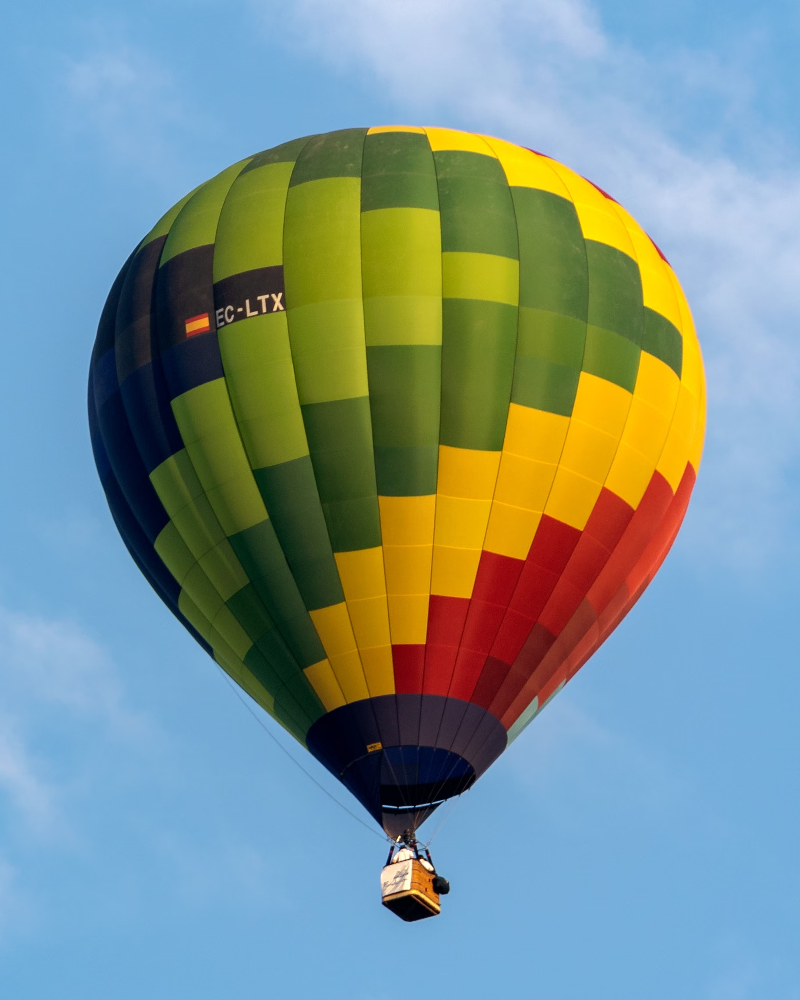
AI uncrop & outpaint bilder
Behöver du mer himmel för en banderoll eller mer plats för text? PictorX uncrop expanderar duken med AI så att du kan förvandla en tät gröda till en bredare sammansättning. Öppna en bild eller använd provet och klicka sedan på Start.
Hur det fungerar
- Öppna en bild eller använd provet, välj sedan ett bildförhållande som 16:9 eller 1:1.
- Klicka på Start. LaMa AI fyller de nya gränserna.
- Granska de utökade kanterna, fortsätt sedan i redaktören för att lägga till text eller export.
När man ska uncrop
Sociala banners, YouTube miniatyrer, och presentationen täcker ofta behöver utrymme som det ursprungliga fotot inte har. Uncrop sträcker kanter så typografi och logotyper passar utan att slösa ämnet.
Tips för naturliga resultat
Börja med en blygsam expansion, håll ämnet centrerad när det är möjligt, och förfina sömmar med klon- eller penselverktyg om det behövs. Lägg sedan till text på de nybildade områdena.
Ofta ställda frågor
Är uncrop samma som generative fill?
Uncrop fokuserar på att utöka duken utåt. Resultaten varierar beroende på bild; alltid granska kanter innan publicering.
Kan jag lägga till text i det nya utrymmet?
Ja. Det är en vanlig anledning att skörda: skapa utrymme för en rubrik, logotyp eller YouTube titelbehandling.
Kommer ansikten att se sträckt ut?
Uncrop sträcker kanterna snarare än att sträcka det ursprungliga ämnet. Börja med en blygsam expansion och granska de nya områdena innan du går vidare.
Är uncrop användbar för banners och miniatyrer?
Ja. Sociala banners, YouTube miniatyrer, och presentationen täcker ofta behov av utrymme det ursprungliga fotot inte har.
Relaterade verktyg

Ersätt bakgrund
Byt ut inställningen runt ett ämne utan att ladda upp.
Gratis YouTube miniatyrtillverkare
Skapa klickvärda YouTube miniatyrer gratis i PictorX. Vild text, cutouts, effekter och mallar - export redo för uppladdning.

Ta bort bakgrunder på din enhet
Skär ut ämnen med AI på enhet i PictorX. Bilder stannar i din webbläsare - inte ladda upp till våra servrar.

AI-modeller
Vilka AI- och AI-modeller är, hur de driver fotoredigering - bakgrundsborttagning, inmålning, förbättra, uncrop - och hur PictorX kör många verktyg på-enhet.
Redo att prova det?
Öppna PictorX i din webbläsare - ingen installation, inget kreditkort krävs för att starta.
Gå till Editor