
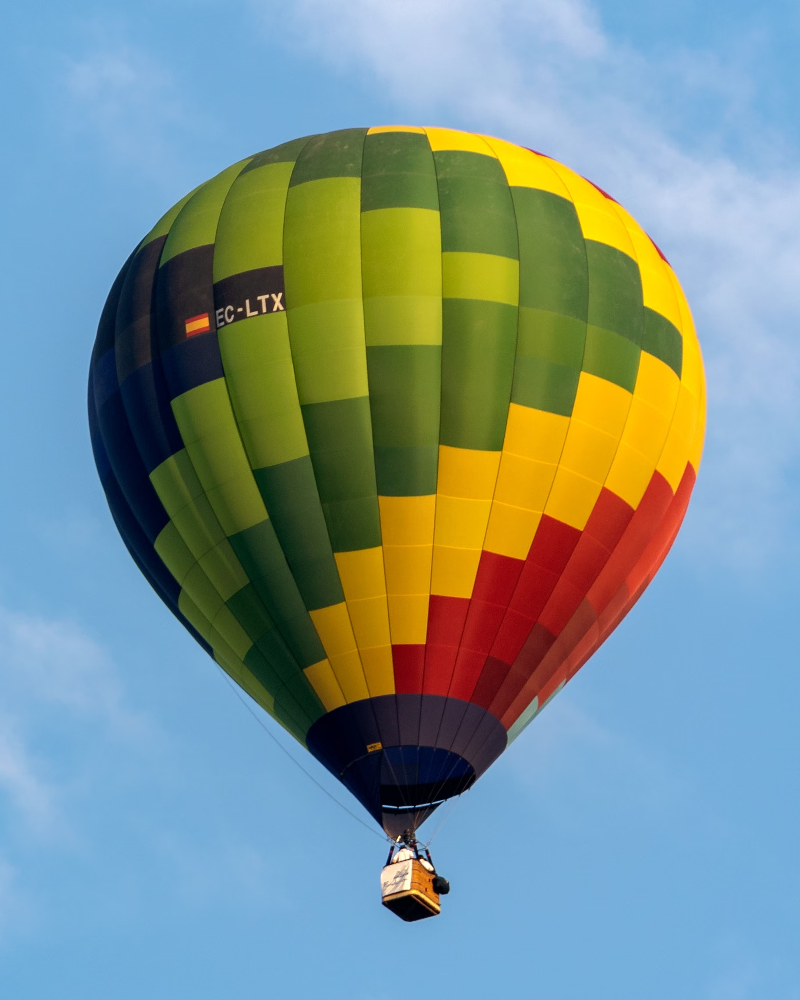
Deschideți o imagine sau utilizați proba, apoi faceți clic pe Start.
Imagini uncrop & outpaint AI
Aveți nevoie de mai mult cer pentru un banner sau mai mult loc pentru text? PictorX uncrop extinde panza cu AI astfel încât să puteți transforma o cultură strânsă într-o compoziție mai largă. Deschideți o imagine sau utilizați proba, apoi faceți clic pe Start.
Cum funcţionează
- Deschideți o imagine sau utilizați eșantionul, apoi selectați un raport de aspect, cum ar fi 16:9 sau 1:1.
- Click Start. LaMa AI detaşează noile graniţe.
- Revizuiți marginile extinse, apoi continuați în editor pentru a adăuga text sau export.
Când să se dezbrace
Bannere sociale, miniaturi YouTube, și coperți de prezentare au adesea nevoie de spațiu pe care fotografia originală nu are. Uncrop extinde marginile atât de tipografie și logo-uri se potrivesc fără strivirea subiectului.
Sfaturi pentru rezultate naturale
Începeți cu o expansiune modestă, păstrați subiectul centrat atunci când este posibil, și rafinați cusături cu clone sau instrumente perie, dacă este necesar. Apoi adăugați text pe zonele nou generate.
Întrebări frecvente
Este uncrop la fel ca umplutura generativă?
Uncrop se concentrează pe extinderea pânzei spre exterior. Rezultatele variază în funcţie de imagine; întotdeauna revizuiţi marginile înainte de publicare.
Pot adăuga text în noul spațiu?
Da. Acesta este un motiv comun pentru a uncrop: crea loc pentru un titlu, logo, sau XRBAND8X tratament titlu.
Fetele vor arăta întinse?
Uncrop extinde marginile mai degrabă decât întinderea subiectului original. Începeţi cu o expansiune modestă şi revizuiţi noile zone înainte de a merge mai departe.
Este uncrop util pentru bannere și unghii?
Da. Bannere sociale, miniaturi XRBAND8X, și capace de prezentare au adesea nevoie de spațiu fotografia originală nu are.
Unelte conexe

Înlocuiește fundalul
Înlocuiți setarea în jurul unui subiect fără încărcare.
Creator gratuit XRBrand8X
Creați click-worthy XRBrand8X miniaturi gratuite în XRBAND5X. Textul curajos, cutouts, efecte, și backgroundexport gata de încărcare.

Elimină fundalurile de pe dispozitiv
Tăiaţi subiecţii cu AI pe dispozitiv în PictorX. Fotografii sejurului în browser-ul dvs.

Modelele AI
Ce sunt modelele AI și AI, modul în care acestea putere de editare fotografie demontare, background, pictură, spori, uncropa și modul în care XRBAND5X ruleaza multe instrumente pe-device.
Eşti gata să încerci?
Deschide PictorX în browser-ul tău
Du-te la editor