
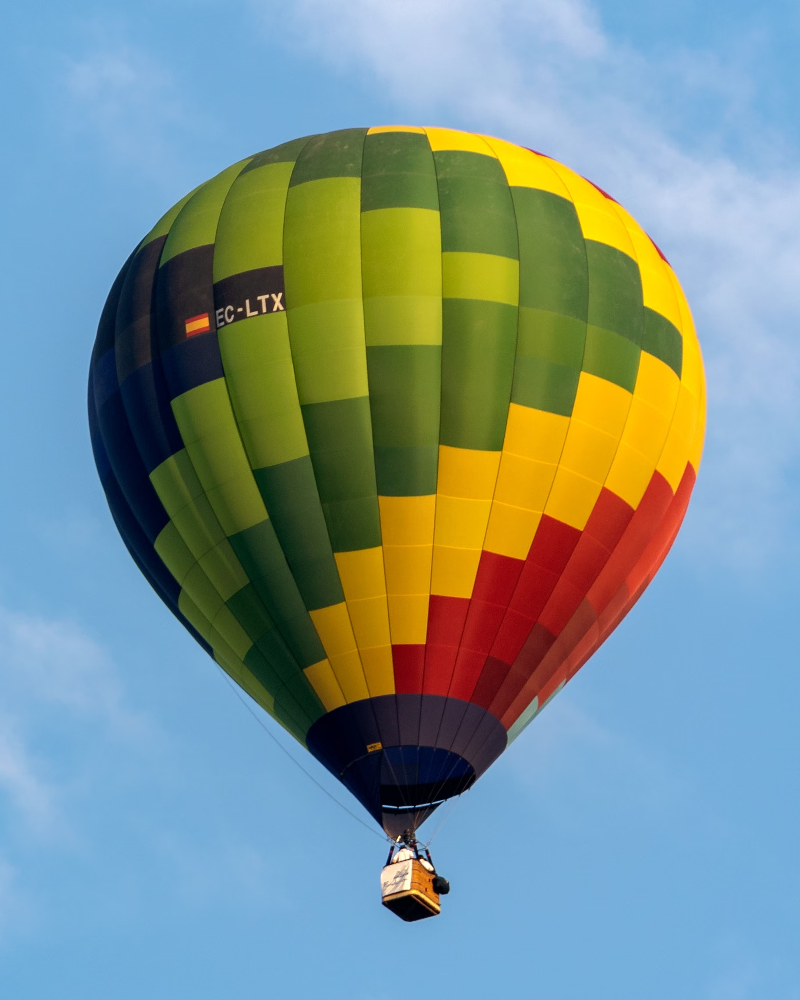
IA descortar e pintar imagens
Precisa de mais céu para um banner ou mais espaço para texto? O descorte do PictorX expande a tela com IA para que você possa transformar um corte reduzido em uma composição mais ampla. Abra uma imagem ou use a amostra e depois clique em Iniciar.
Como funciona
- Abra uma imagem ou use a amostra e escolha uma proporção como 16:9 ou 1:1.
- Clique em Iniciar. A IA LaMa no dispositivo preenche as novas margens — nada é enviado.
- Reveja as margens expandidas e continue no editor para adicionar texto ou exportar.
Quando descortar
Banners sociais, miniaturas do YouTube e capas de apresentações geralmente precisam de espaço que a foto original não possui. O recurso Uncrop estende as bordas para que a tipografia e os logotipos se ajustem sem comprimir o assunto.
Dicas para resultados naturais
Comece com uma expansão modesta, mantenha o assunto centralizado quando possível e refine as costuras com ferramentas de clonagem ou pincel, se necessário. Em seguida, adicione texto nas áreas recém-geradas.
Perguntas frequentes
Descortar é o mesmo que preenchimento generativo?
Uncrop se concentra em estender a tela para fora. Os resultados variam de acordo com a imagem; sempre revise as bordas antes de publicar.
Posso adicionar texto no novo espaço?
Sim. Esse é um motivo comum para descortar: criar espaço para um título, logotipo ou tratamento de título do YouTube.
Os rostos parecerão esticados?
Descortar estende as bordas em vez de esticar o assunto original. Comece com uma expansão modesta e revise as novas áreas antes de prosseguir.
O descortar é útil para banners e miniaturas?
Sim. Banners sociais, miniaturas do YouTube e capas de apresentações geralmente precisam de espaço que a foto original não possui.
Ferramentas relacionadas

Substituir fundo
Mude o cenário em volta de um sujeito sem enviar nada. Use o PictorX grátis no navegador, sem instalar software.
Criador gratuito de miniaturas do YouTube
Crie miniaturas do YouTube dignas de clique gratuitamente no PictorX. Texto em negrito, recortes, efeitos e modelos – exportação pronta para upload.

Remova fundos no seu dispositivo
Recorte sujeitos com IA no dispositivo no PictorX. As fotos ficam no browser — sem envio para os nossos servidores.

Modelos de IA
O que são IA e modelos de IA, como impulsionam a edição—remover fundo, inpainting, melhorar, uncrop—e como o PictorX executa muitas ferramentas no dispositivo.
Pronto para experimentar?
Abra o PictorX em seu navegador – sem instalação, sem necessidade de cartão de crédito para iniciar.
Ir para o editor