
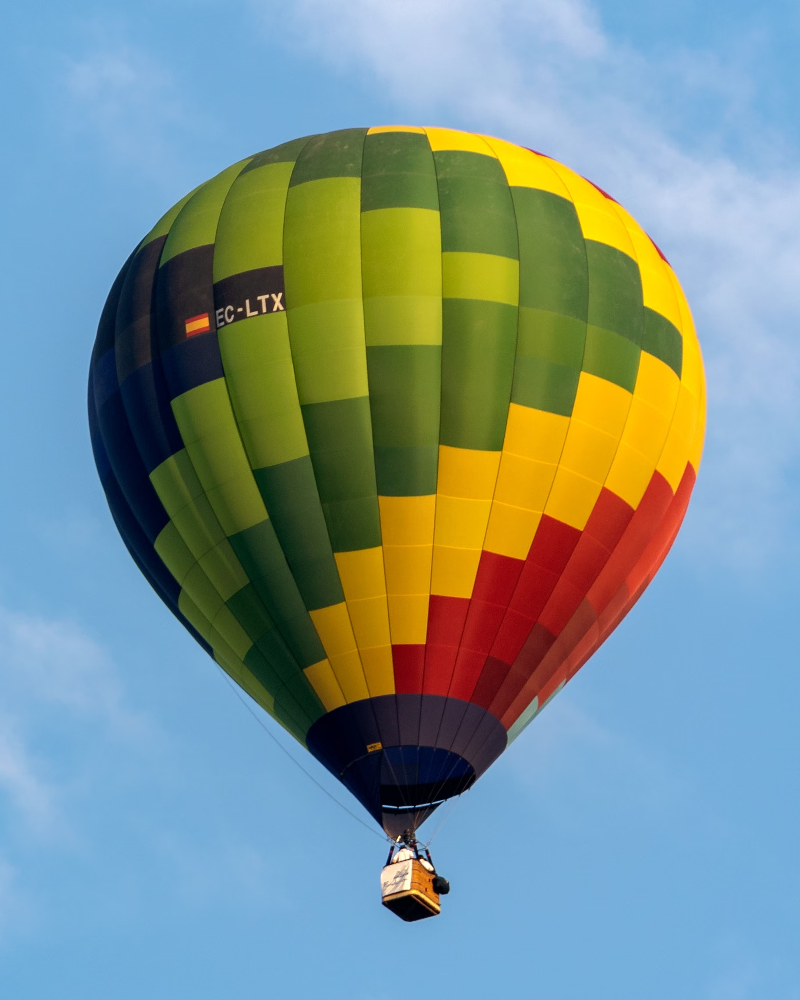
AI Uncrop & Outpaint الصور
هل تحتاج إلى مزيد من السماء للشعار أو مساحة أكبر للنص؟ يقوم برنامج PictorX uncrop بتوسيع اللوحة القماشية باستخدام الذكاء الاصطناعي حتى تتمكن من تحويل المحصول الضيق إلى تركيبة أوسع. افتح صورة أو استخدم العينة، ثم انقر ابدأ.
كيف يعمل
- افتح صورة أو استخدم العينة، ثم اختر نسبة أبعاد مثل 16:9 أو 1:1.
- انقر ابدأ. يملأ ذكاء LaMa على الجهاز الحدود الجديدة — لا يُرفع شيء.
- راجع الحواف الموسّعة، ثم تابع في المحرر لإضافة نص أو التصدير.
متى يتم فكها
غالبًا ما تحتاج اللافتات الاجتماعية والصور المصغرة على YouTube وأغلفة العرض التقديمي إلى مساحة لا تحتوي عليها الصورة الأصلية. يعمل Uncrop على توسيع الحواف بحيث تتناسب الطباعة والشعارات دون سحق الموضوع.
نصائح للحصول على نتائج طبيعية
ابدأ بتوسيع متواضع، وحافظ على توسيط الموضوع عندما يكون ذلك ممكنًا، وقم بتحسين الطبقات باستخدام أدوات الاستنساخ أو الفرشاة إذا لزم الأمر. ثم أضف نصًا على المناطق التي تم إنشاؤها حديثًا.
الأسئلة المتداولة
هل Uncrop هو نفس التعبئة التوليدية؟
يركز Uncrop على توسيع اللوحة القماشية إلى الخارج. تختلف النتائج حسب الصورة؛ قم دائمًا بمراجعة الحواف قبل النشر.
هل يمكنني إضافة نص في المساحة الجديدة؟
نعم. وهذا سبب شائع لإلغاء الاقتصاص: قم بإفساح المجال لعنوان رئيسي أو شعار أو معالجة عنوان YouTube.
هل ستبدو الوجوه ممدودة؟
يقوم Uncrop بتوسيع الحواف بدلاً من تمديد الموضوع الأصلي. ابدأ بتوسيع متواضع وراجع المناطق الجديدة قبل المضي قدمًا.
هل يعد برنامج Uncrop مفيدًا لللافتات والصور المصغرة؟
نعم. غالبًا ما تحتاج اللافتات الاجتماعية والصور المصغرة على YouTube وأغلفة العروض التقديمية إلى مساحة لا تتوفر في الصورة الأصلية.
الأدوات ذات الصلة

استبدال الخلفية
بدّل المشهد حول الموضوع دون رفع. استخدم PictorX مجانًا في متصفحك دون الحاجة إلى تثبيت برامج.
صانع الصور المصغرة يوتيوب مجانا
قم بإنشاء صور مصغرة على YouTube جديرة بالنقر عليها مجانًا في PictorX. نص غامق، وقصاصات، وتأثيرات، وقوالب - يتم تصديرها جاهزة للتحميل.

أزل الخلفيات على جهازك
اقطع الموضوعات بذكاء اصطناعي على الجهاز في PictorX. تبقى الصور في المتصفح — دون رفع إلى خوادمنا.

نماذج الذكاء الاصطناعي
ما هو الذكاء الاصطناعي ونماذجه، وكيف يشغّلان تحرير الصور—إزالة الخلفية والإصلاح والتحسين وتوسيع الإطار—وكيف يشغّل PictorX أدوات كثيرة على الجهاز.
هل أنت مستعد لتجربتها؟
افتح PictorX في متصفحك - بدون تثبيت، ولا يلزم وجود بطاقة ائتمان للبدء.
الانتقال إلى المحرر