
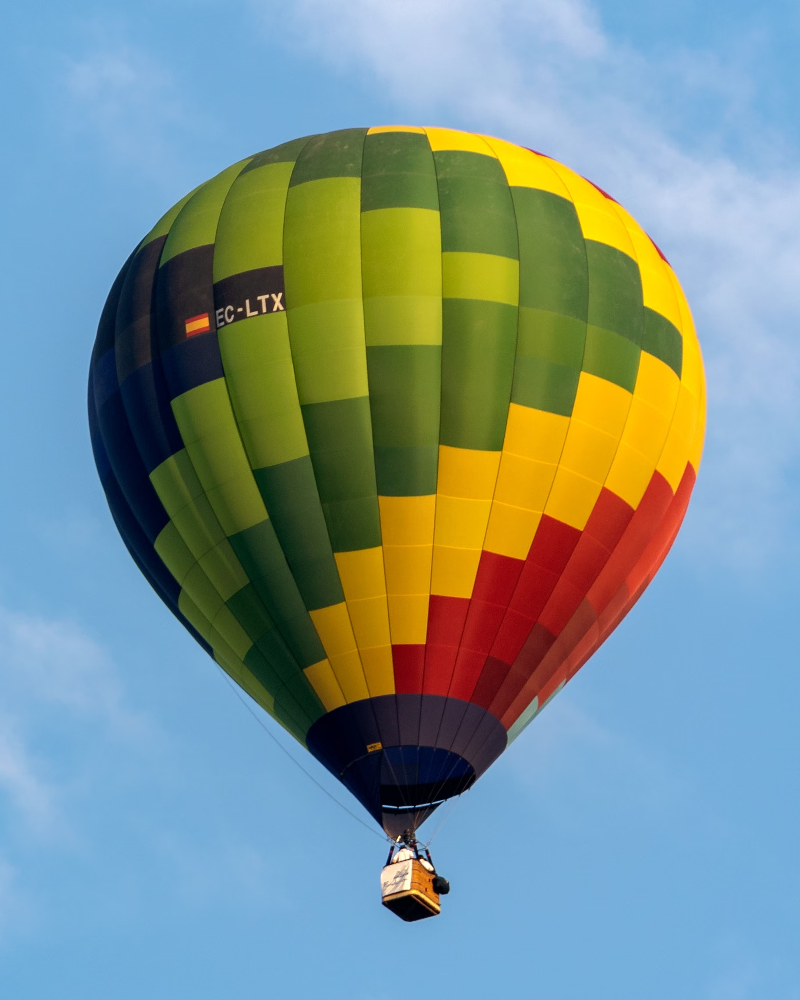
AI अनक्रॉप और आउटपेंट छवियाँ
बैनर के लिए ज़्यादा आसमान या टेक्स्ट के लिए ज़्यादा जगह चाहिए? PictorX अनक्रॉप AI से कैनवस बढ़ाता है ताकि टाइट क्रॉप को चौड़ी कंपोज़िशन बना सकें। एक तस्वीर खोलें या सैंपल इस्तेमाल करें, फिर प्रारंभ पर क्लिक करें।
यह कैसे काम करता है
- एक तस्वीर खोलें या सैंपल इस्तेमाल करें, फिर 16:9 या 1:1 जैसा आस्पेक्ट रेशियो चुनें।
- प्रारंभ पर क्लिक करें। ऑन-डिवाइस LaMa AI नई सीमाएँ भरता है।
- विस्तारित किनारे जाँचें, फिर टेक्स्ट जोड़ने या एक्सपोर्ट के लिए एडिटर में जारी रखें।
अनक्रॉप कब करें
सोशल बैनर, YouTube थंबनेल और प्रेजेंटेशन कवर को अक्सर वह जगह चाहिए जो मूल फ़ोटो में नहीं होती। Uncrop किनारे बढ़ाता है ताकि टाइपोग्राफ़ी और लोगो विषय को कुचले बिना फ़िट हों।
प्राकृतिक नतीजों के सुझाव
मामूली विस्तार से शुरू करें, संभव हो तो विषय केंद्रित रखें, और ज़रूरत हो तो क्लोन या ब्रश टूल्स से सीम सुधारें। फिर नए बने क्षेत्रों पर टेक्स्ट जोड़ें।
अक्सर पूछे जाने वाले प्रश्न
क्या अनक्रॉप जेनरेटिव फ़िल जैसा ही है?
अनक्रॉप कैनवस को बाहर की ओर बढ़ाने पर केंद्रित है। परिणाम इमेज के अनुसार बदलते हैं; प्रकाशित करने से पहले हमेशा किनारों की जाँच करें।
क्या मैं नए स्थान में टेक्स्ट जोड़ सकता हूँ?
हाँ। अनक्रॉप का यह एक आम कारण है: हेडलाइन, लोगो या YouTube टाइटल ट्रीटमेंट के लिए जगह बनाएँ।
क्या चेहरे खिंचे हुए लगेंगे?
अनक्रॉप मूल विषय को खींचने के बजाय किनारों को बढ़ाता है। मामूली विस्तार से शुरू करें और आगे बढ़ने से पहले नए क्षेत्रों की जाँच करें।
क्या अनक्रॉप बैनर और थंबनेल के लिए उपयोगी है?
हाँ। सोशल बैनर, YouTube थंबनेल और प्रेजेंटेशन कवर को अक्सर वह जगह चाहिए जो मूल फ़ोटो में नहीं होती।
संबंधित टूल

पृष्ठभूमि बदलें
अपलोड किए बिना विषय के आसपास का सेटिंग बदलें। नए आसमान, स्टूडियो बैकड्रॉप या ग्रेडिएंट—सब आपके डिवाइस पर।
मुफ़्त YouTube थंबनेल मेकर
PictorX में निःशुल्क क्लिक-योग्य YouTube थंबनेल बनाएँ। बोल्ड पाठ, कटआउट, इफ़ेक्ट और टेम्पलेट—अपलोड के लिए तैयार निर्यात।

अपने डिवाइस पर पृष्ठभूमि हटाएँ
PictorX में ऑन-डिवाइस AI से विषय काटें। फ़ोटो आपके ब्राउज़र में रहती हैं—हमारे सर्वर पर अपलोड नहीं।

AI मॉडल
AI और AI मॉडल क्या हैं, वे बैकग्राउंड हटाना, इनपेंटिंग, एन्हांस, अनक्रॉप जैसे फोटो संपादन को कैसे चलाते हैं, और PictorX कई टूल डिवाइस पर कैसे चलाता है।
आज़माने के लिए तैयार?
अपने ब्राउज़र में PictorX खोलें — शुरू करने के लिए इंस्टॉल या क्रेडिट कार्ड की ज़रूरत नहीं।
एडिटर पर जाएँ