
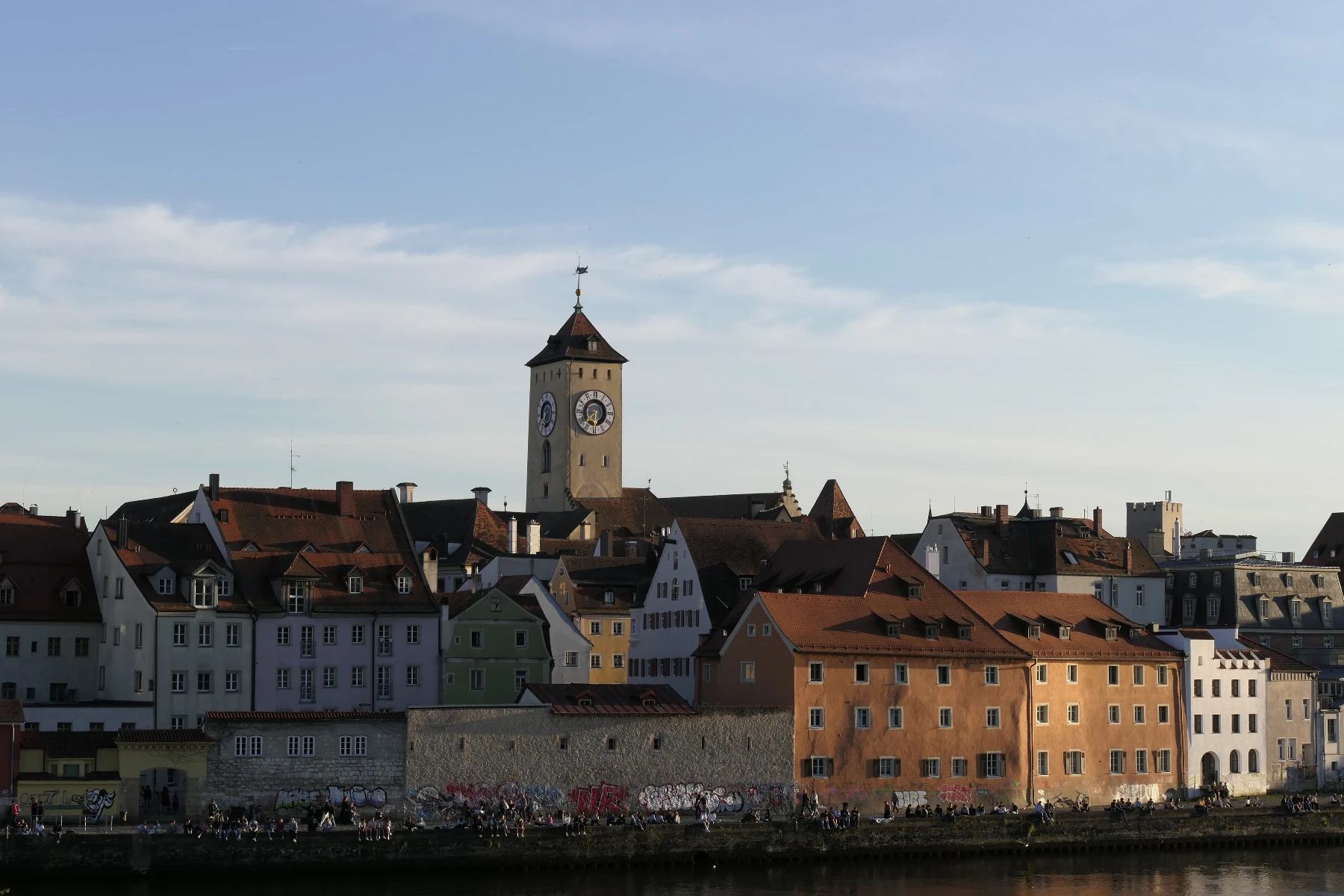
Apri un'immagine o usa l'esempio, poi fai clic su Avvia.
Trasforma una foto in un mini pianeta
Mini pianeta usa lo stesso ritaglio sul dispositivo di Rimuovi sfondo. Lo skyline isolato viene capovolto, avvolto in un cerchio e posizionato su un nuovo sfondo: nuvole, stelle, gradiente radiale o colore piatto. Regola l'angolo per ruotare il pianeta. Continua nello stesso spazio di lavoro. Apri un'immagine o usa l'esempio, poi fai clic su Avvia.
Come funziona
- Apri PictorX nel browser e carica una foto ampia: uno skyline cittadino o un paesaggio funzionano meglio.
- Scegli Mini pianeta. L'IA sul dispositivo toglie il cielo, capovolge la scena e la avvolge in un pianeta.
- Scegli Nuvole, Stelle, Gradiente o Colore, regola colori e angolo, poi esporta o continua.
Ritaglia, capovolgi, poi avvolgi
Il primo passo è lo stesso ritaglio privato di Rimuovi sfondo: RMBG gira sul dispositivo, la foto non viene caricata. Lo skyline isolato viene capovolto in verticale così il suolo diventa il nucleo del pianeta, poi le coordinate polari avvolgono il panorama in un cerchio.
Nuvole, stelle, gradiente o colore dietro la città
Un secondo livello sta dietro il pianeta. Nuvole dipinge un cielo con Colore 1, Colore 2 e Colore 3. Stelle riempie un cielo notturno (Colore 1) di punti luminosi (Colore 3). Gradiente è una fusione radiale da Colore 1 al nucleo a Colore 2 al bordo. Colore è un riempimento piatto. Trasparente tiene solo il pianeta per il compositing. Angolo ruota dove sta la giuntura del panorama.
Domande frequenti
Come si crea un effetto mini pianeta online?
Apri una foto con un orizzonte netto, come uno skyline, una spiaggia o una catena montuosa. L’AI sul dispositivo ritaglia il cielo, la scena viene capovolta e avvolta in un cerchio, e dietro viene messo un nuovo cielo. Prova i preset «Mini pianeta», «Stelle», «Gradiente» e «Colore», poi fai clic su «Avvia» e «Salva come immagine». Per il passaggio con l’AI la foto non viene caricata, e lo stesso effetto si trova nell’editor in «AI → Mini pianeta».
Quali foto funzionano meglio per un mini pianeta?
Skyline urbani ampi, lungomare e paesaggi con un orizzonte netto costeggiato da edifici o alberi. I panorami si avvolgono in un pianeta più pieno; va bene anche una normale foto di paesaggio. Un primo piano affollato, come persone vicine all’obiettivo, finisce piegato intorno al centro.
Posso cambiare il cielo dietro il pianeta?
Sì. Sfondo offre «Nuvole», «Stelle», «Colore solido», «Sfumatura lineare», «Sfumatura radiale», «Trasparente» o «Immagine originale». Colore 1, Colore 2 e Colore 3 impostano i colori del cielo, della sfumatura o delle stelle.
A cosa servono Angolo e Scala?
Angolo (0–360°) ruota il pianeta, così puoi portare in alto l’edificio migliore o nascondere la giuntura dove si incontrano le due estremità della foto. Scala (1–3) ingrandisce la scena prima di avvolgerla: valori più alti creano un pianeta più grande che riempie di più l’inquadratura.
Posso salvare il mini pianeta con lo sfondo trasparente?
Sì. Imposta Sfondo su «Trasparente» e salva: il PNG contiene solo il pianeta, pronto da usare come sticker, come immagine rotonda in stile logo o come livello in un’altra grafica.
Strumenti correlati

Rimuovi gli sfondi sul dispositivo
Ritaglia i soggetti con IA sul dispositivo in PictorX. Le foto restano nel browser — nessun caricamento sui nostri server.

Trasforma una foto in una silhouette perfetta
Trasforma una foto in una silhouette perfetta nel browser. L'IA sul dispositivo ritaglia il soggetto, lo riempie come forma netta e lo posiziona su colore pieno, gradiente, tramonto o sfondo trasparente.

Riempi una silhouette con una foto
Riempi la silhouette di un soggetto con una stock photo nel browser. L’IA sul dispositivo ritaglia la persona o l’oggetto, dipinge una foto di libreria nella forma e la posa su tinta unita, sfumatura, sfondo trasparente o l’immagine originale.
Crea fumetti
Trasforma una foto in una pagina di fumetto nel tuo browser. Ingrandisci diversi dettagli in 1, 2, 4 o 6 pannelli di inchiostro, quindi aggiungi punti e didascalie Ben-Day opzionali.
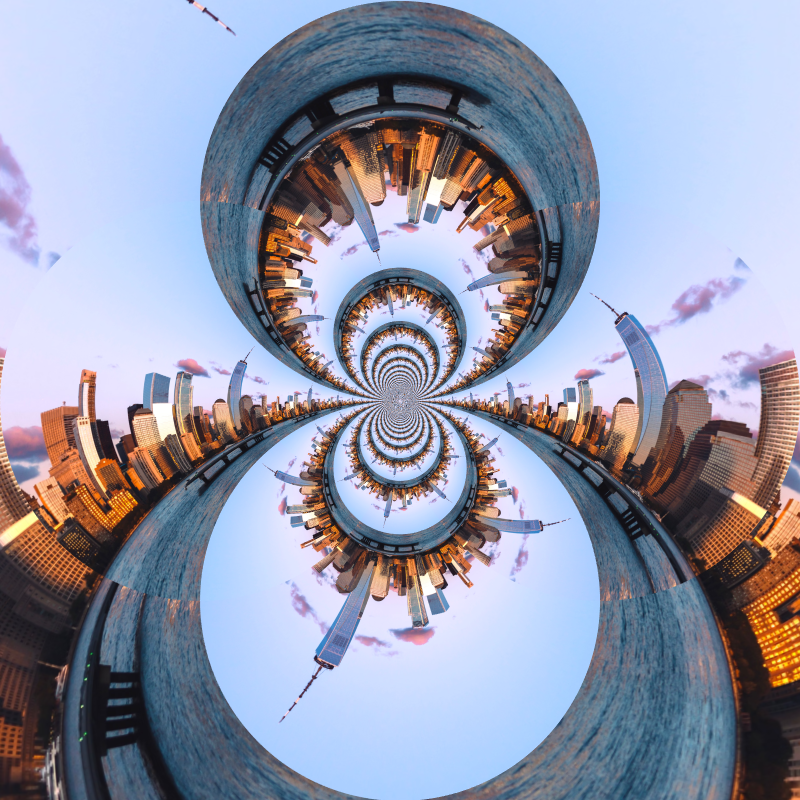
Parco giochi lente liquida
Deforma le foto con coordinate polari, onde, vetro, sferizzazione, distorsione temporale, vortice, pieghe e curvatura.
Effetti di rendering
Genera rumore, flare, nuvole, stelle, neve, gocce d'acqua, carta, sabbia e maschere radiali.

Crea uno sticker fustellato da qualsiasi foto
Trasforma una foto in uno sticker fustellato nel browser. L'IA sul dispositivo ritaglia persona o oggetto e aggiunge contorno bianco, ombra, lamina olografica o bordo colorato. Esporta un PNG trasparente.
Pronto a provarlo?
Apri PictorX nel tuo browser: nessuna installazione, nessuna carta di credito richiesta per iniziare.
Vai all'editor