
Foto's
Papier
Krabbels
Tekst
Scrapbookpagina maken
Maak een scrapbookpagina zonder lijm: je foto's met witte rand op kraftpapier, stippen-, ruitjes- of streepjespapier, vastgezet met washi tape, plakband of fotohoekjes, met gekrabbelde hartjes, sterren en bloemen eromheen en een handgeschreven titel. Verspreid de foto's schuin of zet ze netjes op een rij, en print de pagina of bewaar hem als afbeelding. Een scrapbookpagina zonder lijm. Kies het paginaformaat, het papier (kraft, stippen, ruitjes, strepen of effen) en de kleur, hoeveel foto's en hoe ze liggen: schuin verspreid, in een raster, of één grote met kleine ernaast. Elke foto krijgt een witte rand, een polaroidlijst of niets, en wordt vastgezet met washi tape, plakband of fotohoekjes. Krabbels tekent hartjes, sterren, bloemen, pijlen en krullen rond de foto's in de penkleur; schrijf een titel en een notitie. Indeling schudden gooit de foto's opnieuw.
Hoe het werkt
- Kies de pagina: vierkant, A4 staand of liggend, het papier en de kleur.
- Kies hoeveel foto's en hoe ze liggen: verspreid, in een raster, of één grote met kleine eromheen.
- Open je foto's of sleep ze op de pagina; klik op een foto en sleep om hem binnen zijn rand te verschuiven.
- Kies de tape, de krabbels en de titel, en bewaar de pagina of open hem in de editor met elk onderdeel op een laag.
Papier, foto's en tape
Elke pagina begint met een vel papier: kraft, stippen, ruitjes, strepen of effen, in de kleur die je kiest. Daarop liggen de foto's met een witte rand, als polaroids of zonder rand, elk met een zachte schaduw, vastgezet met washi tape met motief, een strookje plakband of vier fotohoekjes.
Verspreid of netjes
Verspreid draait elke foto een beetje en laat ze overlappen als afdrukken die op een pagina zijn gevallen; Indeling schudden gooit ze opnieuw. Raster zet ze in rijen, en Groot en klein zet één grote foto met kleinere ernaast. Er passen één tot zes foto's op een pagina.
Krabbels en een handgeschreven titel
Hartjes, sterren, bloemen, pijlen en krullen worden rond de foto's gekrabbeld in een penkleur naar keuze, en een titel en een korte notitie staan in een handgeschreven lettertype. In de PictorX-editor is elke foto, elk stukje tape en elke krabbel een eigen laag, zodat je ze apart kunt verplaatsen, draaien of een andere kleur geven.
Veelgestelde vragen
Hoe maak ik een digitale scrapbookpagina?
Kies het papier en het paginaformaat, open je foto's of sleep ze op de pagina, kies de tape en de krabbels en schrijf een titel. Bewaar de pagina als afbeelding of open hem in de PictorX-editor om de onderdelen verder te schikken.
Hoe groot is een scrapbookpagina?
De klassieke scrapbookpagina is 12 bij 12 inch (30,5 cm in het vierkant). Deze maker maakt ook A4-pagina's, staand en liggend, en bewaart ze in het formaat dat je nodig hebt om te printen.
Kan ik de foto's en de tape verplaatsen?
Op de pagina sleep je een foto om hem binnen zijn rand te verschuiven, en Indeling schudden gooit de foto's opnieuw. In de PictorX-editor is elke foto, elk stukje tape en elke krabbel een eigen laag die je kunt verplaatsen, draaien en schalen.
Hoeveel foto's passen er op een pagina?
Eén tot zes. Zijn er minder foto's dan lijsten, dan worden de foto's herhaald, en de voorbeeldfoto's vullen de lijsten tot je je eigen foto's opent.
Wat is washi tape?
Een dun Japans papieren plakband in kleuren en patronen dat je met de hand afscheurt en weer kunt lostrekken. Scrapbookers gebruiken het om foto's op een pagina vast te zetten en om te versieren; hier krijgt elke foto een of twee stukjes in een eigen kleur en patroon.
Kan ik de pagina verder bewerken?
Ja. Het potlood opent hem in de PictorX-editor met het papier, elke foto, elk stukje tape, elke krabbel, de titel en de notitie op eigen lagen. In de editor maakt Apps ▸ Collages ▸ Scrapbookpagina er een van de foto's in je document.
Gerelateerde gereedschappen
Polaroidcollage
Maak gratis online Polaroid-collages met PictorX. Vul Big Picture, stapel, verspreide Polaroids en Droste met verschillende foto's.
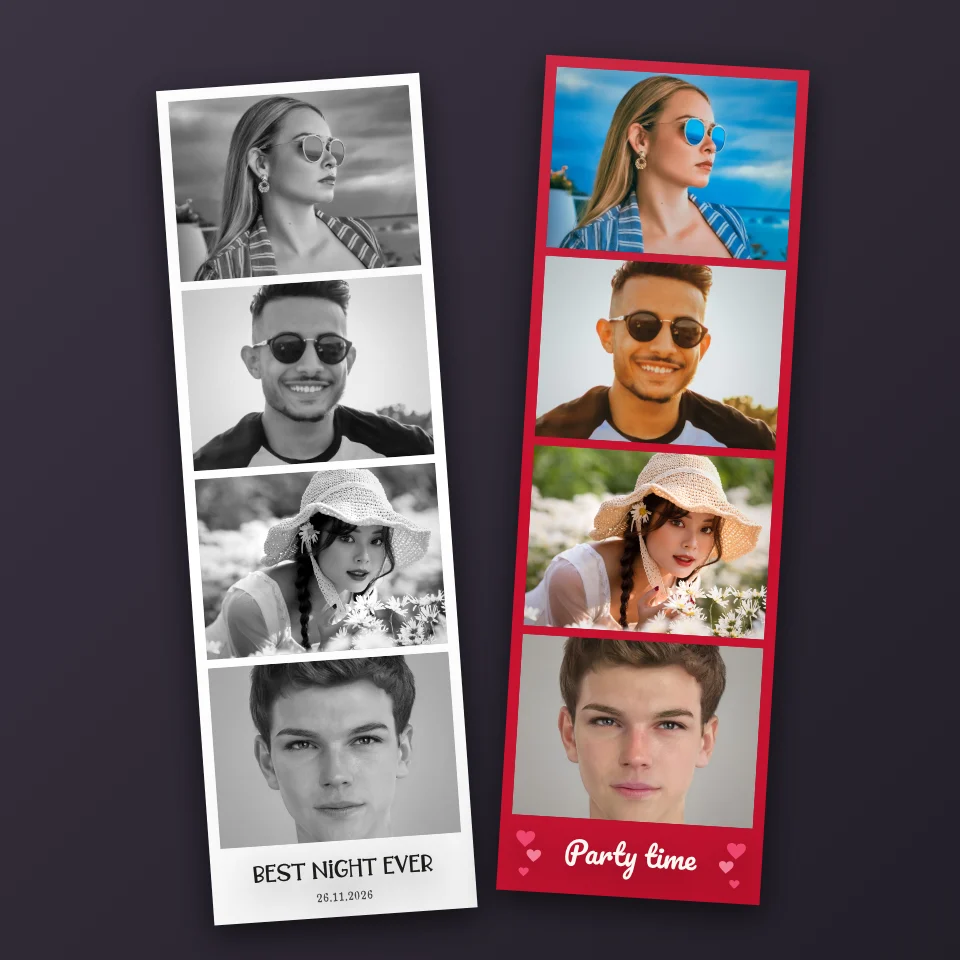
Fotohokjesstrip maken
Maak online een fotohokjesstrip: twee tot vier foto's met een bijschrift en een datum, in kleur, zwart-wit of sepia. Gratis, in je browser, klaar om te printen of te posten.
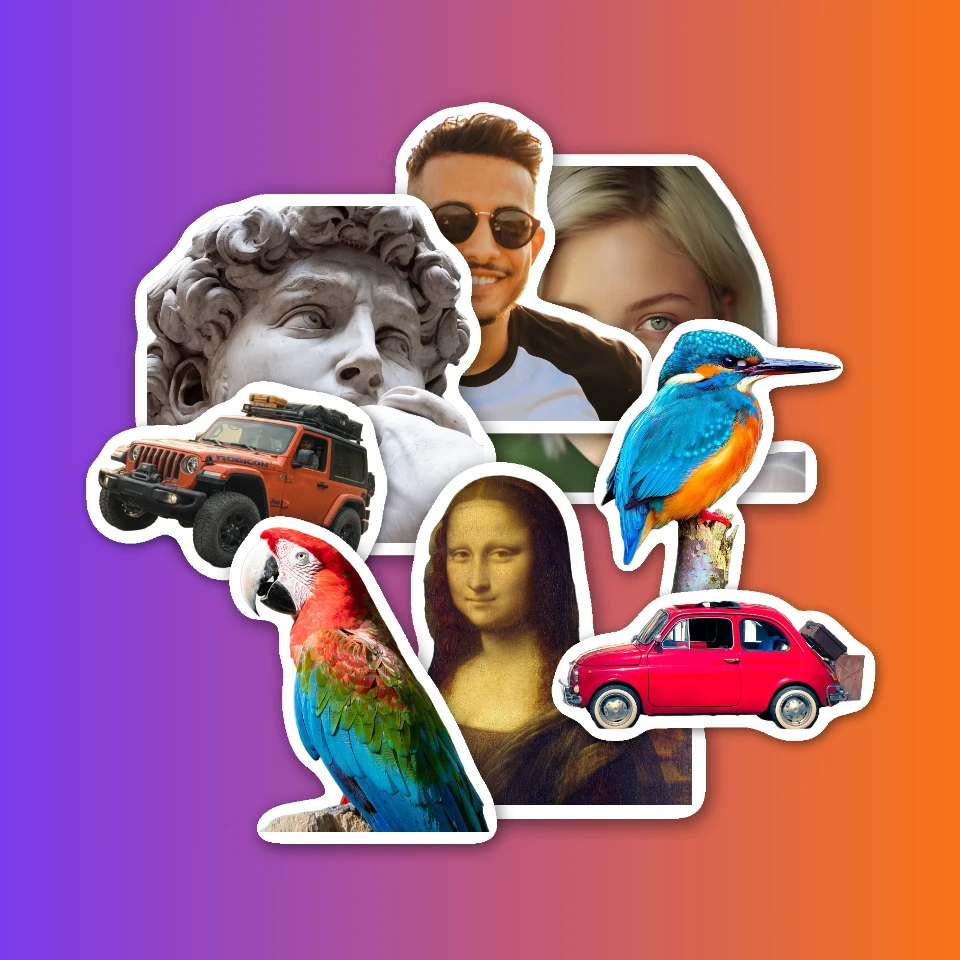
Stickercollage
Gratis online stickercollage met PictorX: open 1 tot 8 foto’s, knip elk onderwerp uit als sticker en schik ze op een transparante, effen of verloopachtergrond.
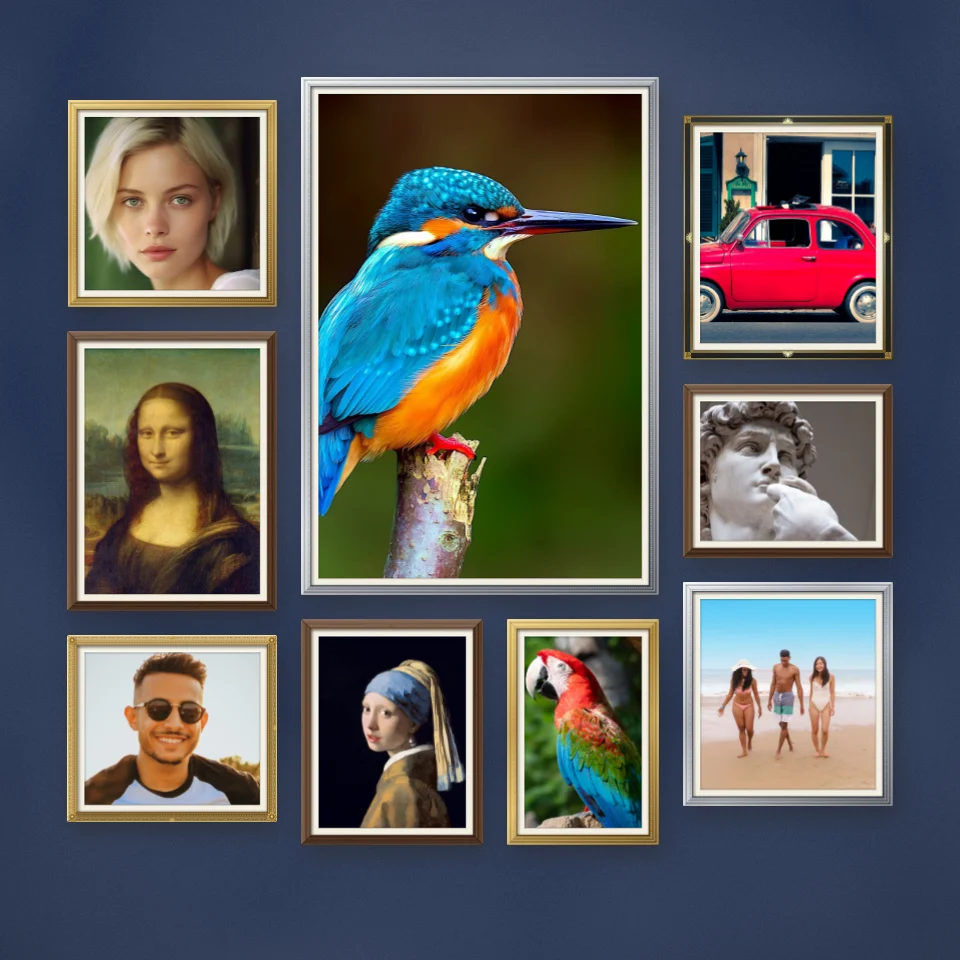
Fotomuur-collage
Maak gratis online een fotomuur-collage met PictorX. Hang foto's in lijsten van de Lijstenmaker aan een galeriemuur en exporteer.
Klaar om het te proberen?
Open PictorX in je browser - geen installatie, geen creditcard nodig om te starten.
Ga naar Editor