
Deze pagina
Klik op een foto om hem te selecteren en sleep hem om hem te verschuiven. Dubbelklik erop, druk op Openen of laat een bestand erop vallen om je eigen foto erin te zetten. Je kunt meerdere foto's tegelijk openen: ze vullen om de beurt de volgende foto's.
Kalender
Verjaardagskalender maken
Maak je eigen verjaardagskalender: een voorkant en de twaalf maanden, met foto's van je vakantie, je kinderen, je huisdieren of wat je maar wilt. Zet de foto bij de ene maand bovenaan, bij de volgende opzij en bij de maand daarna onderaan, of laat hem de hele pagina vullen. Typ de verjaardagen één keer in en elke naam komt op zijn dag te staan. Kies onder de werkbalk een pagina. Klik op een foto op de pagina om hem te selecteren, sleep hem om hem te verschuiven en maak hem groter met Zoom; Openen, dubbelklikken of een bestand erop laten vallen zet je eigen foto erin. Fotopositie zet de foto's bovenaan, opzij, onderaan of over de hele pagina, één tot vier, op elke pagina anders. Typ verjaardagen als 12-3 Anna, één per regel. Sla de pagina op als afbeelding, alle pagina's als pdf, of open de pagina in lagen in de editor.
Hoe het werkt
- Kies een pagina onder de werkbalk: de voorkant of een maand. Klik op een foto op de pagina om hem te selecteren en druk op Openen, dubbelklik erop of sleep je eigen foto erop.
- Kies waar de foto's op deze pagina komen, boven, opzij, onder of over de hele pagina, en hoeveel, één tot vier. Sleep een foto om hem te verplaatsen en gebruik Zoom om hem bij te snijden.
- Typ de verjaardagen, één per regel, zoals 12-3 Anna. Kies een stijl, een lijst met dagen of een maandrooster, en een jaar of Elk jaar.
- Sla de pagina op als afbeelding, sla alle dertien pagina's op als PDF om te printen, of open de pagina in de PictorX-editor met elke foto, de maand en elke naam op een eigen laag.
Een kalender voor elk jaar
Een verjaardagskalender heeft geen weekdagen: elke maand toont zijn dagen van 1 tot 31, februari tot en met de 29e, met een lijntje voor de namen. Hij hangt aan de muur, vaak bij de deur, in de gang of op de wc, en gaat jaren mee. Kies Elk jaar voor zo'n kalender, of kies een jaar om elke dag zijn weekdag te geven, de weekenden in de accentkleur en een maandrooster dat op de juiste dag begint.
Je foto's, elke pagina anders
Elke pagina heeft een eigen plek voor zijn foto's: boven, links of rechts, onder, over de hele pagina of geen foto. De indeling Afwisselend zet ze vanzelf om de beurt boven, opzij en onder, en Fotocollage zet twee tot vier foto's op een pagina. Open meerdere foto's tegelijk en ze vullen om de beurt de volgende kaders. Je kalender en de foto's blijven in deze browser, dus je kunt hem een andere dag afmaken.
Verjaardagen op hun dag
Typ elke verjaardag op een eigen regel, de dag eerst: 12-3 Anna, 12/3/1985 Anna of 12 maart Anna. Elke naam komt op zijn dag te staan met een markering bij de datum, en als je wilt staat het geboortejaar achter de naam. Zes stijlen bepalen het papier, de lettertypen en de kaders: Klassiek, Pastel, Kinderen, Modern, Botanisch en Nacht.
Veelgestelde vragen
Wat is een verjaardagskalender?
Een kalender zonder weekdagen die je jaar na jaar gebruikt: elke maand toont zijn dagen met een lijntje voor de verjaardagen van familie en vrienden. Veel mensen hangen hem in de gang, bij de deur of op de wc. Kies je een jaar, dan maakt deze maker ook een kalender met data.
Kan ik de foto op elke pagina ergens anders zetten?
Ja. Elke pagina heeft een eigen Fotopositie: boven, links of rechts, onder, over de hele pagina of helemaal geen foto, en één tot vier foto's. De indeling Afwisselend zet ze vanzelf boven, opzij en onder, en Op alle maanden toepassen kopieert de indeling van de pagina naar elke maand.
Hoe voeg ik de verjaardagen toe?
Typ één verjaardag per regel, eerst de dag en dan de maand: 12-3 Anna, 12/3/1985 Anna of 12 maart Anna. De naam komt op zijn dag te staan. Met Geboortejaren tonen aan staat een jaar dat je hebt getypt achter de naam.
Kan ik de kalender printen?
Ja. Opslaan als PDF zet alle dertien pagina's, de voorkant en januari tot en met december, op A4-pagina's die klaar zijn om te printen. Opslaan bewaart de pagina die je ziet als afbeelding.
Worden mijn foto's geüpload?
Nee. De kalender wordt in je browser getekend. Je foto's en verjaardagen worden alleen in deze browser bewaard, dus de kalender staat er nog als je terugkomt.
Gerelateerde gereedschappen

Fotocollage
Maak gratis online fotocollages met PictorX. Combineer 2 tot 20 foto's, kies een layout en exporteer.
Polaroidcollage
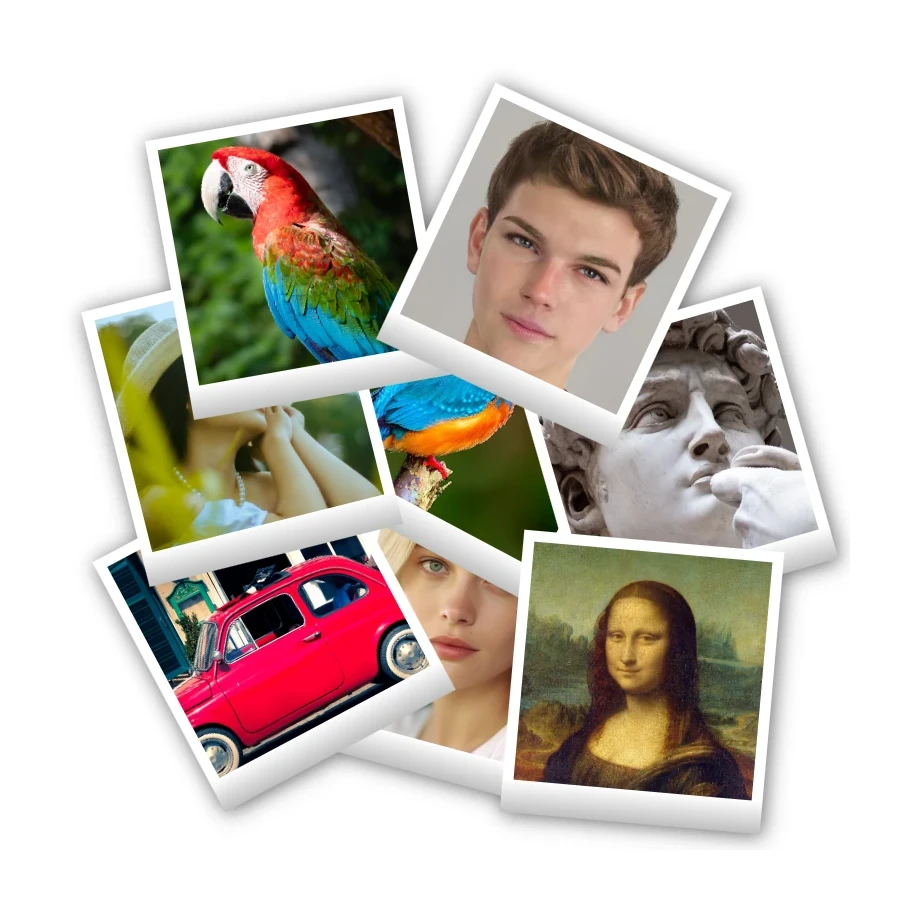
Maak gratis online Polaroid-collages met PictorX. Vul Big Picture, stapel, verspreide Polaroids en Droste met verschillende foto's.
Boekomslag maker
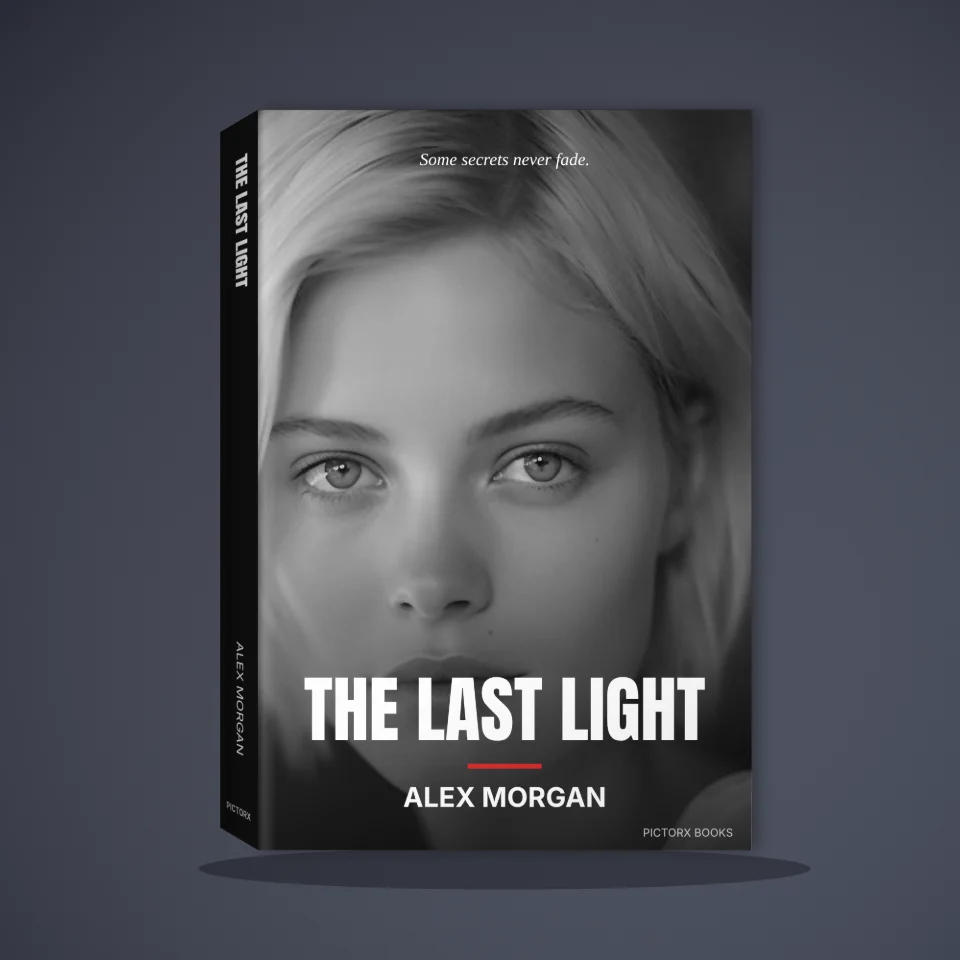
Maak online een paperbackomslag van je foto in thriller-, romantiek-, klassieke, sciencefiction- of literaire stijl, met rug en achterkant als je wilt. Opslaan als PNG.

Vintage ansichtkaart maker
Maak online een retro 'Groeten uit'-ansichtkaart: je foto in grote 3D-letters van een plaatsnaam, retro achtergronden en een optionele achterkant. Opslaan als PNG.
Klaar om het te proberen?
Open PictorX in je browser - geen installatie, geen creditcard nodig om te starten.
Ga naar Editor