

Maluj na zdjęciu poniżej albo otwórz własne.
Narzędzie Liquify
Naciśnij, pociągnij, nadmuchaj, zmniejsz i obróć dowolny obszar obrazu z Narzędzia → Rysuj → Skraplanie. Zniekształcenia mogą być subtelne lub drastyczne w przypadku retuszu lub efektów artystycznych. Przeciągnij zdjęcie, aby skorzystać z narzędzia. Resetuj przywraca oryginał.
Jak to działa
- Otwórz PictorX w swojej przeglądarce i załaduj obraz lub rozpocznij nowy projekt.
- Wybierz Liquify z narzędzi edytora i dostosuj wynik do swojej kompozycji.
- Kontynuuj edycję warstw, efektów i tekstu, a następnie wyeksportuj, gdy będziesz gotowy.
Jak używać narzędzia Skraplanie
Naciskaj, ciągnij, powiększaj, zmniejszaj i obracaj części obrazu w celu retuszowania lub kreatywnych efektów. PictorX utrzymuje narzędzie w tym samym obszarze roboczym przeglądarki, co warstwy, zdjęcia, tekst i elementy projektu, dzięki czemu możesz udoskonalać kompozycję bez przełączania aplikacji.
Twórz dalej w PictorX
Użyj Liquify jako jednego kroku w pełnym procesie edycji. Dostosuj kompozycję, dodaj tekst lub grafikę i zachowaj możliwość edycji każdej zmiany podczas przekształcania obrazu w gotowy projekt.
Często zadawane pytania
Co potrafi skraplanie?
Naciskaj, ciągnij, nadmuchuj, zmniejszaj i obracaj piksele w celu retuszowania lub kreatywnego wypaczania.
Czy a big warp look fake on a face?
Zwykle. Trzymaj kreski małe i porównuj z oryginałem.
Czy mogę liquify on a duplicate layer?
Tak. Ułatwia to ukrycie wypaczenia lub zmniejszenie jego krycia.
Czym skraplanie różni się od ciekłej soczewki?
Liquify to pędzel ręczny. Płynna soczewka ma wygląd zniekształceń w stylu filtra.
Powiązane narzędzia
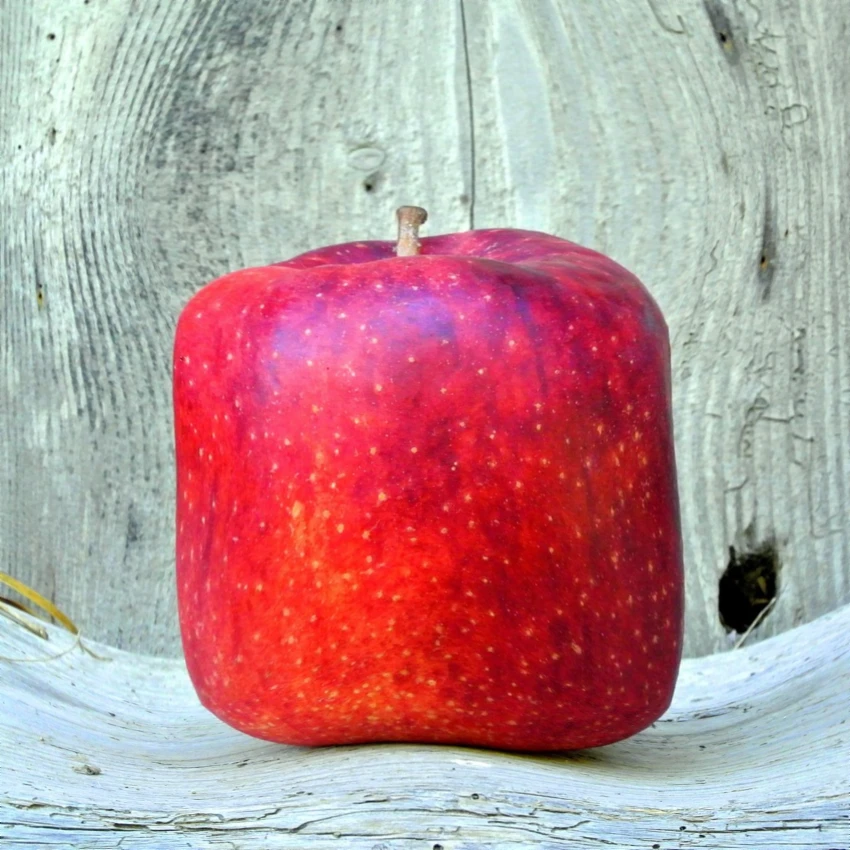
Narzędzie wypaczenia siatki
Zniekształcaj obraz, dostosowując punkty na edytowalnej siatce. Skorzystaj z darmowego edytora online PictorX w swojej przeglądarce.

Narzędzie Perspective
Wypacz obraz w perspektywie, przesuwając jego cztery rogi. Skorzystaj z darmowego edytora online PictorX w swojej przeglądarce.
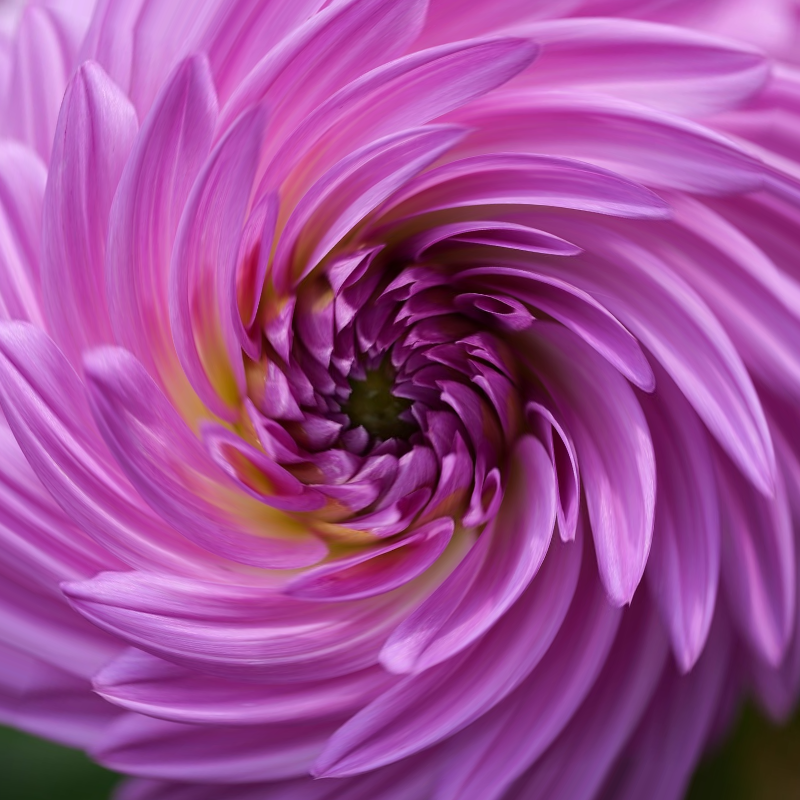
Plac zabaw ciekłej soczewki
Wypaczaj zdjęcia za pomocą współrzędnych biegunowych, faluj, szkłu, sferyzuj, zakrzywiaj w czasie, wiruj, fałdy i zginaj.
Chcesz wypróbować?
Otwórz PictorX w swojej przeglądarce — do uruchomienia nie jest wymagana żadna instalacja ani karta kredytowa.
Przejdź do edytora