

Pinte na foto abaixo, ou abra a sua própria imagem.
Ferramenta Dissolver online
Empurre, puxe, inche, encolha e rode qualquer área da imagem em Ferramentas → Desenhar → Liquefazer. As distorções podem ser subtis ou drásticas para retoque ou efeitos artísticos. Arraste na foto para usar a ferramenta. Repor restaura o original.
Como funciona
- Abra o PictorX no seu navegador e carregue uma imagem ou inicie um novo design.
- Escolha Dissolver nas ferramentas do editor e ajuste o resultado para se adequar à sua composição.
- Continue editando com camadas, efeitos e texto e exporte quando estiver pronto.
Como usar a ferramenta Dissolver
Empurre, puxe, infle, encolha e rode partes de uma imagem para retoques ou efeitos criativos. O PictorX mantém a ferramenta na mesma área de trabalho do navegador que as suas camadas, fotos, texto e elementos de design, para que possa refinar uma composição sem trocar de aplicação.
Continue criando no PictorX
Use o Liquify como um passo num fluxo de trabalho de edição completo. Ajuste a composição, adicione texto ou gráficos e mantenha todas as alterações editáveis enquanto transforma uma imagem num design finalizado.
Perguntas frequentes
Como usar a ferramenta Dissolver numa foto online sem Photoshop?
Abra a sua foto, escolha um Modo e arraste sobre a área. Mover empurra os pixels ao longo do traço, Mover para a esquerda desliza-os para o lado, Crescer incha, Reduzir aperta e Rodar torce. Clique em Aplicar para manter a deformação e depois em Guardar como imagem. Tudo é calculado no seu navegador, por isso não é preciso instalar nem enviar nada.
Como desfazer parte da deformação da ferramenta Dissolver?
Mude o Modo para Reconstruir e pinte sobre o local: os pixels voltam aos poucos à posição inicial, por isso pode suavizar uma área sem perder o resto da edição. Reiniciar remove toda a deformação de uma vez.
Como afinar o rosto ou o corpo sem parecer falso?
Use um Tamanho grande e uma Força baixa (10–30) e empurre o contorno com traços curtos em Mover, em vez de um único arrasto longo. Mantenha pressionado para ver o original e compare muitas vezes. Se as linhas retas do fundo entortarem, reponha-as com Reconstruir.
A ferramenta Dissolver usa IA ou é automática?
Não. Dissolver é um pincel manual: os pixels só se movem onde arrasta, por isso é você que decide exatamente quanto muda. Por isso, serve tanto para retoques discretos como para deformações surreais intencionais.
Qual é a diferença entre Dissolver, a ferramenta de distorção de malha e Curvar?
Dissolver move os pixels sob um pincel, ideal para alterações locais como um sorriso, um nariz ou uma onda no cabelo. A ferramenta de distorção de malha arrasta os pontos de uma malha colocada sobre a imagem inteira, e Curvar curva a foto toda de uma vez.
Ferramentas relacionadas
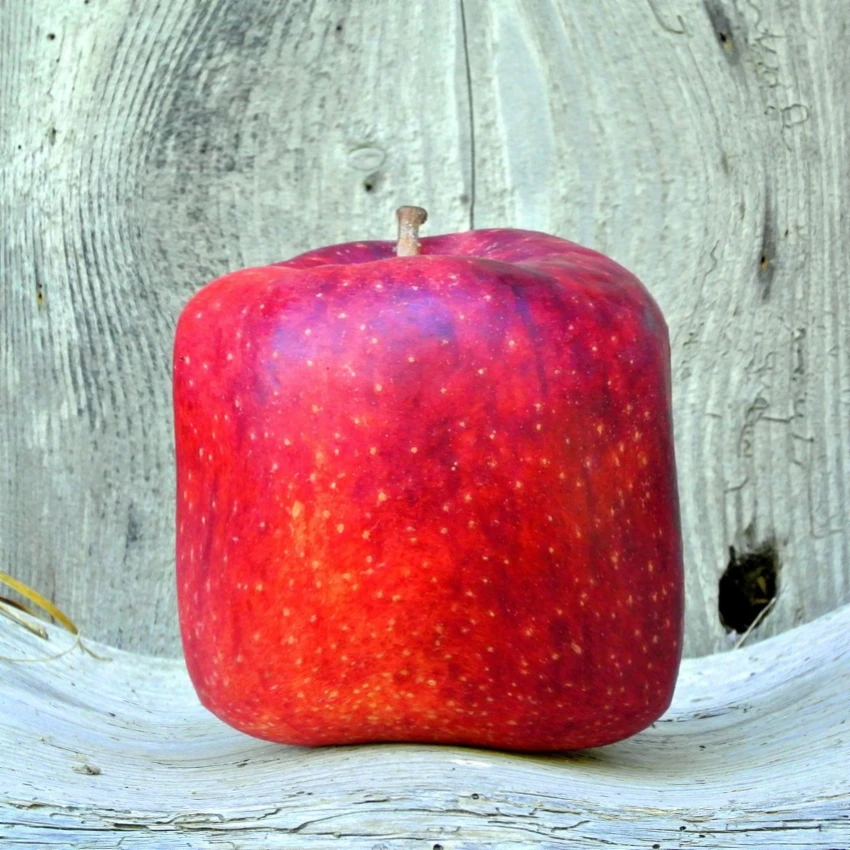
Ferramenta de distorção de malha
Distorça uma imagem ajustando pontos numa malha editável. Use o editor online gratuito PictorX no seu navegador.
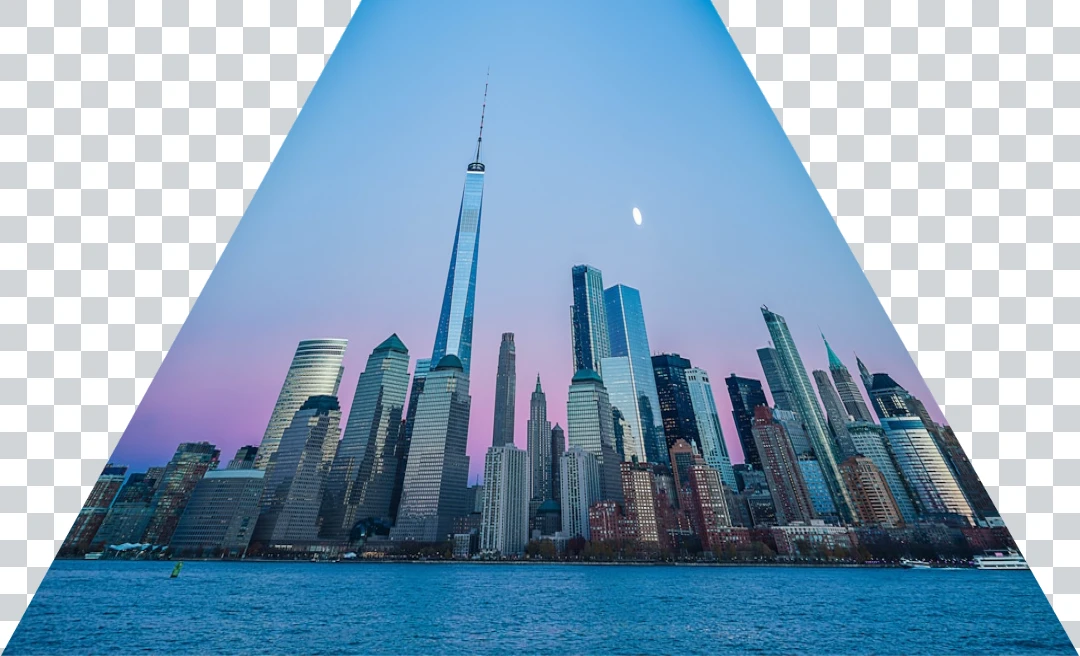
Ferramenta Perspetiva
Distorça uma imagem em perspetiva movendo os seus quatro cantos. Use o editor online gratuito PictorX no seu navegador.
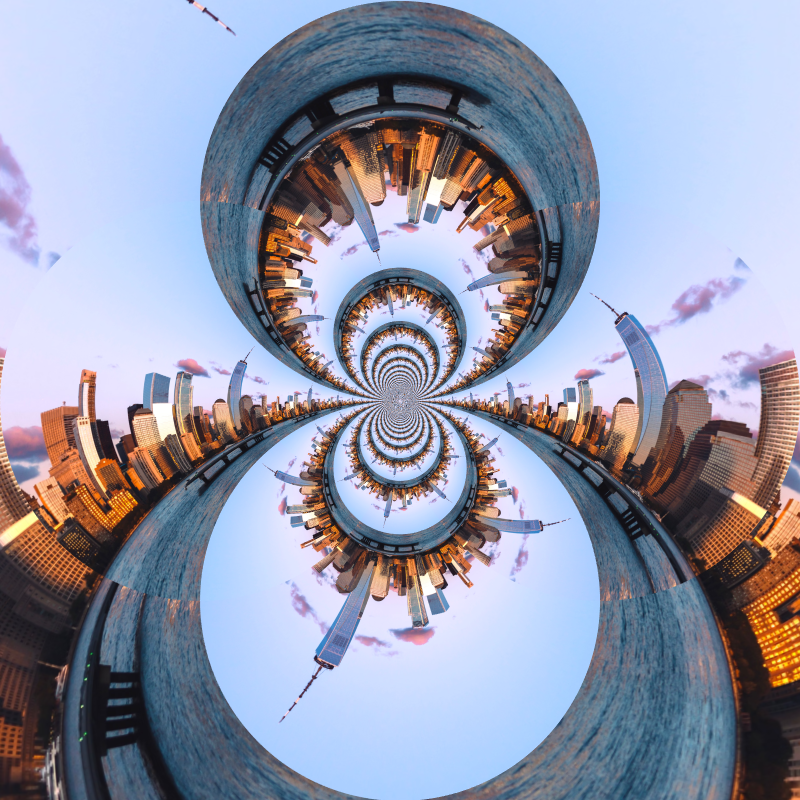
Parque de lentes líquidas
Distorça fotos com coordenadas polares, ondulação, vidro, esferizar, distorção temporal, redemoinho, dobras e curvatura.
Pronto para experimentar?
Abra o PictorX no seu navegador – sem instalação, sem necessidade de cartão de crédito para começar.
Ir para o editor