

Dipingi sulla foto qui sotto, oppure apri la tua immagine.
Strumento Fluidifica online
Sposta, tira, gonfia, riduci e ruota qualsiasi area dell'immagine da Strumenti → Disegna → Fluidifica. Le distorsioni possono essere lievi o forti, per ritocco o effetti artistici. Trascina sulla foto per usare lo strumento. Reimposta ripristina l'originale.
Come funziona
- Apri PictorX nel tuo browser e carica un'immagine o inizia un nuovo progetto.
- Scegli Fluidifica dagli strumenti dell'editor e regola il risultato per adattarlo alla tua composizione.
- Continua a modificare con livelli, effetti e testo, quindi esporta quando sei pronto.
Come utilizzare lo strumento Fluidifica
Spingi, tira, gonfia, riduci e ruota parti di un'immagine per ritocchi o effetti creativi. PictorX mantiene lo strumento nella stessa area di lavoro del browser dei livelli, delle foto, del testo e degli elementi di progettazione, così puoi perfezionare una composizione senza cambiare applicazione.
Continua a creare in PictorX
Utilizza Fluidifica come un passaggio in un flusso di lavoro di modifica completo. Regola la composizione, aggiungi testo o grafica e mantieni ogni modifica modificabile mentre trasformi un'immagine in un progetto finito.
Domande frequenti
Come fluidificare una foto online senza Photoshop?
Apri la foto, scegli una Modalità e trascina sulla zona. Sposta spinge i pixel lungo il tratto, Sposta a sinistra li fa scorrere di lato, Allarga li gonfia, Riduci li stringe e Ruotare li torce. Fai clic su Applica per mantenere la deformazione, poi su Salva come immagine. Tutto viene calcolato nel browser, quindi non serve installare né caricare nulla.
Come annullare solo una parte della fluidificazione?
Passa la Modalità su Ricostruisci e pennella sulla zona: riporta gradualmente i pixel alla posizione di partenza, così puoi attenuare un’area senza perdere il resto della modifica. Reimposta elimina tutta la deformazione in una volta.
Come snellire viso o corpo senza che sembri finto?
Usa una Dimensione grande e un’Intensità bassa (10–30) e spingi il contorno con brevi tratti in Sposta invece che con un unico trascinamento lungo. Tieni premuto per mostrare l’originale e confronta spesso. Se le linee dritte dello sfondo si piegano, riportale a posto con Ricostruisci.
Lo strumento Fluidifica usa l’IA o è automatico?
No. Fluidifica è un pennello manuale: i pixel si spostano solo dove trascini, quindi decidi tu esattamente quanto cambia. Per questo va bene sia per ritocchi delicati sia per deformazioni surreali volute.
Che differenza c’è tra Fluidifica, Alterazione mesh e Curvare?
Fluidifica sposta i pixel sotto un pennello, adatto a modifiche locali come un sorriso, un naso o un’onda nei capelli. Lo strumento Alterazione mesh trascina i punti di una griglia posata su tutta l’immagine, e Curvare piega l’intera foto in una volta.
Strumenti correlati
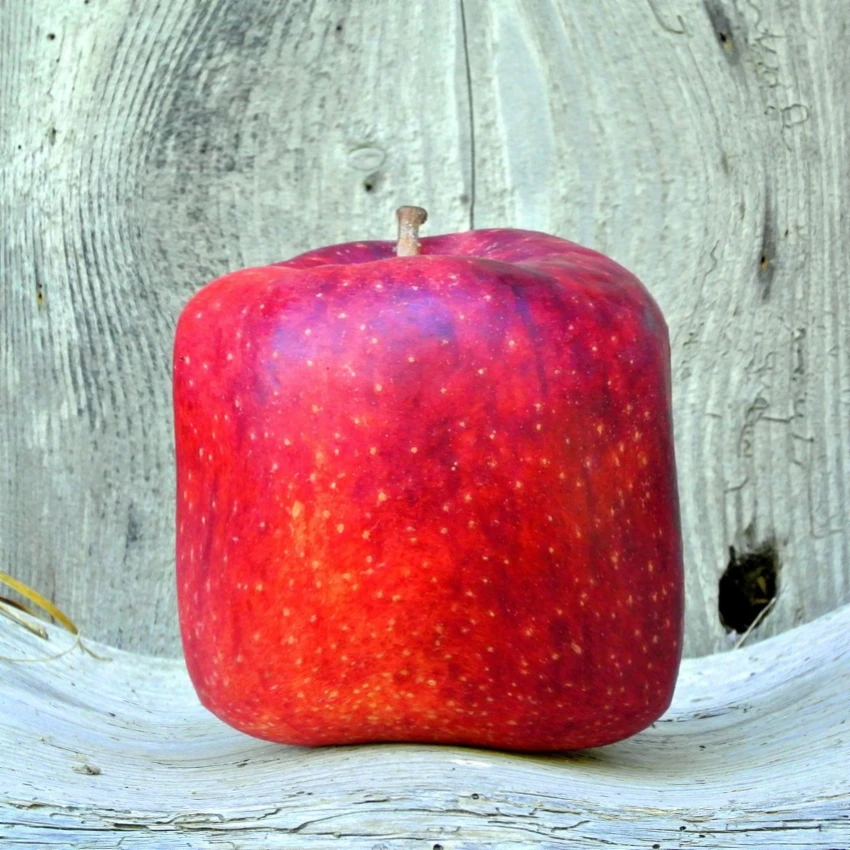
Strumento Alterazione mesh
Distorcere un'immagine regolando i punti su una trama modificabile. Utilizza l'editor online gratuito PictorX nel tuo browser.

Strumento Prospettiva
Deforma un'immagine in prospettiva spostandone i quattro angoli. Utilizza l'editor online gratuito PictorX nel tuo browser.
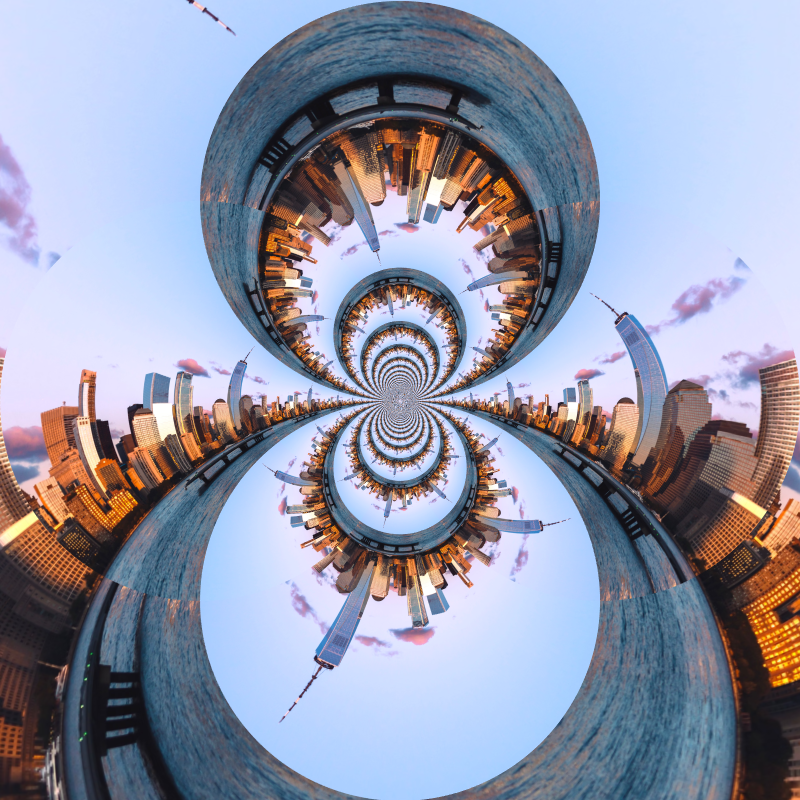
Parco giochi lente liquida
Deforma le foto con coordinate polari, onde, vetro, sferizzazione, distorsione temporale, vortice, pieghe e curvatura.
Pronto a provarlo?
Apri PictorX nel tuo browser: nessuna installazione, nessuna carta di credito richiesta per iniziare.
Vai all'editor