

नीचे दी गई फ़ोटो पर पेंट करें, या अपनी तस्वीर खोलें।
लिक्विफ़ाई टूल
टूल्स → ड्रॉ → लिक्विफ़ाई से इमेज के किसी भी क्षेत्र को धकेलें, खींचें, फुलाएँ, सिकोड़ें और घुमाएँ। विकृति रिटचिंग या कलात्मक इफ़ेक्ट के लिए हल्की या तेज़ हो सकती है। टूल उपयोग करने के लिए फ़ोटो पर खींचें। रीसेट मूल बहाल करता है।
यह कैसे काम करता है
- अपने ब्राउज़र में PictorX खोलें और एक इमेज लोड करें या नया डिज़ाइन शुरू करें।
- संपादक टूल से लिक्विफ़ाई चुनें और परिणाम को अपनी रचना के अनुसार समायोजित करें।
- लेयर, इफ़ेक्ट और पाठ के साथ संपादन जारी रखें, फिर तैयार होने पर निर्यात करें।
लिक्विफ़ाई टूल का उपयोग कैसे करें
रिटचिंग या क्रिएटिव इफ़ेक्ट के लिए इमेज के हिस्सों को धकेलें, खींचें, फुलाएँ, सिकोड़ें और घुमाएँ। PictorX टूल को आपकी लेयर, फ़ोटो, टेक्स्ट और डिज़ाइन एलिमेंट वाले उसी ब्राउज़र वर्कस्पेस में रखता है, ताकि ऐप बदले बिना कंपोज़िशन सुधार सकें।
PictorX में बनाना जारी रखें
लिक्विफ़ाई को पूरे एडिटिंग वर्कफ़्लो के एक चरण के रूप में इस्तेमाल करें। कंपोज़िशन एडजस्ट करें, टेक्स्ट या ग्राफ़िक्स जोड़ें, और हर बदलाव को एडिटेबल रखते हुए इमेज को तैयार डिज़ाइन में बदलें।
अक्सर पूछे जाने वाले प्रश्न
लिक्विफ़ाई क्या कर सकता है?
रिटचिंग या क्रिएटिव वॉर्प के लिए पिक्सेल धकेलें, खींचें, फुलाएँ, सिकोड़ें और घुमाएँ।
क्या चेहरे पर बड़ा वॉर्प नकली लगेगा?
आमतौर पर। स्ट्रोक छोटे रखें और मूल से तुलना करें।
क्या मैं डुप्लिकेट परत पर लिक्विफ़ाई कर सकता हूँ?
हाँ। इससे वार्प छिपाना या उसकी ओपैसिटी घटाना आसान हो जाता है।
लिक्विफ़ाई लिक्विड लेंस से कैसे भिन्न है?
लिक्विफ़ाई मैनुअल ब्रश है। लिक्विड लेंस फ़िल्टर-शैली डिस्टॉर्शन लुक है।
संबंधित टूल
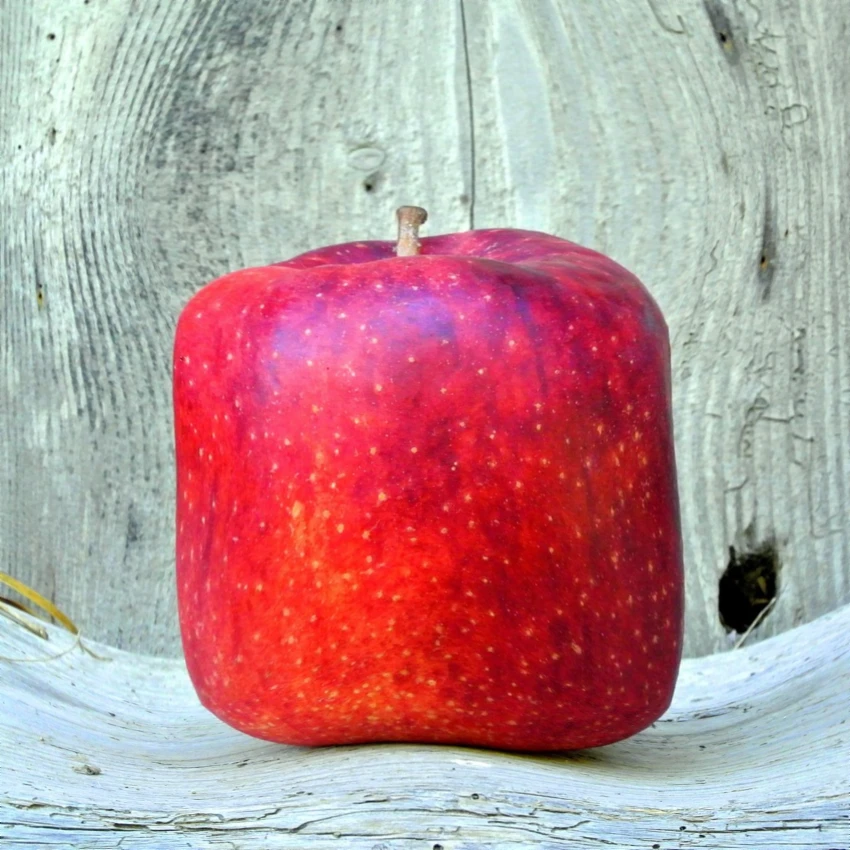
मेश वार्प टूल
संपादन योग्य मेश पर बिंदु समायोजित करके इमेज विकृत करें। अपने ब्राउज़र में निःशुल्क PictorX ऑनलाइन संपादक उपयोग करें।
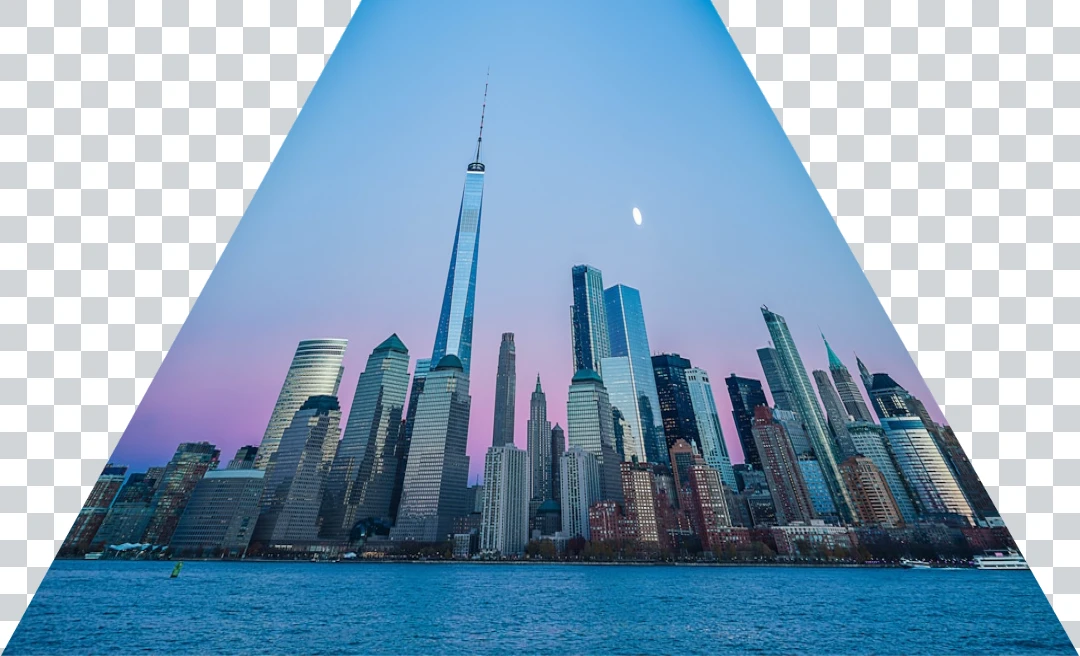
पर्सपेक्टिव टूल
चारों कोने हिलाकर इमेज को पर्सपेक्टिव में वॉर्प करें। ब्राउज़र में मुफ्त PictorX ऑनलाइन एडिटर इस्तेमाल करें।
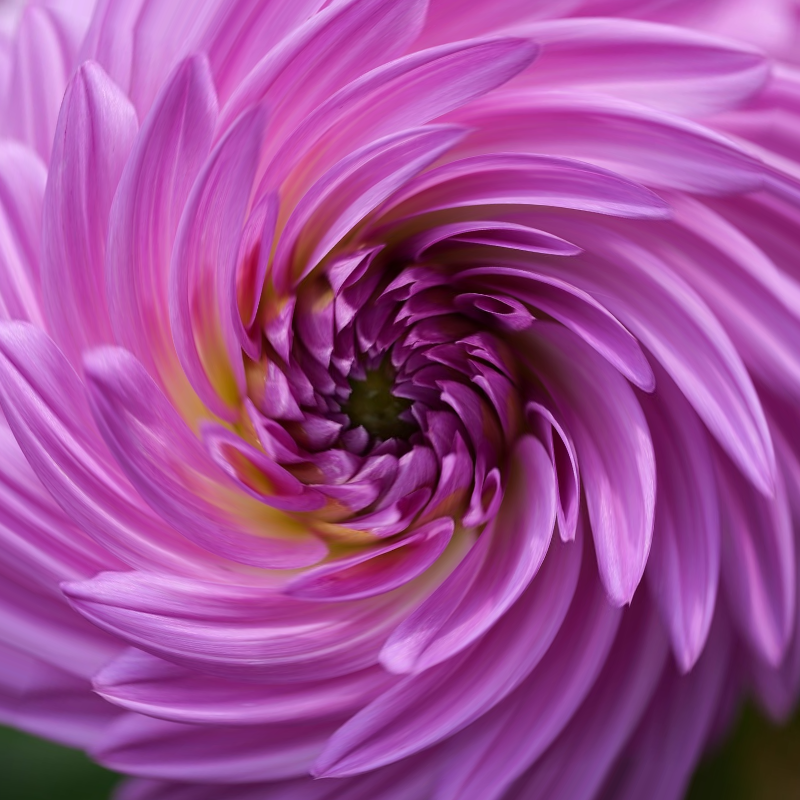
लिक्विड लेंस प्लेग्राउंड
पोलर कोऑर्डिनेट, रिपल, ग्लास, स्फ़ेराइज़, टाइमवॉर्प, ट्वर्ल, फोल्ड और बेंड से फ़ोटो वॉर्प करें।
आज़माने के लिए तैयार?
अपने ब्राउज़र में PictorX खोलें — शुरू करने के लिए इंस्टॉल या क्रेडिट कार्ड की ज़रूरत नहीं।
एडिटर पर जाएँ