

ارسم على الصورة أدناه، أو افتح صورتك الخاصة.
أداة التسييل عبر الإنترنت
ادفع واسحب ووسّع وقلّص ودوّر أي منطقة من الصورة من الأدوات → رسم → تمييع. يمكن أن تكون التشويهات خفيفة أو جذرية للتصحيح أو التأثيرات الفنية. اسحب على الصورة لاستخدام الأداة. إعادة التعيين تعيد الأصل.
كيف يعمل
- افتح PictorX في متصفحك وقم بتحميل صورة أو ابدأ تصميمًا جديدًا.
- اختر Liquify من أدوات التحرير واضبط النتيجة لتناسب تركيبتك.
- استمر في التحرير باستخدام الطبقات والتأثيرات والنص، ثم قم بالتصدير عندما تكون جاهزًا.
كيفية استخدام أداة Liquify
يمكنك دفع أجزاء من الصورة وسحبها وتضخيمها وتقليصها وتدويرها لإجراء تنقيح أو تأثيرات إبداعية. يحتفظ برنامج PictorX بالأداة في نفس مساحة عمل المتصفح مثل الطبقات والصور والنص وعناصر التصميم، حتى تتمكن من تحسين التركيب دون تبديل التطبيقات.
استمر في الإنشاء في برنامج PictorX
استخدم Liquify كخطوة واحدة في سير عمل التحرير الكامل. اضبط التركيب، وأضف نصًا أو رسومات، واجعل كل تغيير قابلاً للتحرير أثناء تحويل الصورة إلى تصميم نهائي.
الأسئلة المتداولة
كيف أطبّق التسييل على صورة عبر الإنترنت بدون Photoshop؟
افتح صورتك، واختر «الوضع»، ثم اسحب فوق المنطقة. يدفع «تحريك» البكسلات على امتداد ضربتك، ويزيحها «دفع لليسار» جانبيًا، ويُضخّمها «توسيع»، ويقلّصها «تصغير»، ويلفّها «تدوير». انقر «تطبيق» للاحتفاظ بالتشويه، ثم «حفظ كصورة». تتم المعالجة كلها في متصفحك، فلا حاجة إلى تثبيت أي شيء أو رفعه.
كيف أتراجع عن جزء من تشويه التسييل؟
غيّر «الوضع» إلى «إعادة البناء» ومرّر الفرشاة على المكان: فهي تعيد البكسلات تدريجيًا إلى مواضعها الأصلية، لتخفف منطقة واحدة دون أن تفقد باقي التعديل. أما «إعادة ضبط» فيزيل التشويه كله دفعة واحدة.
كيف أنحّف الوجه أو الجسم دون أن يبدو مزيفًا؟
اضبط «الحجم» على قيمة كبيرة و«القوة» على قيمة منخفضة (10–30)، وادفع الخطوط الخارجية بضربات قصيرة باستخدام «تحريك» بدلًا من سحبة واحدة طويلة. قارن كثيرًا باستخدام «اضغط مع الاستمرار لعرض الأصل». وإذا انحنت الخطوط المستقيمة في الخلفية، فأعدها بالفرشاة باستخدام «إعادة البناء».
هل أداة التسييل تعمل بالذكاء الاصطناعي أو تلقائيًا؟
لا. التسييل فرشاة يدوية: لا تتحرك البكسلات إلا حيث تسحب، فتقرر أنت بدقة مقدار التغيير. وهذا يجعلها مناسبة للتنقيح الخفيف وكذلك للتشويهات السريالية المقصودة.
ما الفرق بين التسييل و«أداة شبكة الاعوجاج» أو «ثني»؟
يحرّك التسييل البكسلات تحت الفرشاة، وهذا يناسب التعديلات الموضعية مثل الابتسامة أو الأنف أو تموّج الشعر. أما «أداة شبكة الاعوجاج» فتسحب نقاط شبكة موضوعة فوق الصورة كلها، و«ثني» يقوّس الصورة بأكملها دفعة واحدة.
الأدوات ذات الصلة
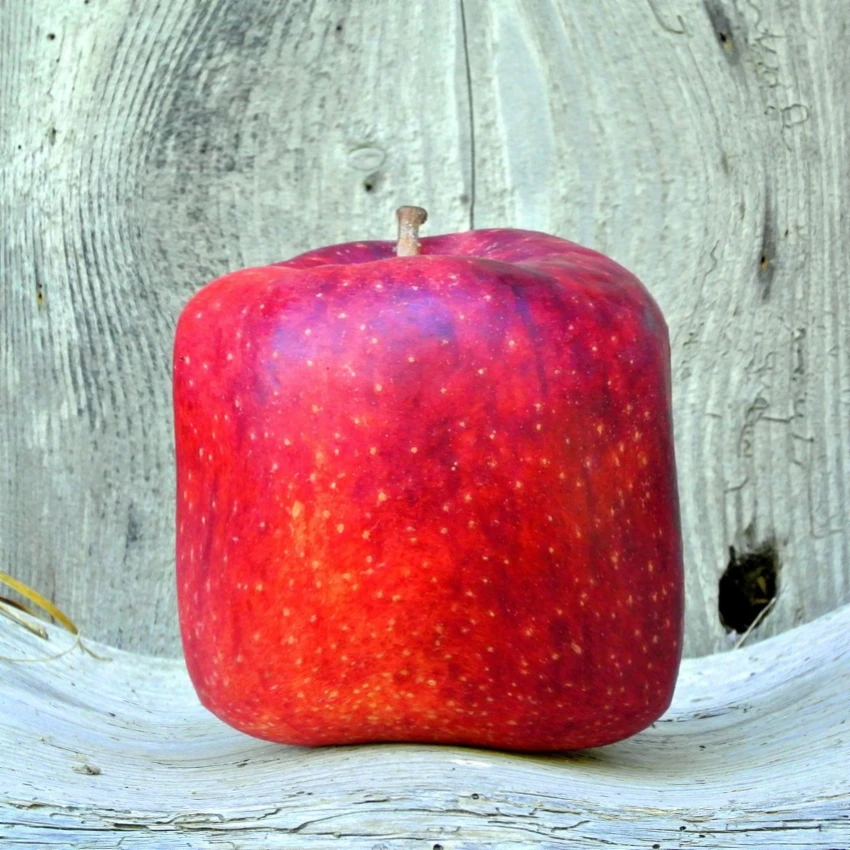
أداة شبكة الاعوجاج
قم بتشويه الصورة عن طريق ضبط النقاط عبر شبكة قابلة للتحرير. استخدم محرر PictorX المجاني عبر الإنترنت في متصفحك.
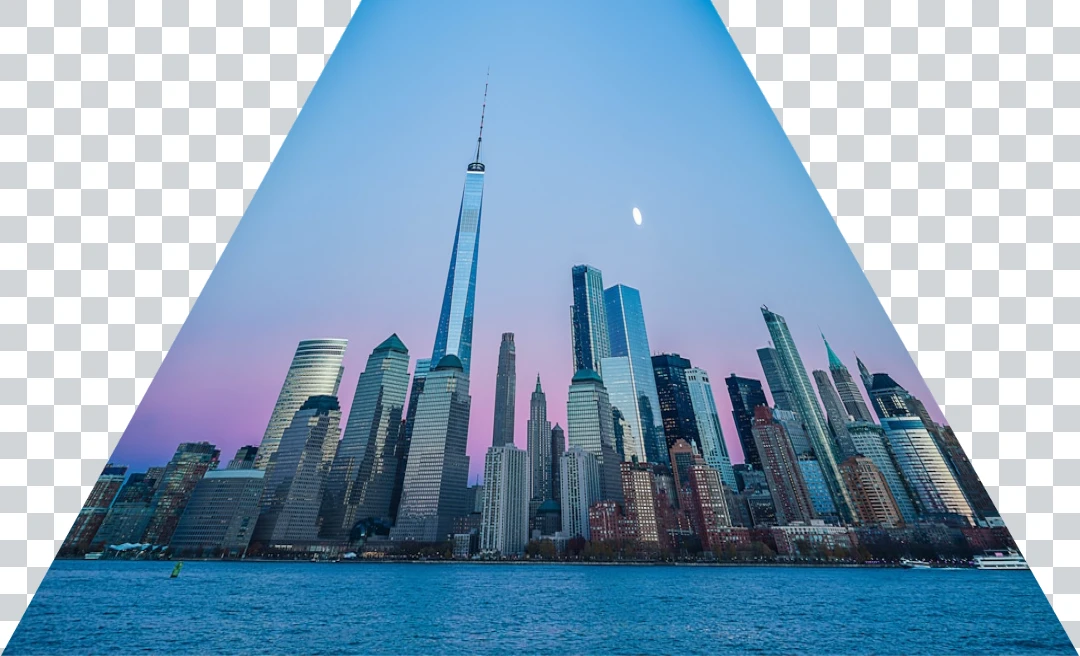
أداة المنظور
قم بتحريف الصورة في المنظور عن طريق تحريك أركانها الأربعة. استخدم محرر PictorX المجاني عبر الإنترنت في متصفحك.
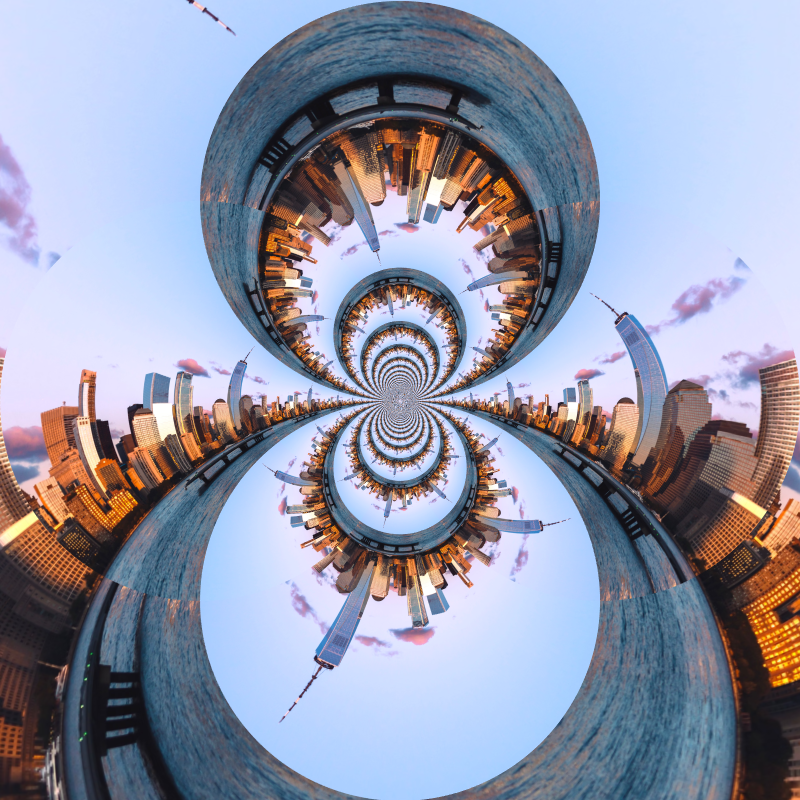
ملعب العدسة السائلة
شوّه الصور بالإحداثيات القطبية والتموج والزجاج والتكوير والالتواء الزمني والدوران والطيات والانحناء.
هل أنت مستعد لتجربتها؟
افتح PictorX في متصفحك - بدون تثبيت، ولا يلزم وجود بطاقة ائتمان للبدء.
الانتقال إلى المحرر