
Creador de diagramas de ajedrez
Pega una FEN, elige una posición famosa o coloca tú las piezas, y muéstrala en un tablero de madera, de color o en blanco y negro para imprimir. Añade flechas, casillas marcadas, el bando que mueve y un pie de foto, y guarda el diagrama como PNG. Pega una FEN, elige una posición famosa o prepara tú el tablero: arrastra las piezas para moverlas, o fuera del tablero para quitarlas, y elige una pieza bajo la FEN para colocarla con un clic. Escribe las flechas y las casillas marcadas como casillas, por ejemplo e2e4 o d5.
Cómo funciona
- Pega una FEN o elige una posición en Posición.
- Arrastra las piezas para cambiar la posición, o elige una pieza y haz clic en las casillas para añadirla.
- Elige el tablero, las piezas y las coordenadas, añade flechas o un pie de foto y guarda como PNG.
Lee y escribe FEN
El campo FEN siempre contiene la posición del tablero. Pega una desde una web de ajedrez o un libro y el tablero la sigue; mueve una pieza y la FEN cambia con ella. Debajo del campo ves a quién le toca jugar, los derechos de enroque, la casilla al paso y los dos contadores de jugadas, o exactamente qué falla en la FEN.
Tableros para pantalla e impresión
Usa el tablero marrón clásico, madera con marquetería, azul, verde o gris con marco, o un diagrama en blanco y negro con las casillas oscuras rayadas como en los libros de ajedrez. Muéstralo desde el lado de las blancas, de las negras o del bando que mueve, con las coordenadas en las casillas o alrededor del tablero.
Cada pieza en su propia capa
Abre el diagrama en el editor de PictorX y el tablero, las coordenadas, cada pieza, cada flecha y el pie de foto llegan en capas separadas, para mover una pieza, cambiar el color de una flecha o añadir un título antes de guardar.
Preguntas frecuentes
¿Qué es una FEN?
La FEN (notación Forsyth-Edwards) describe una posición de ajedrez en una sola línea de texto: las piezas fila por fila de la 8 a la 1, luego a quién le toca, los derechos de enroque, la casilla al paso y los dos contadores de jugadas. La posición inicial es rnbqkbnr/pppppppp/8/8/8/8/PPPPPPPP/RNBQKBNR w KQkq - 0 1.
¿Cómo añado flechas y casillas marcadas?
Escríbelas como casillas en el campo «Flechas y casillas marcadas»: e2e4 dibuja una flecha de e2 a e4 y d5 marca la casilla d5. Sepáralas con espacios y elige su color en «Color de resaltado».
¿Puedo usar el diagrama en un libro o un boletín?
Sí. Elige el tablero en blanco y negro para imprimir y guarda el PNG, de unos 2000 píxeles de ancho, o ábrelo en el editor para añadir un título y exportarlo en otro formato.
¿Comprueba que la posición sea legal?
Comprueba que la FEN esté completa y avisa cuando un bando no tiene exactamente un rey o un peón está en la primera o la última fila. Nunca te lo impide, así que también puedes mostrar problemas y posiciones didácticas.
Herramientas relacionadas
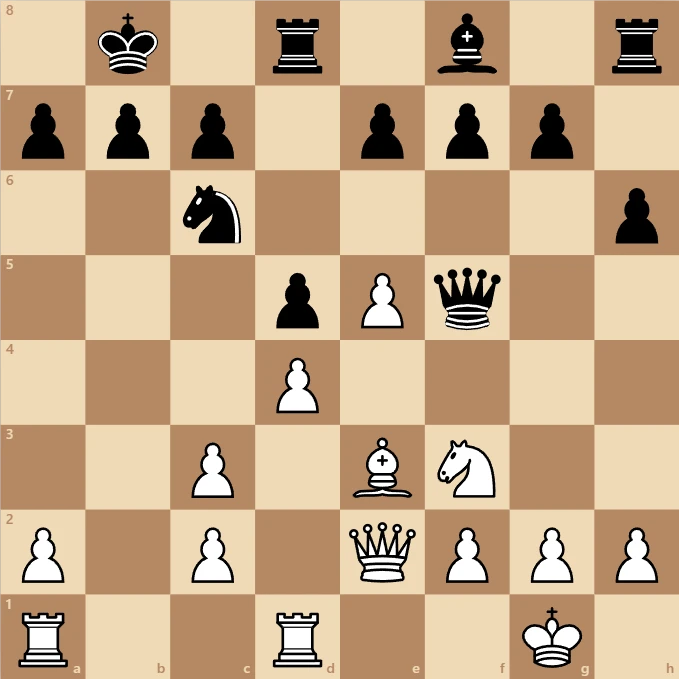
Ajedrez
Juega al ajedrez en tu navegador con todas las reglas: enroque, captura al paso, coronación, jaque y jaque mate. Juega contra el ordenador de Fácil a Experto, contra un amigo en la misma pantalla, o mira cómo el ordenador juega contra sí mismo.
Sobre el ajedrez - Historia, reglas y cómo juega el ordenador
¿Cómo se juega al ajedrez? De dónde viene, cómo mueve cada pieza, jaque, jaque mate y tablas, y cómo elige jugadas un ordenador con minimax y poda alfa-beta.
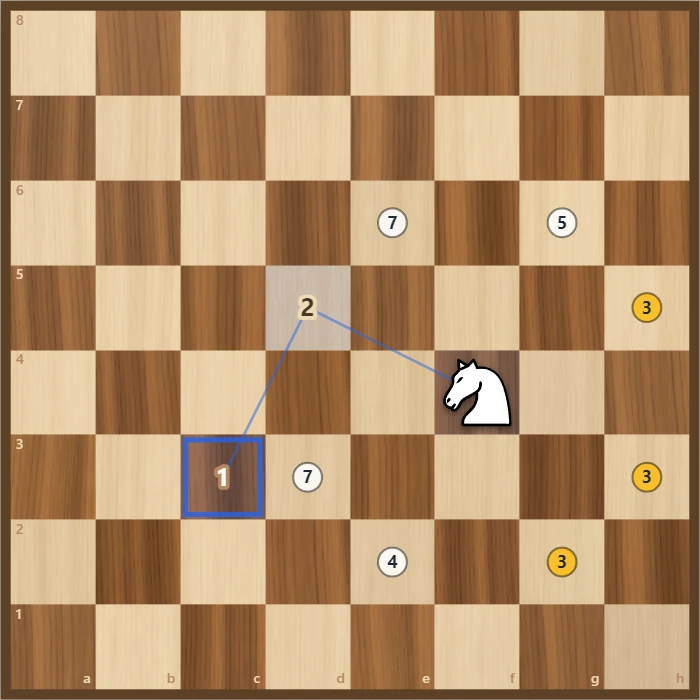
Recorrido del caballo
Haz saltar un caballo de ajedrez a cada casilla del tablero exactamente una vez. Juega tú mismo con las pistas de Warnsdorff, o mira cómo Resolver termina un recorrido abierto o cerrado. Guarda el trazado como PNG.
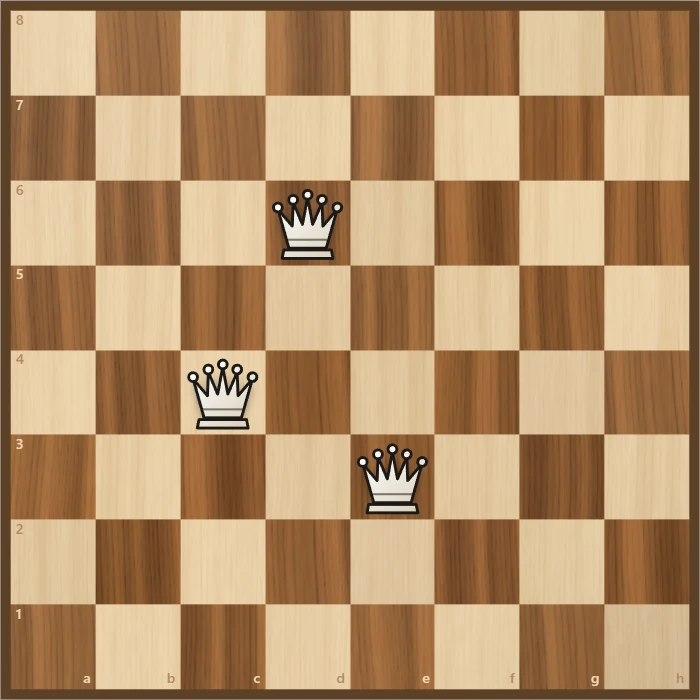
Ocho reinas
Coloca ocho reinas en un tablero de ajedrez de modo que ninguna ataque a otra. Pruébalo tú mismo, mira cómo la búsqueda con vuelta atrás encuentra una solución paso a paso y recorre las 92 soluciones.

Creador de portadas de periódico
Crea online una portada de periódico falsa: tu foto con cabecera, fecha, gran titular, semitono o sepia y columnas de texto. Guarda en PNG.
¿Listo para probarlo?
Abre PictorX en tu navegador: sin instalación ni tarjeta de crédito para empezar.
Ir al editor