
Skakdiagram-generator
Indsæt en FEN, vælg en berømt stilling eller stil selv brikkerne op, og vis den på et træbræt, et farvet bræt eller et sort-hvidt trykdiagram. Tilføj pile, markerede felter, hvem der er i trækket og en billedtekst, og gem diagrammet som PNG. Indsæt en FEN, vælg en berømt stilling eller stil selv brættet op: træk brikkerne for at flytte dem, eller væk fra brættet for at fjerne dem, og vælg en brik under FEN'en for at sætte den med et klik. Skriv pile og markerede felter som felter, fx e2e4 eller d5.
Sådan virker det
- Indsæt en FEN eller vælg en stilling under Stilling.
- Træk brikkerne for at ændre stillingen, eller vælg en brik og klik på felter for at tilføje den.
- Vælg brættet, brikkerne og koordinaterne, tilføj pile eller en billedtekst, og gem som PNG.
Læser og skriver FEN
FEN-feltet indeholder altid stillingen på brættet. Indsæt en fra en skakside eller en bog, og brættet følger med; flyt en brik, og FEN'en ændrer sig med. Under feltet ser du, hvem der er i trækket, rokaderettighederne, en passant-feltet og begge træktællere – eller præcis hvad der er galt med FEN'en.
Brætter til skærm og tryk
Brug det klassiske brune bræt, indlagt træ, blå, grøn eller grå med ramme, eller et sort-hvidt diagram med skraverede mørke felter som i skakbøger. Vis det fra hvids side, sorts side eller fra den side, der er i trækket, med koordinater på felterne eller rundt om brættet.
Hver brik på sit eget lag
Åbn diagrammet i PictorX-editoren, så kommer brættet, koordinaterne, hver brik, hver pil og billedteksten ind som separate lag, så du kan flytte en brik, give en pil en ny farve eller tilføje en titel, før du gemmer.
Ofte stillede spørgsmål
Hvad er en FEN?
FEN (Forsyth-Edwards-notation) beskriver en skakstilling på én tekstlinje: brikkerne række for række fra 8. til 1. række, så hvem der er i trækket, rokaderettighederne, en passant-feltet og de to træktællere. Udgangsstillingen er rnbqkbnr/pppppppp/8/8/8/8/PPPPPPPP/RNBQKBNR w KQkq - 0 1.
Hvordan tilføjer jeg pile og markerede felter?
Skriv dem som felter i feltet “Pile og markerede felter”: e2e4 tegner en pil fra e2 til e4, og d5 markerer feltet d5. Adskil dem med mellemrum, og vælg deres farve under “Markeringsfarve”.
Kan jeg bruge diagrammet i en bog eller et nyhedsbrev?
Ja. Vælg det sort-hvide bræt til tryk, og gem PNG'en, omkring 2000 pixel bred, eller åbn den i editoren for at tilføje en titel og eksportere den i et andet format.
Tjekker det, om stillingen er lovlig?
Det tjekker, at FEN'en er komplet, og advarer, når en side ikke har præcis én konge, eller en bonde står på første eller sidste række. Det stopper dig aldrig, så du kan også vise opgaver og undervisningsstillinger.
Relaterede værktøjer
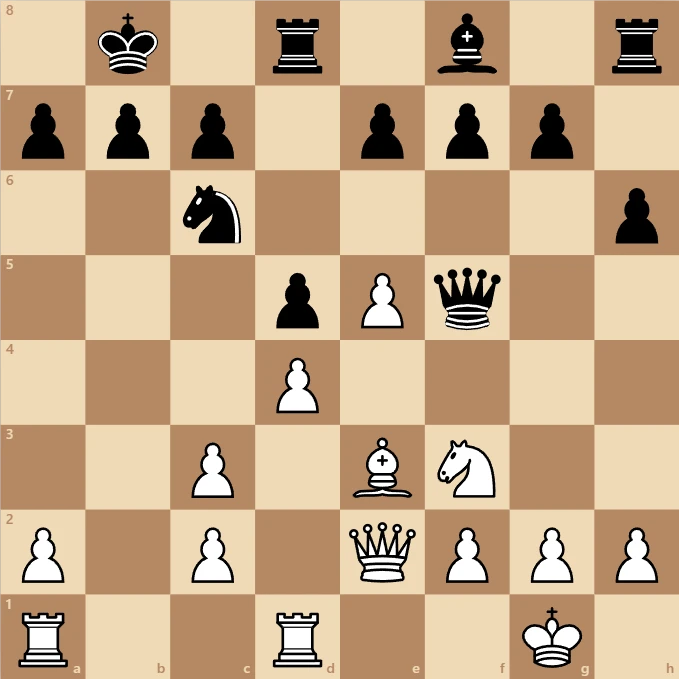
Skak
Spil skak i din browser med alle reglerne: rokade, en passant, forvandling, skak og skakmat. Spil mod computeren fra Let til Ekspert, mod en ven på samme skærm, eller se computeren spille mod sig selv.
Om skak - Historie, regler og hvordan computeren spiller
Hvordan spiller man skak? Hvor spillet kommer fra, hvordan hver brik går, skak, skakmat og remis, og hvordan en computer vælger træk med minimax og alfa-beta.
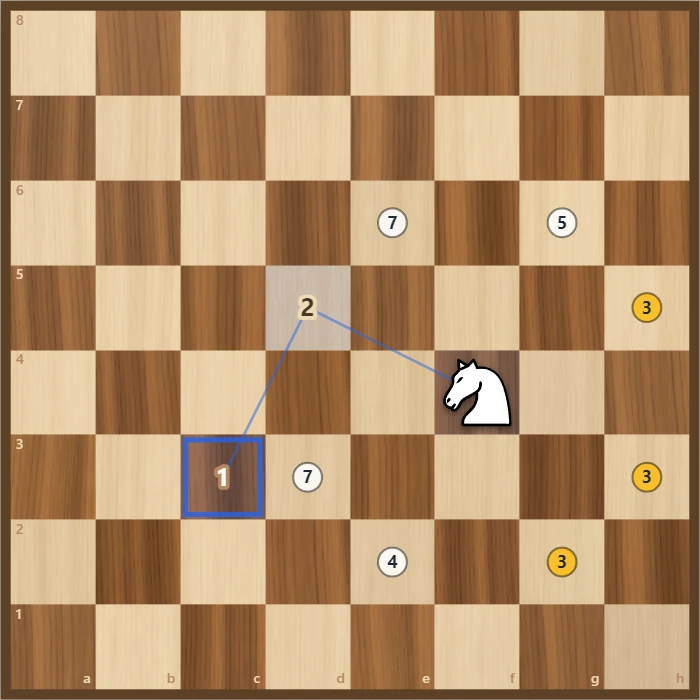
Springertur
Lad en springer hoppe til hvert felt på brættet præcis én gang. Spil selv med Warnsdorff-tips, eller se Løs fuldføre en åben eller lukket tur. Gem ruten som PNG.
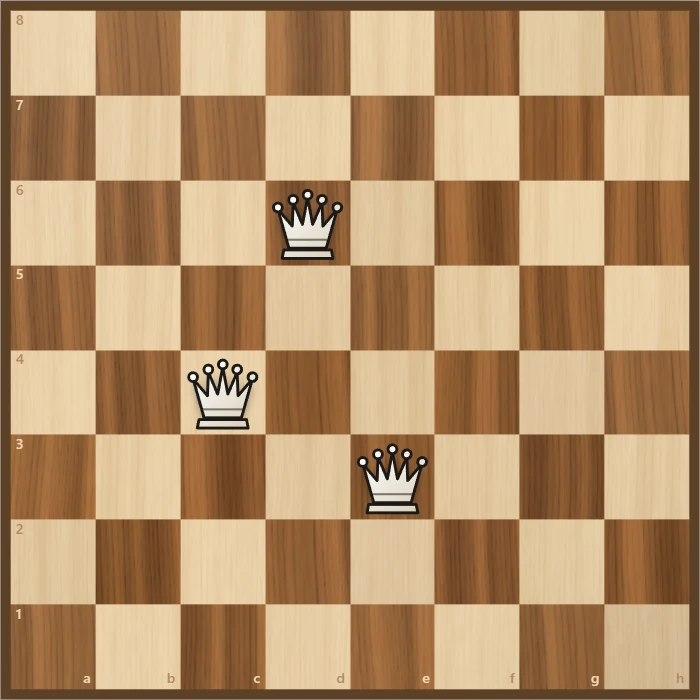
Otte dronninger
Placer otte dronninger på et skakbræt, så ingen af dem angriber en anden. Prøv selv, se backtracking-søgningen finde en løsning trin for trin, og gå alle 92 løsninger igennem.

Avisforside-generator
Lav en falsk avisforside online: dit foto med avishoved, dato, stor overskrift, raster- eller sepiatryk og tekstspalter. Gem som PNG.
Er du klar til at prøve?
Åbn PictorX i din browser – ingen installation og intet kreditkort for at komme i gang.
Gå til Editor