
Wochenplaner
Planen Sie die Woche in einem Raster. Wählen Sie, womit die Woche beginnt, wie lang ein Zeitfenster ist und welche Stunden Sie sehen. Ziehen Sie, um einen Block hinzuzufügen, zu verschieben oder in der Größe zu ändern, oder nutzen Sie auf dem Handy das Formular. Wiederkehrende Blöcke erscheinen jede Woche erneut. Ein Eingang hält Aufgaben bereit, bis Sie sie auf einem Tag ablegen. Kopieren Sie die letzte Woche, markieren Sie heute und lesen Sie die Summen in einem Balkendiagramm ab. Ziehen Sie auf dem Wochenraster, um einen Zeitblock anzulegen, oder nutzen Sie das Formular. Aufgaben ohne Uhrzeit warten im Eingang, bis Sie sie auf einen Tag ziehen. Alles bleibt in diesem Browser.
Wie es funktioniert
- Legen Sie den ersten Wochentag, die Länge der Zeitfenster und die Stunden fest und ziehen Sie dann im Raster, um einen Zeitblock hinzuzufügen, oder füllen Sie das Formular aus.
- Legen Sie Kategorien mit eigenen Farben an, markieren Sie einen Block als wöchentlich wiederkehrend und bewahren Sie ungeplante Arbeit im Eingang auf, bis Sie sie auf einem Tag ablegen.
- Blättern Sie durch die Wochen, springen Sie zu heute, kopieren Sie die letzte Woche und speichern Sie den Plan als JSON, PDF oder Bild.
Eine Woche zum Ziehen
Erstellen Sie einen Block, indem Sie über die Stunden ziehen, und ziehen Sie ihn dann auf einen anderen Tag oder ändern Sie seine Größe. Auf einem kleinen Bildschirm wechseln Sie zur Tagesansicht und blättern mit den Schaltflächen oder durch Wischen. Das Formular steht bereit, wenn Ziehen nicht möglich ist.
Privat und mitnehmbar
Ihre Woche, Ihr Eingang und Ihre Kategorien bleiben nur in diesem Browser. Speichern Sie sie als JSON, um sie zu sichern oder auf einem anderen Gerät zu öffnen, oder speichern Sie ein PDF oder Bild der Woche. Rückgängig und Wiederholen umfassen jede Änderung.
Häufig gestellte Fragen
Ist der Wochenplaner kostenlos?
Ja. Er ist kostenlos, benötigt kein Konto und funktioniert in jedem modernen Browser.
Wo wird meine Woche gespeichert?
Im lokalen Speicher dieses Browsers. Nichts wird hochgeladen. Mit „Als JSON speichern“ erstellen Sie eine Sicherung, mit „JSON öffnen“ stellen Sie sie wieder her.
Kann ich einen Block jede Woche wiederholen?
Ja. Markieren Sie einen Block als „Wöchentlich wiederholen“, dann erscheint er in späteren Wochen am selben Tag zur selben Zeit. „Letzte Woche kopieren“ ist etwas anderes: Es überträgt die einmaligen Blöcke der letzten Woche in diese Woche.
Was ist Time Blocking?
Time Blocking bedeutet, jeder Aufgabe einen eigenen Platz im Kalender zu geben, sodass die Woche aus Blöcken konzentrierter Arbeit besteht statt aus einer losen To-do-Liste. Hier ziehen Sie über die Stunden, um einen Block zu erstellen, färben ihn nach Kategorie ein und sehen im Balkendiagramm, wie viele Stunden jede Kategorie bekommt.
Verwandte Tools

Die Geschichte des Wochenplans
Woher kommt der Wochenplan? Terminbücher und Tischkalender, die Woche auf einer Seite, Time Blocking und ein Eingangskorb für Aufgaben ohne festen Termin.
Zeiterfassung
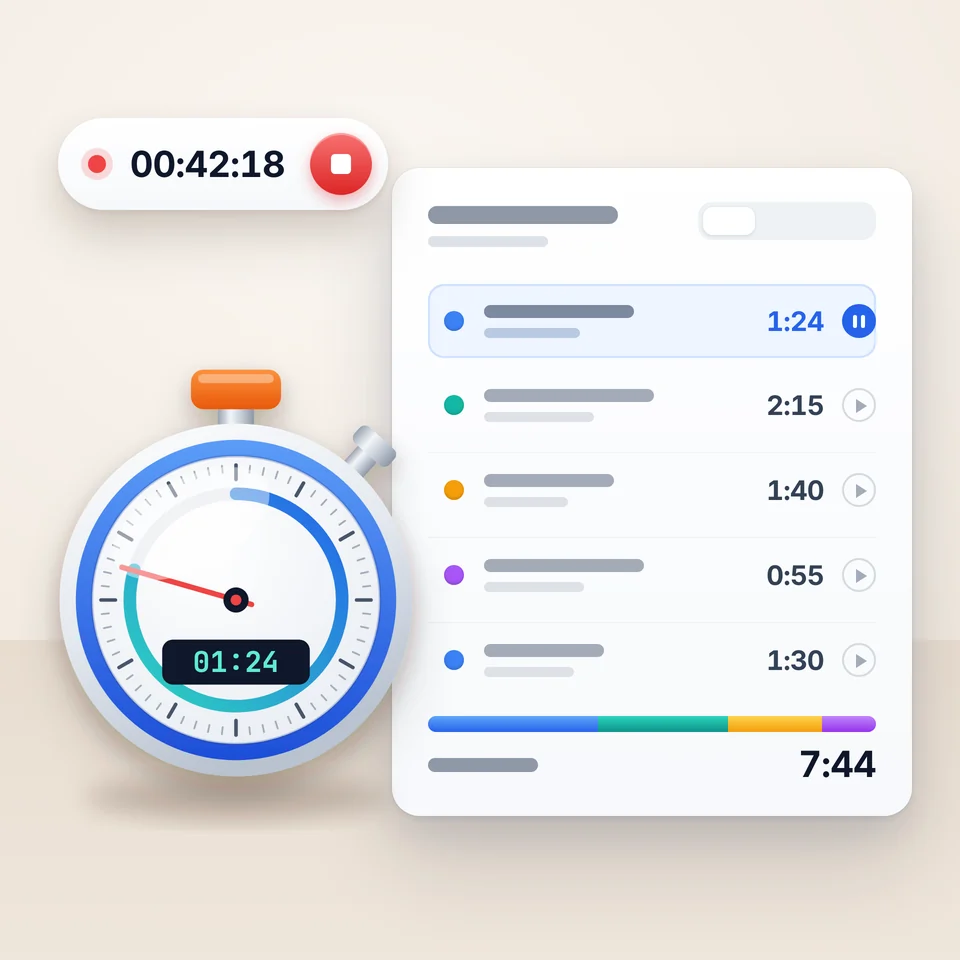
Kostenlose Online-Zeiterfassung: einen Timer für ein Projekt starten und stoppen, Einträge manuell hinzufügen und einen Tages- oder Wochenstundenzettel mit Summen und Balkendiagramm sehen. Gespeichert im Browser.

Ziel- und OKR-Tracker
Kostenloser Online-Ziel- und OKR-Tracker: Ziele mit Fristen und Farben festlegen, numerische oder abhakbare Schlüsselergebnisse hinzufügen, Check-ins mit Notizen erfassen und gewichteten Fortschritt und Status verfolgen. Gespeichert im Browser.

Gewohnheits-Tracker
Kostenloser Online-Gewohnheits-Tracker: tägliche oder wöchentliche Gewohnheiten anlegen, Tage im Wochen- oder Monatsraster abhaken und Serien, Erfüllung und Heatmap verfolgen. Gespeichert im Browser.
Bereit, es auszuprobieren?
Öffnen Sie PictorX in Ihrem Browser – keine Installation, zum Starten ist keine Kreditkarte erforderlich.
Zum Editor