
Planificador semanal
Planifica la semana en una cuadrícula. Elige qué día empieza la semana, cuánto dura una franja y qué horas ves. Arrastra para añadir, mover o cambiar el tamaño de un bloque, o usa el formulario en el móvil. Los bloques periódicos vuelven cada semana. Una bandeja de entrada guarda las tareas hasta que las sueltas en un día. Copia la semana pasada, marca el día de hoy y consulta los totales en un gráfico de barras. Arrastra en la cuadrícula de la semana para añadir un bloque, o usa el formulario. Las tareas sin hora esperan en la bandeja hasta que las sueltes en un día. Todo se guarda en este navegador.
Cómo funciona
- Fija el primer día de la semana, la duración de las franjas y las horas, y arrastra en la cuadrícula para añadir un bloque de tiempo, o rellena el formulario.
- Añade categorías con sus propios colores, marca un bloque para que se repita cada semana y guarda el trabajo sin programar en la bandeja de entrada hasta que lo sueltes en un día.
- Pasa de una semana a otra, salta a hoy, copia la semana pasada y guarda el plan como JSON, PDF o imagen.
Una semana que puedes arrastrar
Crea un bloque arrastrando sobre las horas, y luego arrástralo a otro día o cambia su tamaño. En una pantalla pequeña, cambia a la vista de día y muévete con los botones o deslizando el dedo. El formulario está ahí cuando no puedes arrastrar.
Privado y portátil
Tu semana, tu bandeja de entrada y tus categorías se quedan solo en este navegador. Guarda como JSON para hacer una copia o abrirlos en otro dispositivo, o guarda un PDF o una imagen de la semana. Deshacer y rehacer abarcan todos los cambios.
Preguntas frecuentes
¿El planificador semanal es gratuito?
Sí. Es gratuito, no necesita cuenta y funciona en cualquier navegador moderno.
¿Dónde se guarda mi semana?
En el almacenamiento local de este navegador. No se sube nada. Usa Guardar como JSON para hacer una copia y Abrir JSON para restaurarla.
¿Puedo repetir un bloque cada semana?
Sí. Marca un bloque con Repetir cada semana y aparecerá el mismo día y a la misma hora en las semanas siguientes. Copiar la semana pasada es otra cosa: duplica en esta semana los bloques puntuales de la semana pasada.
¿Qué es el time blocking (bloques de tiempo)?
El time blocking consiste en dar a cada tarea su propio hueco en el calendario, de modo que la semana se convierte en bloques de trabajo concentrado en lugar de una lista de tareas suelta. Aquí arrastras sobre las horas para crear un bloque, lo coloreas por categoría y ves en el gráfico de barras cuántas horas recibe cada categoría.
Herramientas relacionadas

La historia del plan semanal
¿De dónde viene el plan semanal? Agendas de citas y de escritorio, la semana en una página, el time blocking y una bandeja de entrada para tareas aún sin hora.
Control de tiempo
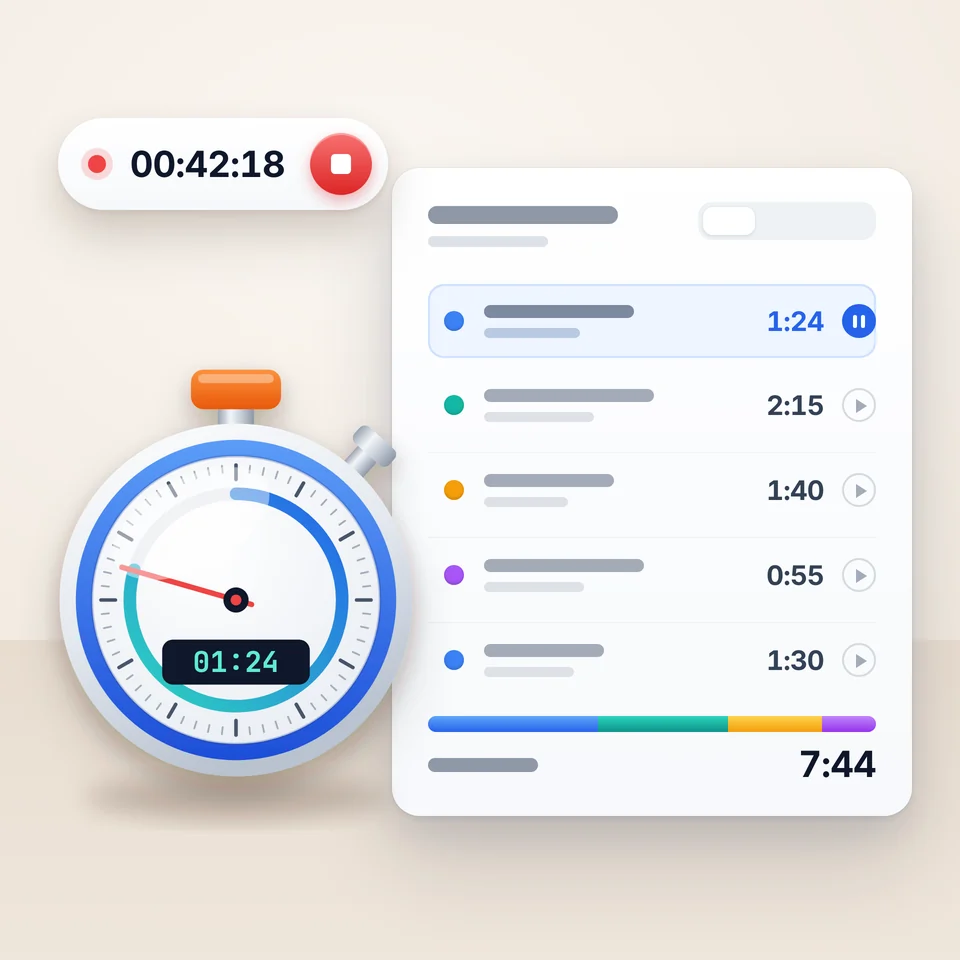
Un control de tiempo online gratuito: inicia y detén un temporizador en un proyecto, añade entradas manuales y consulta una hoja de horas diaria o semanal con totales y un gráfico de barras. Se guarda en tu navegador.

Rastreador de objetivos y OKR
Un rastreador de objetivos y OKR online gratuito: define objetivos con fechas límite y colores, añade resultados clave numéricos o de casilla, registra avances con notas y sigue el progreso ponderado y el estado. Se guarda en tu navegador.

Seguimiento de hábitos
Un seguimiento de hábitos online gratuito: añade hábitos diarios o semanales, marca los días en vista semanal o mensual y sigue rachas, porcentaje y mapa de calor. Se guarda en tu navegador.
¿Listo para probarlo?
Abre PictorX en tu navegador: sin instalación ni tarjeta de crédito para empezar.
Ir al editor