
Veckoplanerare
Planera veckan i ett rutnät. Välj vilken dag veckan börjar, hur lång en tidslucka är och vilka timmar du ser. Dra för att lägga till, flytta eller ändra storlek på ett block, eller använd formuläret på mobilen. Återkommande block kommer tillbaka varje vecka. En inkorg håller uppgifter tills du släpper dem på en dag. Kopiera förra veckan, markera i dag och läs summorna i ett stapeldiagram. Dra på veckorutnätet för att lägga till ett tidsblock, eller använd formuläret. Osatta uppgifter väntar i inkorgen tills du släpper dem på en dag. Allt sparas i den här webbläsaren.
Hur det fungerar
- Ställ in veckans första dag, längden på tidsluckorna och timmarna, och dra sedan i rutnätet för att lägga till ett tidsblock, eller fyll i formuläret.
- Lägg till kategorier med egna färger, markera ett block som återkommande varje vecka och håll oschemalagt arbete i inkorgen tills du släpper det på en dag.
- Bläddra mellan veckor, hoppa till i dag, kopiera förra veckan och spara planen som JSON, PDF eller bild.
En vecka du kan dra i
Skapa ett block genom att dra över timmarna, och dra det sedan till en annan dag eller ändra dess storlek. På en liten skärm byter du till dagsvy och flyttar med knapparna eller ett svep. Formuläret finns där när du inte kan dra.
Privat och flyttbar
Din vecka, inkorg och dina kategorier stannar bara i den här webbläsaren. Spara som JSON för att säkerhetskopiera dem eller öppna dem på en annan enhet, eller spara en PDF eller bild av veckan. Ångra och gör om gäller varje ändring.
Ofta ställda frågor
Är veckoplaneraren gratis?
Ja. Den är gratis, kräver inget konto och fungerar i alla moderna webbläsare.
Var lagras min vecka?
I den lokala lagringen i den här webbläsaren. Inget laddas upp. Använd Spara som JSON för en säkerhetskopia och Öppna JSON för att återställa den.
Kan jag upprepa ett block varje vecka?
Ja. Markera ett block som Upprepa varje vecka så visas det samma dag och tid under kommande veckor. Kopiera förra veckan är något annat: den kopierar förra veckans engångsblock till den här veckan.
Vad är tidsblockering (time blocking)?
Tidsblockering innebär att varje uppgift får en egen plats i kalendern, så att veckan blir block av fokuserat arbete i stället för en lös att göra-lista. Här drar du över timmarna för att skapa ett block, färgar det efter kategori och ser i stapeldiagrammet hur många timmar varje kategori får.
Relaterade verktyg

Historien om veckoplanen
Var kommer veckoplanen ifrån? Almanackor och skrivbordskalendrar, veckan på en sida, tidsblockering och en inkorg för uppgifter som ännu saknar tid.
Tidmätare
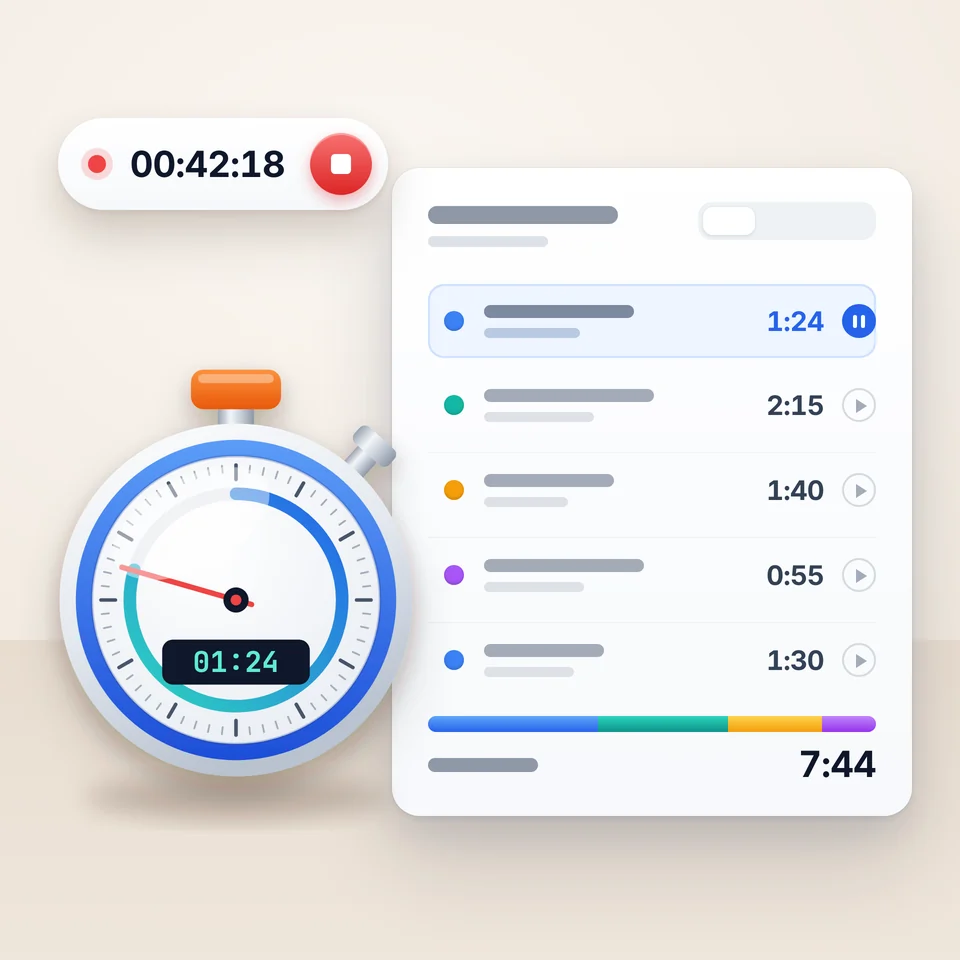
En gratis tidmätare online: starta och stoppa en timer för ett projekt, lägg till manuella poster och se en tidrapport per dag eller vecka med summor och ett stapeldiagram. Sparas i din webbläsare.

Mål- och OKR-tracker
En gratis mål- och OKR-tracker online: sätt upp mål med deadlines och färger, lägg till numeriska nyckelresultat eller nyckelresultat med kryssruta, checka in med anteckningar och följ viktade framsteg och status. Sparas i din webbläsare.

Vanespårare
En gratis vanespårare online: lägg till dagliga eller veckovisa vanor, bocka av dagar i ett vecko- eller månadsrutnät och följ sviter, uppfyllnad och värmekarta. Sparas i din webbläsare.
Redo att prova det?
Öppna PictorX i din webbläsare - ingen installation, inget kreditkort krävs för att starta.
Gå till Editor