
Planeador semanal
Planeie a semana numa grelha. Escolha em que dia começa a semana, a duração de cada intervalo e as horas que vê. Arraste para adicionar, mover ou redimensionar um bloco, ou use o formulário no telemóvel. Os blocos recorrentes voltam todas as semanas. Uma caixa de entrada guarda tarefas até as largar num dia. Copie a semana passada, assinale o dia de hoje e leia os totais num gráfico de barras. Arraste na grelha da semana para adicionar um bloco, ou use o formulário. As tarefas sem hora ficam na caixa até as largar num dia. Tudo fica neste navegador.
Como funciona
- Defina o primeiro dia da semana, a duração dos intervalos e as horas, e depois arraste na grelha para adicionar um bloco de tempo, ou preencha o formulário.
- Adicione categorias com cores próprias, marque um bloco como semanal e mantenha o trabalho por agendar na caixa de entrada até o largar num dia.
- Avance e recue pelas semanas, salte para hoje, copie a semana passada e guarde o plano como JSON, PDF ou imagem.
Uma semana para arrastar
Crie um bloco arrastando ao longo das horas e depois arraste-o para outro dia ou redimensione-o. Num ecrã pequeno, mude para a vista de dia e navegue com os botões ou deslizando. O formulário está lá para quando não puder arrastar.
Privado e portátil
A sua semana, a caixa de entrada e as categorias ficam apenas neste navegador. Guarde como JSON para fazer uma cópia de segurança ou abri-las noutro dispositivo, ou guarde um PDF ou uma imagem da semana. Desfazer e Refazer abrangem todas as alterações.
Perguntas frequentes
O planeador semanal é gratuito?
Sim. É gratuito, não precisa de conta e funciona em qualquer navegador moderno.
Onde fica guardada a minha semana?
No armazenamento local deste navegador. Nada é enviado. Use Guardar como JSON para fazer uma cópia e Abrir JSON para a restaurar.
Posso repetir um bloco todas as semanas?
Sim. Marque um bloco como Repetir semanalmente e ele aparece no mesmo dia e à mesma hora nas semanas seguintes. Copiar a semana passada é diferente: duplica os blocos únicos da semana passada para esta semana.
O que é o time blocking?
Time blocking significa dar a cada tarefa o seu próprio espaço no calendário, para que a semana se transforme em blocos de trabalho concentrado em vez de uma lista de tarefas solta. Aqui arrasta sobre as horas para criar um bloco, dá-lhe uma cor por categoria e vê no gráfico de barras quantas horas recebe cada categoria.
Ferramentas relacionadas

A história do plano semanal
De onde vem o plano semanal? Agendas de compromissos e de secretária, a semana numa página, o time blocking e uma caixa de entrada para tarefas sem hora.
Registo de tempo
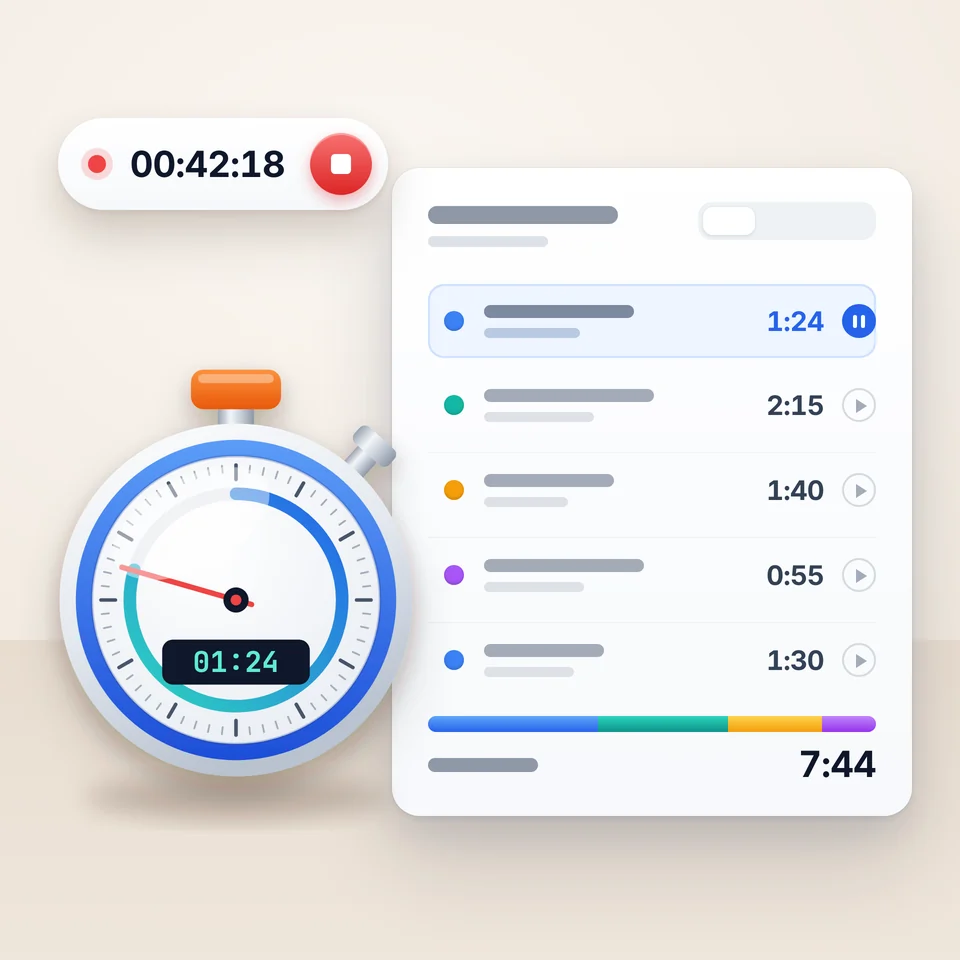
Um registo de tempo online gratuito: inicie e pare um cronómetro num projeto, adicione registos manuais e veja uma folha de horas diária ou semanal com totais e um gráfico de barras. Guardado no seu navegador.

Rastreador de objetivos e OKR
Um rastreador de objetivos e OKR online gratuito: defina objetivos com prazos e cores, adicione resultados-chave numéricos ou de caixa de verificação, faça check-ins com notas e acompanhe o progresso ponderado e o estado. Guardado no seu navegador.

Registo de hábitos
Um registo de hábitos online gratuito: adicione hábitos diários ou semanais, marque os dias em vista semanal ou mensal e acompanhe sequências, percentagem e mapa de calor. Guardado no seu navegador.
Pronto para experimentar?
Abra o PictorX no seu navegador – sem instalação, sem necessidade de cartão de crédito para começar.
Ir para o editor