
Planner settimanale
Pianifica la settimana su una griglia. Scegli da che giorno inizia la settimana, quanto dura uno slot e quali ore vedere. Trascina per aggiungere, spostare o ridimensionare un blocco, oppure usa il modulo sul telefono. I blocchi ricorrenti tornano ogni settimana. Una casella in arrivo tiene le attività finché non le trascini su un giorno. Copia la settimana scorsa, evidenzia oggi e leggi i totali su un grafico a barre. Trascina sulla griglia della settimana per aggiungere un blocco, oppure usa il modulo. Le attività senza orario restano in arrivo finché non le rilasci su un giorno. Tutto è salvato in questo browser.
Come funziona
- Imposta il primo giorno della settimana, la durata degli slot e le ore, poi trascina sulla griglia per aggiungere un blocco di tempo, o compila il modulo.
- Aggiungi categorie con i loro colori, imposta un blocco come ricorrente ogni settimana e tieni il lavoro non pianificato nella casella in arrivo finché non lo trascini su un giorno.
- Spostati tra le settimane, torna a oggi, copia la settimana scorsa e salva il piano in JSON, PDF o come immagine.
Una settimana da trascinare
Crea un blocco trascinando lungo le ore, poi trascinalo su un altro giorno o ridimensionalo. Su uno schermo piccolo passa alla vista giornaliera e spostati con i pulsanti o con uno swipe. Il modulo è lì quando non puoi trascinare.
Privato e portatile
La tua settimana, la casella in arrivo e le categorie restano solo in questo browser. Salva come JSON per farne un backup o aprirli su un altro dispositivo, oppure salva un PDF o un'immagine della settimana. Annulla e ripeti valgono per ogni modifica.
Domande frequenti
Il planner settimanale è gratuito?
Sì. È gratuito, non richiede un account e funziona in qualsiasi browser moderno.
Dove viene salvata la mia settimana?
Nella memoria locale di questo browser. Non viene caricato nulla. Usa Salva come JSON per un backup e Apri JSON per ripristinarla.
Posso ripetere un blocco ogni settimana?
Sì. Imposta un blocco su «Ripeti ogni settimana» e comparirà nello stesso giorno e alla stessa ora nelle settimane successive. «Copia la settimana scorsa» è diverso: duplica in questa settimana i blocchi singoli della settimana scorsa.
Cos'è il time blocking?
Il time blocking consiste nel dare a ogni attività il suo spazio nel calendario, così la settimana diventa una serie di blocchi di lavoro concentrato invece di una generica lista di cose da fare. Qui trascini sulle ore per creare un blocco, lo colori per categoria e vedi nel grafico a barre quante ore riceve ogni categoria.
Strumenti correlati

La storia del piano settimanale
Da dove viene il piano settimanale? Agende e diari da scrivania, la settimana su una pagina, il time blocking e una casella per le attività senza orario.
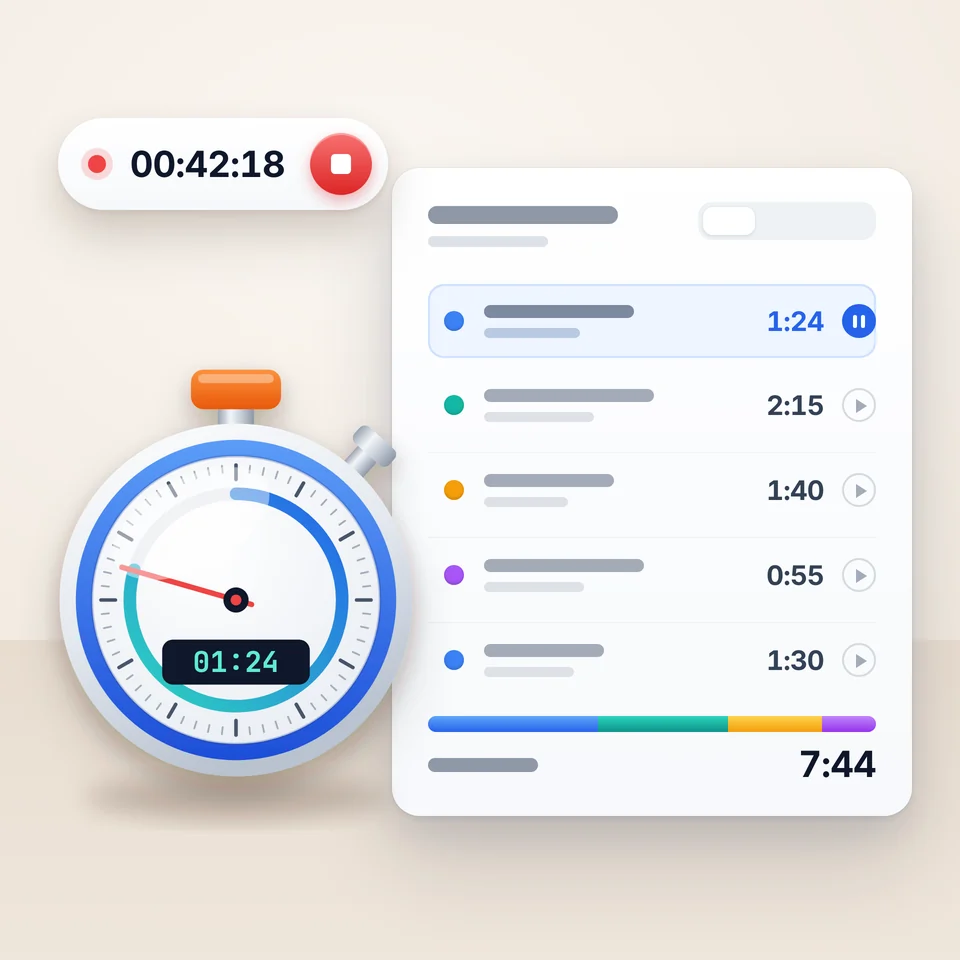
Tracker del tempo
Un time tracker online gratuito: avvia e ferma un timer su un progetto, aggiungi voci manuali e consulta un foglio ore giornaliero o settimanale con totali e un grafico a barre. Salvato nel tuo browser.

Tracker di obiettivi e OKR
Un tracker di obiettivi e OKR online gratuito: fissa obiettivi con scadenze e colori, aggiungi risultati chiave numerici o a spunta, registra aggiornamenti con note e segui avanzamento ponderato e stato. Salvato nel tuo browser.

Tracker delle abitudini
Un tracker delle abitudini online gratuito: aggiungi abitudini giornaliere o settimanali, spunta i giorni in vista settimana o mese e segui serie, completamento e mappa di calore. Salvato nel browser.
Pronto a provarlo?
Apri PictorX nel tuo browser: nessuna installazione, nessuna carta di credito richiesta per iniziare.
Vai all'editor