
Weekplanner
Plan de week op een raster. Kies waarmee de week begint, hoe lang een tijdvak is en welke uren je ziet. Sleep om een blok toe te voegen, te verplaatsen of van grootte te veranderen, of gebruik het formulier op een telefoon. Terugkerende blokken komen elke week terug. Een postvak houdt taken vast tot je ze op een dag zet. Kopieer vorige week, markeer vandaag en bekijk de totalen in een staafdiagram. Sleep op het weekrooster om een tijdblok toe te voegen, of gebruik het formulier. Taken zonder tijd wachten in het Postvak tot je ze op een dag zet. Alles blijft in deze browser.
Hoe het werkt
- Stel de eerste dag van de week, de lengte van een tijdvak en de uren in, en sleep over het raster om een tijdblok toe te voegen, of vul het formulier in.
- Voeg categorieën toe met hun eigen kleuren, markeer een blok als wekelijks terugkerend en bewaar ongepland werk in het postvak tot je het op een dag zet.
- Blader door de weken, spring naar vandaag, kopieer vorige week en bewaar de planning als JSON, PDF of afbeelding.
Een week die je kunt slepen
Maak een blok door over de uren te slepen en sleep het daarna naar een andere dag of verander de grootte. Op een klein scherm schakel je naar de dagweergave en ga je verder met de knoppen of door te vegen. Het formulier is er voor als slepen niet lukt.
Privé en draagbaar
Je week, postvak en categorieën blijven alleen in deze browser. Sla op als JSON voor een back-up of om ze op een ander apparaat te openen, of bewaar een PDF of afbeelding van de week. Ongedaan maken en opnieuw gelden voor elke wijziging.
Veelgestelde vragen
Is de weekplanner gratis?
Ja. Het is gratis, je hebt geen account nodig en het werkt in elke moderne browser.
Waar wordt mijn week bewaard?
In de lokale opslag van deze browser. Er wordt niets geüpload. Gebruik Opslaan als JSON voor een back-up en JSON openen om die terug te zetten.
Kan ik een blok elke week herhalen?
Ja. Markeer een blok als Wekelijks herhalen en het verschijnt in latere weken op dezelfde dag en tijd. Vorige week kopiëren staat daar los van: het kopieert de eenmalige blokken van vorige week naar deze week.
Wat is timeblocking?
Timeblocking betekent dat je elke taak een eigen tijdvak in je agenda geeft, zodat de week bestaat uit blokken geconcentreerd werk in plaats van een losse takenlijst. Hier sleep je over de uren om een blok te maken, geef je het een kleur per categorie en zie je in het staafdiagram hoeveel uur elke categorie krijgt.
Gerelateerde gereedschappen

Het verhaal van de weekplanning
Waar komt de weekplanning vandaan? Afsprakenboeken en bureau-agenda's, de week op één pagina, timeblocking en een inbox voor taken die nog geen tijdstip hebben.
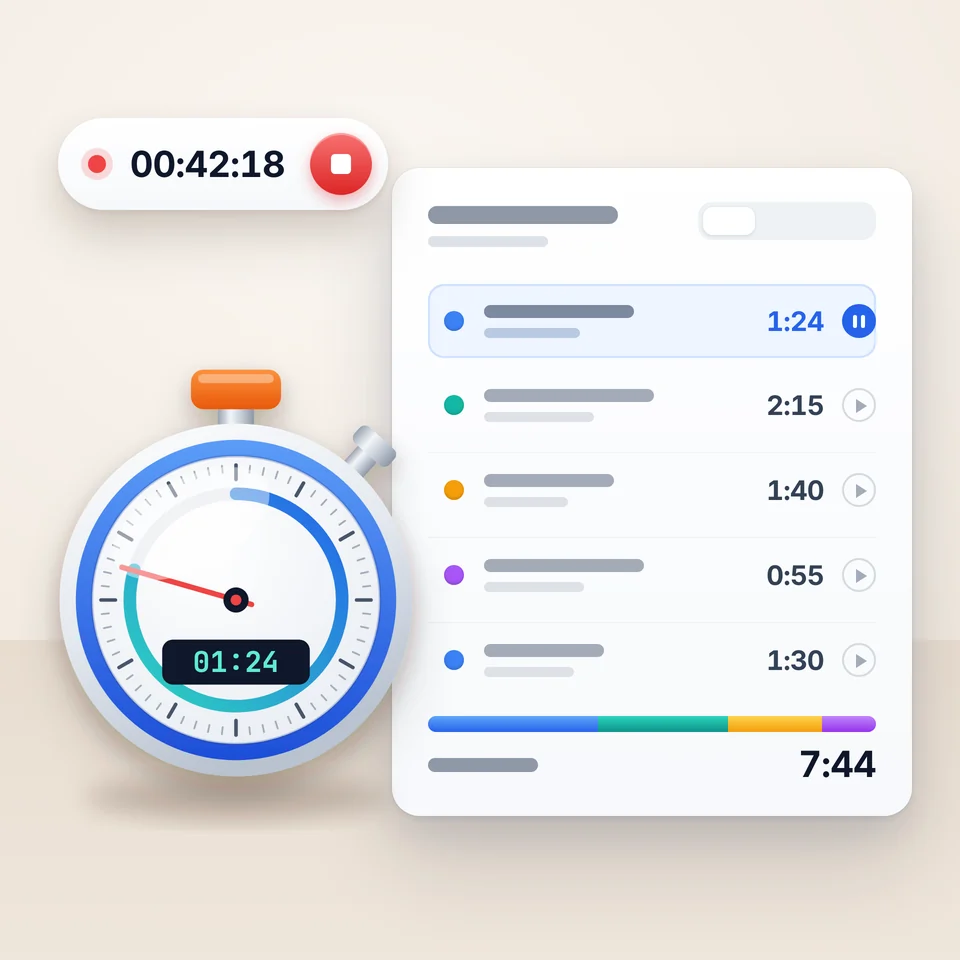
Tijdregistratie
Een gratis online tijdregistratie: start en stop een timer op een project, voeg boekingen met de hand toe en bekijk een dag- of weekoverzicht met totalen en een staafdiagram. Bewaard in je browser.

Doelen- en OKR-tracker
Een gratis online doelen- en OKR-tracker: stel doelen met deadlines en kleuren, voeg numerieke kernresultaten of selectievakjes toe, check in met notities en volg gewogen voortgang en status. Bewaard in je browser.

Gewoontetracker
Een gratis online gewoontetracker: voeg dagelijkse of wekelijkse gewoontes toe, vink dagen af in een week- of maandraster en volg reeksen, voltooiing en een heatmap. Bewaard in je browser.
Klaar om het te proberen?
Open PictorX in je browser - geen installatie, geen creditcard nodig om te starten.
Ga naar Editor