
週間プランナー
グリッドで1週間を計画しましょう。週の始まり、1コマの長さ、表示する時間帯を選びます。ドラッグでブロックを追加、移動、サイズ変更でき、スマートフォンではフォームを使えます。繰り返しのブロックは毎週現れます。受信箱には、日に配置するまでタスクを置いておけます。先週をコピーし、今日に印を付け、合計を棒グラフで確認できます。 週のグリッドをドラッグして時間ブロックを追加するか、フォームを使います。未定のタスクは、ある日にドロップするまで受信箱で待ちます。すべてはこのブラウザに保存されます。
使い方
- 週の最初の曜日、1コマの長さ、時間帯を設定し、グリッド上をドラッグして時間ブロックを追加するか、フォームに入力します。
- 色付きのカテゴリを追加し、ブロックを毎週繰り返すよう設定し、予定未定の作業は日に配置するまで受信箱に置いておきます。
- 週を移動し、今日へジャンプし、先週をコピーして、予定を JSON、PDF、画像で保存します。
ドラッグで動かせる1週間
時間帯をドラッグしてブロックを作り、別の日にドラッグしたりサイズを変えたりできます。小さな画面では日表示に切り替え、ボタンかスワイプで移動します。ドラッグできないときはフォームが使えます。
プライベートで持ち運べる
週の予定、受信箱、カテゴリはこのブラウザーにだけ残ります。JSON として保存すればバックアップや別の端末での利用ができ、週を PDF や画像で保存することもできます。元に戻す・やり直しはすべての変更に使えます。
よくある質問
週間プランナーは無料ですか?
はい。無料で、アカウントは不要、最新のブラウザーで使えます。
週の予定はどこに保存されますか?
このブラウザーのローカルストレージです。何もアップロードされません。「JSON として保存」でバックアップし、「JSON を開く」で復元できます。
ブロックを毎週繰り返せますか?
はい。ブロックを「毎週繰り返す」に設定すると、以降の週の同じ曜日・同じ時刻に表示されます。「先週をコピー」はこれとは別の機能で、先週の単発のブロックを今週に複製します。
タイムブロッキングとは何ですか?
タイムブロッキングとは、タスクごとにカレンダーの枠を割り当て、1週間をゆるい ToDo リストではなく集中して作業するブロックの集まりにする方法です。ここでは時間帯をドラッグしてブロックを作り、カテゴリごとに色を付け、各カテゴリに何時間使っているかを棒グラフで確認できます。
関連ツール

週間プランの物語
週間計画はどこから生まれたのでしょうか?予定帳と卓上日記、1ページに収まる1週間、時間ブロッキング、まだ時間の決まらないタスクのための受信箱を解説します。
タイムトラッカー
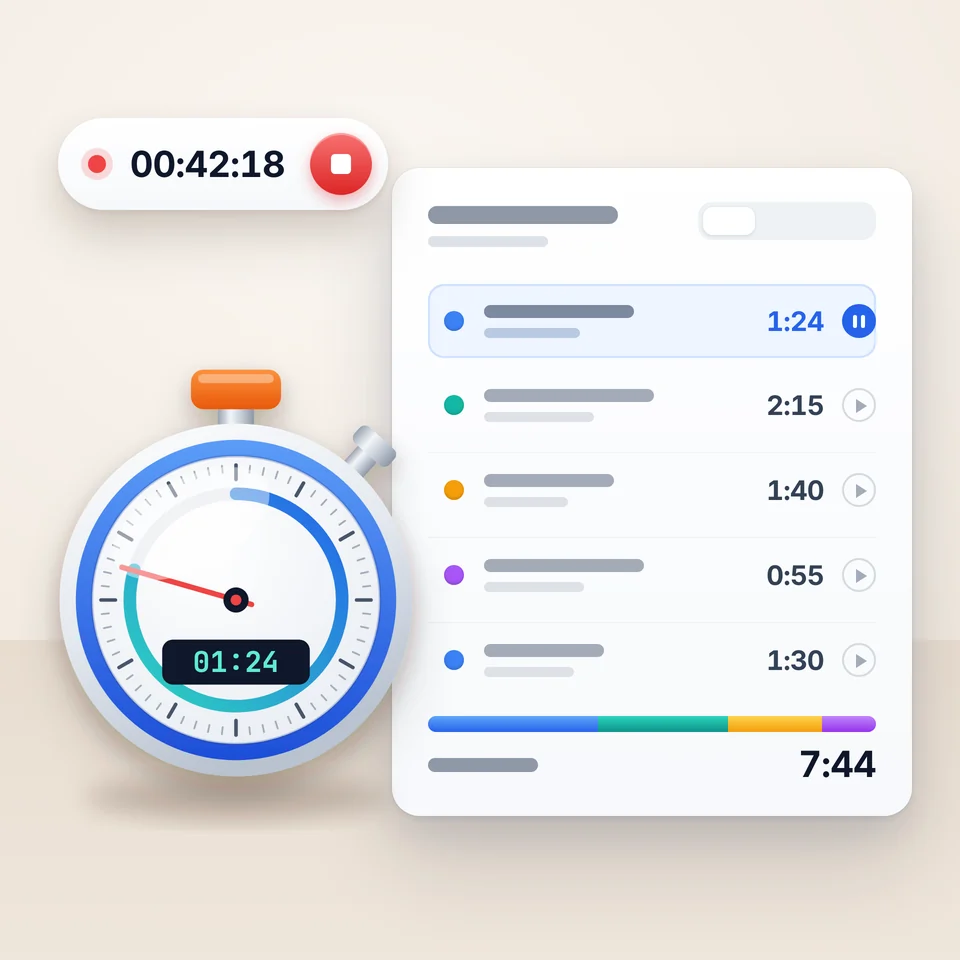
無料のオンラインタイムトラッカー。プロジェクトごとにタイマーを開始・停止し、手動で記録を追加して、合計と棒グラフ付きの日別・週別タイムシートを確認できます。ブラウザーに保存されます。

目標・OKRトラッカー
無料のオンライン目標・OKRトラッカー。期限と色を付けて目標を設定し、数値またはチェックボックスの主要な成果を追加し、メモ付きでチェックインして、加重平均の進捗と状況を確認できます。ブラウザーに保存されます。

習慣トラッカー
無料のオンライン習慣トラッカー:毎日または毎週の習慣を追加し、週表示や月表示で日付にチェックを入れ、連続記録、達成率、ヒートマップを確認できます。ブラウザーに保存されます。
試してみますか?
ブラウザで PictorX を開きます。インストール不要、始めるのにクレジットカードも不要です。
エディターへ