
Planer tygodniowy
Zaplanuj tydzień na siatce. Wybierz, od którego dnia zaczyna się tydzień, jak długi jest przedział i które godziny widzisz. Przeciągaj, aby dodać, przenieść lub zmienić rozmiar bloku, albo użyj formularza na telefonie. Bloki cykliczne wracają co tydzień. Skrzynka przechowuje zadania, dopóki nie upuścisz ich na dzień. Kopiuj ubiegły tydzień, zaznaczaj dziś i sprawdzaj sumy na wykresie słupkowym. Przeciągnij na siatce tygodnia, aby dodać blok, albo użyj formularza. Zadania bez godziny czekają w skrzynce, aż upuścisz je na dzień. Wszystko zostaje w tej przeglądarce.
Jak to działa
- Ustaw pierwszy dzień tygodnia, długość przedziału i godziny, a potem przeciągnij na siatce, aby dodać blok czasu, albo wypełnij formularz.
- Dodaj kategorie z własnymi kolorami, oznacz blok jako powtarzany co tydzień i trzymaj niezaplanowaną pracę w skrzynce, dopóki nie upuścisz jej na dzień.
- Przechodź między tygodniami, skacz do dziś, kopiuj ubiegły tydzień i zapisz plan jako JSON, PDF lub obraz.
Tydzień, który przeciągasz
Utwórz blok, przeciągając przez godziny, a potem przeciągnij go na inny dzień lub zmień jego rozmiar. Na małym ekranie przełącz na widok dnia i przechodź przyciskami lub przesunięciem palca. Formularz jest pod ręką, gdy nie możesz przeciągać.
Prywatnie i przenośnie
Twój tydzień, skrzynka i kategorie zostają tylko w tej przeglądarce. Zapisz jako JSON, aby zrobić kopię lub otworzyć je na innym urządzeniu, albo zapisz tydzień jako PDF lub obraz. Cofnij i Ponów obejmują każdą zmianę.
Często zadawane pytania
Czy planer tygodniowy jest darmowy?
Tak. Jest darmowy, nie wymaga konta i działa w każdej nowoczesnej przeglądarce.
Gdzie jest zapisywany mój tydzień?
W pamięci lokalnej tej przeglądarki. Nic nie jest wysyłane. Użyj Zapisz jako JSON, aby zrobić kopię, i Otwórz JSON, aby ją przywrócić.
Czy mogę powtarzać blok co tydzień?
Tak. Oznacz blok jako Powtarzaj co tydzień, a pojawi się tego samego dnia i o tej samej godzinie w kolejnych tygodniach. Kopiuj ubiegły tydzień działa osobno: duplikuje jednorazowe bloki z ubiegłego tygodnia do bieżącego.
Co to jest blokowanie czasu (time blocking)?
Blokowanie czasu polega na przypisaniu każdemu zadaniu własnego miejsca w kalendarzu, dzięki czemu tydzień składa się z bloków skupionej pracy zamiast luźnej listy zadań. Tutaj przeciągasz po godzinach, aby utworzyć blok, nadajesz mu kolor według kategorii i na wykresie słupkowym widzisz, ile godzin dostaje każda kategoria.
Powiązane narzędzia

Historia planu tygodniowego
Skąd się wziął plan tygodnia? Terminarze i kalendarze biurkowe, tydzień na jednej stronie, blokowanie czasu i skrzynka na zadania jeszcze bez terminu.
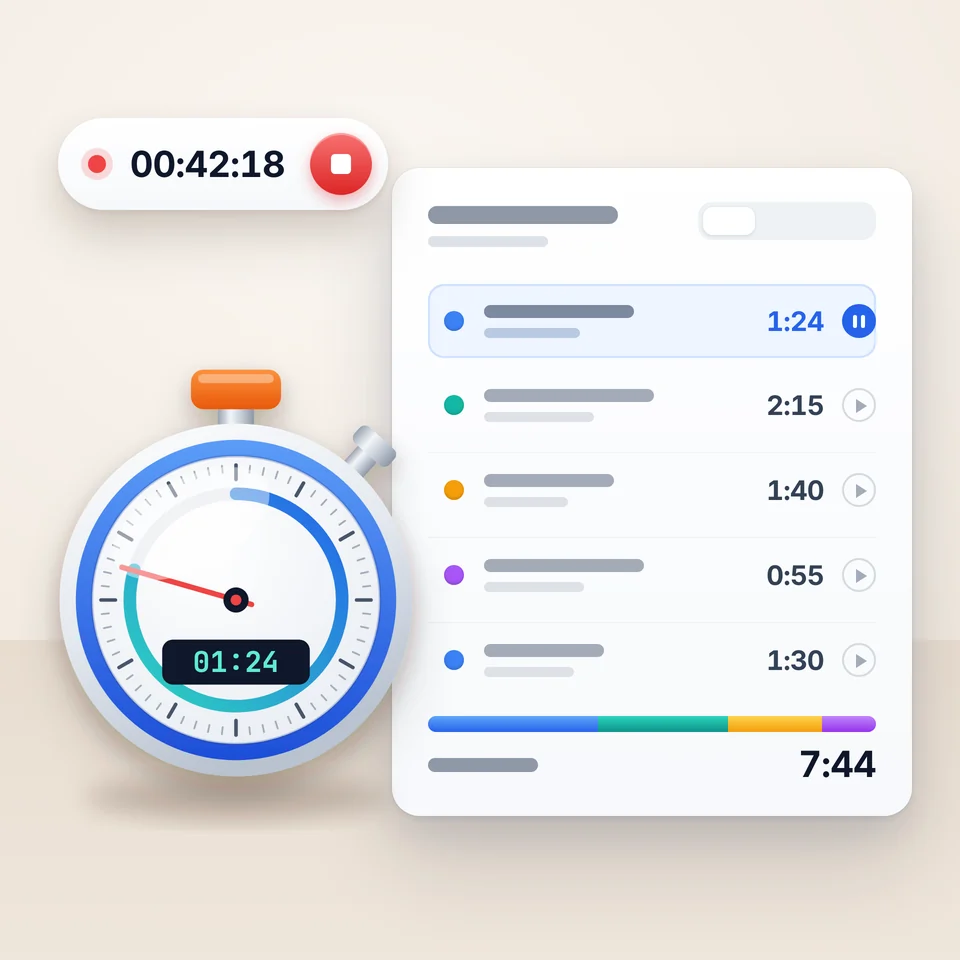
Tracker czasu
Darmowy tracker czasu online: uruchamiaj i zatrzymuj timer dla projektu, dodawaj wpisy ręczne i przeglądaj dzienną lub tygodniową kartę czasu z sumami i wykresem słupkowym. Zapisywany w przeglądarce.

Tracker celów i OKR
Darmowy tracker celów i OKR online: wyznaczaj cele z terminami i kolorami, dodawaj liczbowe lub zaznaczane kluczowe rezultaty, odnotowuj postępy z notatkami i śledź ważony postęp i status. Zapisywany w przeglądarce.

Tracker nawyków
Darmowy tracker nawyków online: dodawaj nawyki codzienne lub tygodniowe, zaznaczaj dni w widoku tygodnia lub miesiąca i śledź serie, procent wykonania i mapę cieplną. Zapisywany w przeglądarce.
Chcesz wypróbować?
Otwórz PictorX w swojej przeglądarce — do uruchomienia nie jest wymagana żadna instalacja ani karta kredytowa.
Przejdź do edytora