
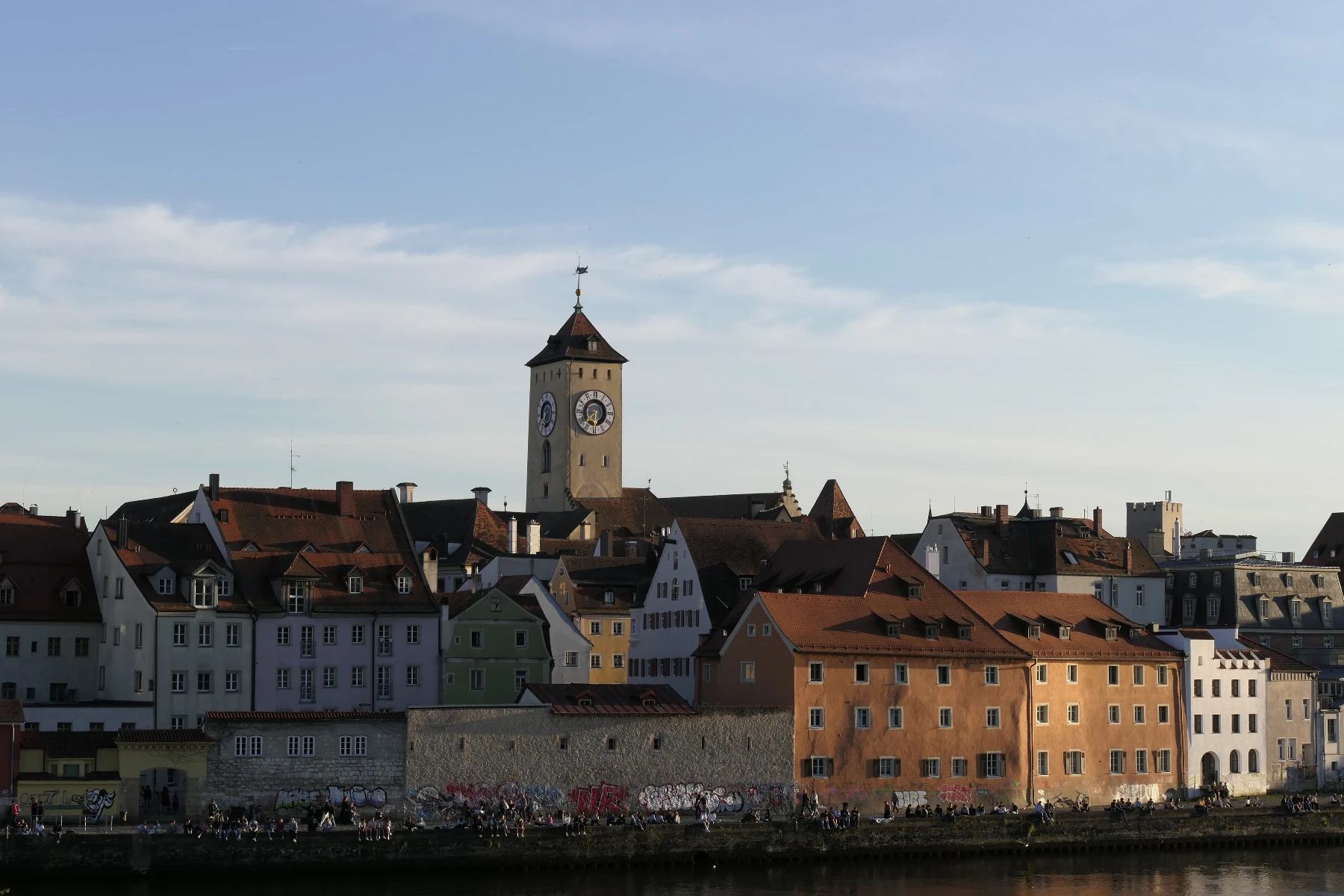
Відкрийте зображення або скористайтеся зразком, а потім натисніть «Почати».
Перетворити фотографію на крихітну планету
«Крихітна планета» використовує те саме вирізання на пристрої, що й «Видалення тла». Виокремлену панораму перевертають, згортають у коло й розміщують на новому тлі — хмарах, зорях, радіальному градієнті чи суцільному кольорі. Налаштуйте «Кут», щоб повернути планету. Продовжуйте редагувати в тому самому робочому просторі. Відкрийте зображення або скористайтеся зразком, а потім натисніть «Почати».
Як це працює
- Відкрийте PictorX у браузері й завантажте широке фото — найкраще підходять панорама міста чи пейзаж.
- Виберіть «Крихітну планету». ШІ на вашому пристрої прибирає небо, перевертає сцену й згортає її в планету.
- Виберіть «Хмари», «Зорі», «Градієнт» або «Колір», налаштуйте кольори й кут, а потім експортуйте результат або продовжуйте редагувати.
Виріжте, віддзеркаліть, а потім обгорніть
Перший крок — те саме приватне вирізання, що й у «Видаленні тла»: RMBG працює на вашому пристрої, тож фото не завантажується. Виокремлену панораму перевертають по вертикалі, щоб земля стала ядром планети, а потім «Полярні координати» згортають її в коло.
Хмари, зорі, градієнт або колір позаду міста
Позаду планети лежить другий шар. «Хмари» малюють небо кольорами «Колір 1», «Колір 2» і «Колір 3». «Зорі» заповнюють нічне небо («Колір 1») яскравими точками («Колір 3»). «Градієнт» — радіальний перехід від «Кольору 1» в ядрі до «Кольору 2» на краю. «Колір» — суцільна заливка. «Прозорий» залишає тільки планету для подальшого компонування. «Кут» визначає, де проходить шов панорами.
Поширені запитання
Як зробити ефект «Крихітна планета» онлайн?
Відкрийте фото з чітким горизонтом, наприклад панораму міста, пляж або гірський хребет. ШІ на пристрої вирізає небо, сцена перевертається й згортається в коло, а позаду розміщується нове небо. Спробуйте пресети «Крихітна планета», «Зорі», «Градієнт» і «Колір», а потім натисніть «Застосувати» та «Зберегти як зображення». Для кроку ШІ фото не завантажується, а той самий ефект є в редакторі: «ШІ → Крихітна планета».
Які фото найкраще підходять для крихітної планети?
Широкі панорами міст, набережні та пейзажі з чітким горизонтом, уздовж якого стоять будівлі чи дерева. Панорами згортаються в повнішу планету, але звичайне пейзажне фото теж підходить. Насичений передній план, наприклад люди близько до камери, вигинається навколо центру.
Чи можна змінити небо за планетою?
Так. «Тло» пропонує «Хмари», «Зорі», «Суцільний колір», «Лінійний градієнт», «Радіальний градієнт», «Прозоре» або «Оригінальне зображення». «Колір 1», «Колір 2» і «Колір 3» задають кольори неба, градієнта чи зір.
Що роблять «Кут» і «Масштаб»?
«Кут» (0–360°) обертає планету, щоб повернути найкращу будівлю догори або сховати шов, де сходяться два краї фото. «Масштаб» (1–3) збільшує сцену перед згортанням: що більше значення, то більша планета й то більшу частину кадру вона заповнює.
Чи можна зберегти крихітну планету з прозорим тлом?
Так. Встановіть «Тло» на «Прозоре» й збережіть: PNG міститиме лише планету, готову до використання як стікер, кругле зображення на кшталт логотипа чи шар в іншому дизайні.
Крихітна планета: як записати відео?
Натисніть червону кнопку «Запис» на панелі відтворення: вона знімає те, що показує сцена. Натисніть її ще раз, щоб зупинити, і відео збережеться на вашому пристрої. Запис безкоштовний, потрібно лише увійти. Без підписки на відео в куті буде невеликий логотип PictorX. Кнопка поруч із «Запис» відкриває параметри відео: формат (як показано, квадрат, сторіз 9:16 або широкий 16:9), тривалість (доки ви не зупините, одна безшовна петля або 5, 10, 15 чи 30 секунд для соцмереж) і файл: MP4, WebM або анімований GIF. Можна додати одну з трьох музичних доріжок: спокійну, яскраву чи ритмічну. З фіксованою тривалістю або в режимі «Один цикл» відео створюється кадр за кадром, тож воно відтворюється плавно навіть на повільному пристрої, а «Один цикл» з'єднує кінець із початком без шва.
Схожі інструменти

Видаляйте тло на своєму пристрої
Вирізайте об'єкти за допомогою ШІ просто на пристрої в PictorX. Фото залишаються у браузері й не завантажуються на наші сервери.

Замініть небо на своєму фото
Замініть небо на фото просто в браузері. ШІ на вашому пристрої знаходить небо, зберігає чіткими дерева, дроти й дахи, малює нове блакитне небо, захід сонця або нічне небо й підлаштовує освітлення пейзажу під нього.

Перетворіть фото на ідеальний силует
Перетворіть фото на ідеальний силует просто в браузері. ШІ на пристрої вирізає об'єкт, заливає його як чисту фігуру й розміщує на суцільному кольорі, градієнті, заході сонця або прозорому тлі.

Заповнити силует фотографією
Заповніть силует об'єкта стоковим фото просто в браузері. ШІ на вашому пристрої вирізає людину чи предмет, вписує у форму фото з бібліотеки й розміщує її на суцільному кольорі, градієнті, прозорому тлі або оригінальному зображенні.
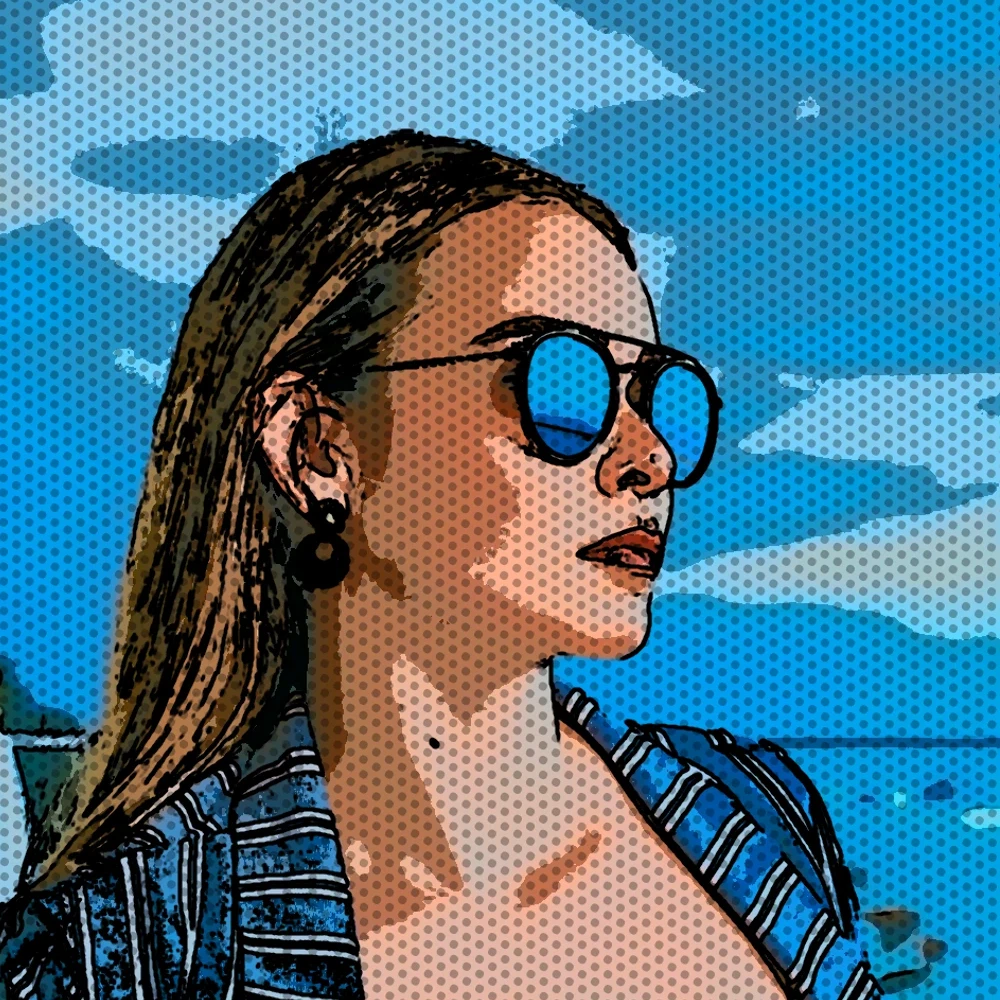
Конструктор коміксів
Перетворіть фото на сторінку коміксу у браузері. Збільшуйте різні деталі в 1, 2, 4 або 6 панелях із чорнильним контуром, а потім за бажанням додайте растр Бен-Дей і підписи.
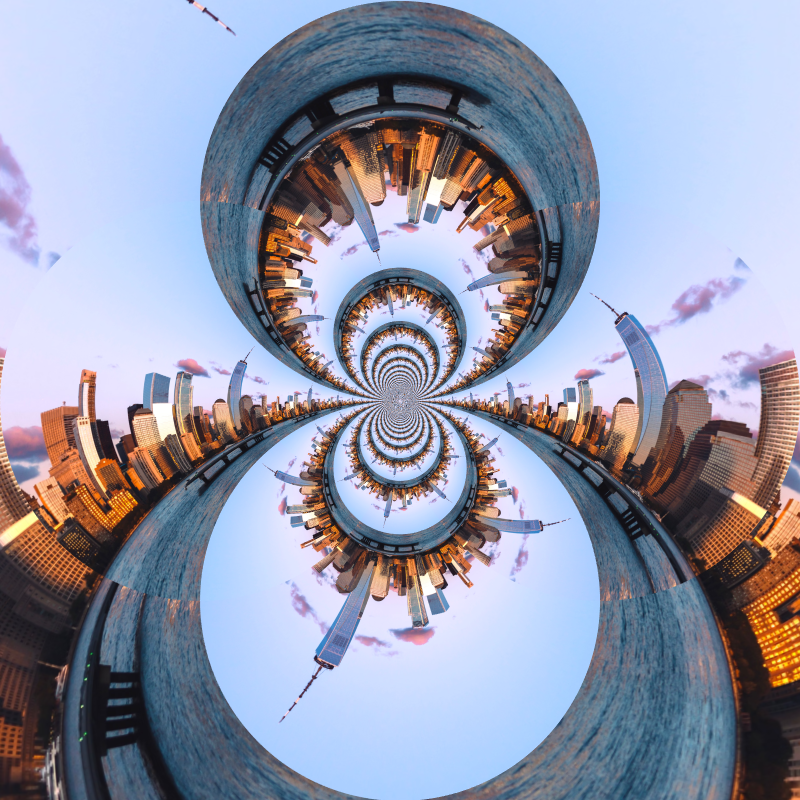
Майданчик рідких лінз
Деформуйте фото за допомогою полярних координат, брижів, скла, сферизації, викривлення в часі, закручування, складок і вигину.

Ефекти рендерингу
Створюйте лінійні та радіальні градієнти, шум, відблиски об'єктива, хмари, зорі, сніг, краплі води, папір, пісок і радіальні маски.

Зробіть вирізану по контуру наліпку з будь-якого фото
Перетворіть фото на вирізану по контуру наліпку просто в браузері. ШІ на пристрої вирізає людину чи предмет, а потім додає білий контур, тінь, голографічну фольгу або кольорову облямівку. Експортуйте прозорий PNG.
Готові спробувати?
Відкрийте PictorX у браузері — без встановлення і без кредитної картки.
Перейти до редактора