

Ganti latar
Ganti setting di sekitar subjek tanpa uploading. Baru skies, studio backdrops, atau gradients—semua di perangkat Anda. Buka gambar atau gunakan sampel, lalu pilih latar.
cara itu works
- Buka PictorX di browser Anda dan mulai baru proyek atau load gambar.
- Gunakan Ganti latar ke bentuk hasil, lalu sempurnakan itu dengan surrounding editor alat.
- biarkan pengeditan, ekspor Anda kerja, atau ubah hasil menjadi Anda berikutnya desain.
cara Ganti latar fits Anda alur kerja
Ganti setting di sekitar subjek tanpa uploading. PictorX menyimpan fitur alongside Anda foto, lapisan, typography, dan desain alat, sehingga Anda dapat pindahkan dari idea ke selesai grafis tanpa berpindah aplikasi.
Buat lebih dengan Ganti latar
Mulai dengan satu focused ubah, ulasan hasil di context, dan biarkan iterating. gabungkan Ganti latar dengan lain PictorX alat saat Anda membutuhkan polished gambar untuk sosial media, presentasi, cetak tata letak, atau personal proyek.
Frequently asked questions
Apa bedanya Ganti latar dengan penghapusan latar?
Latar penghapusan cuts subjek onto transparency. Ganti latar mengganti pengaturan di sekitar subjek dengan lingkungan baru sehingga Anda dapat explore berbeda tampilan tanpa reshoot.
Apakah gambar saya diunggah untuk Ganti latar?
Ganti latar menggunakan AI di perangkat pada browser yang didukung, jadi foto Anda tetap di perangkat untuk langkah itu.
Foto apa yang paling cocok untuk Ganti latar?
Hapus subjects dengan distinct foreground—potret, products, dan penuh-body shots—usually swap lebih cleanly daripada busy scenes di mana subjek blends menjadi latar.
dapat I biarkan pengeditan setelah I swap scene?
Ya. sempurnakan hasil dengan lapisan, lighting, teks, dan lain PictorX alat di proyek.
Related alat

Hapus latar di perangkat Anda
Potong objek subjects dengan AI di perangkat di PictorX. Foto stay di browser Anda—tidak unggah ke kami servers.

Isi siluet dengan foto
Isi siluet subjek dengan foto stok di browser. AI di perangkat memotong orang atau objek, mengecat foto pustaka di dalam bentuk, dan menaruhnya di warna solid, gradien, latar transparan, atau gambar asli.

Penghapusan objek AI
Erase distractions tanpa leaving holes.

Salin objek AI
Lift apa pun subjek onto nya sendiri lapisan dengan single klik.

Model AI
Apa itu AI dan model AI, bagaimana mereka menggerakkan pengeditan foto—hapus latar, inpainting, enhance, uncrop—dan bagaimana PictorX menjalankan banyak alat di perangkat.
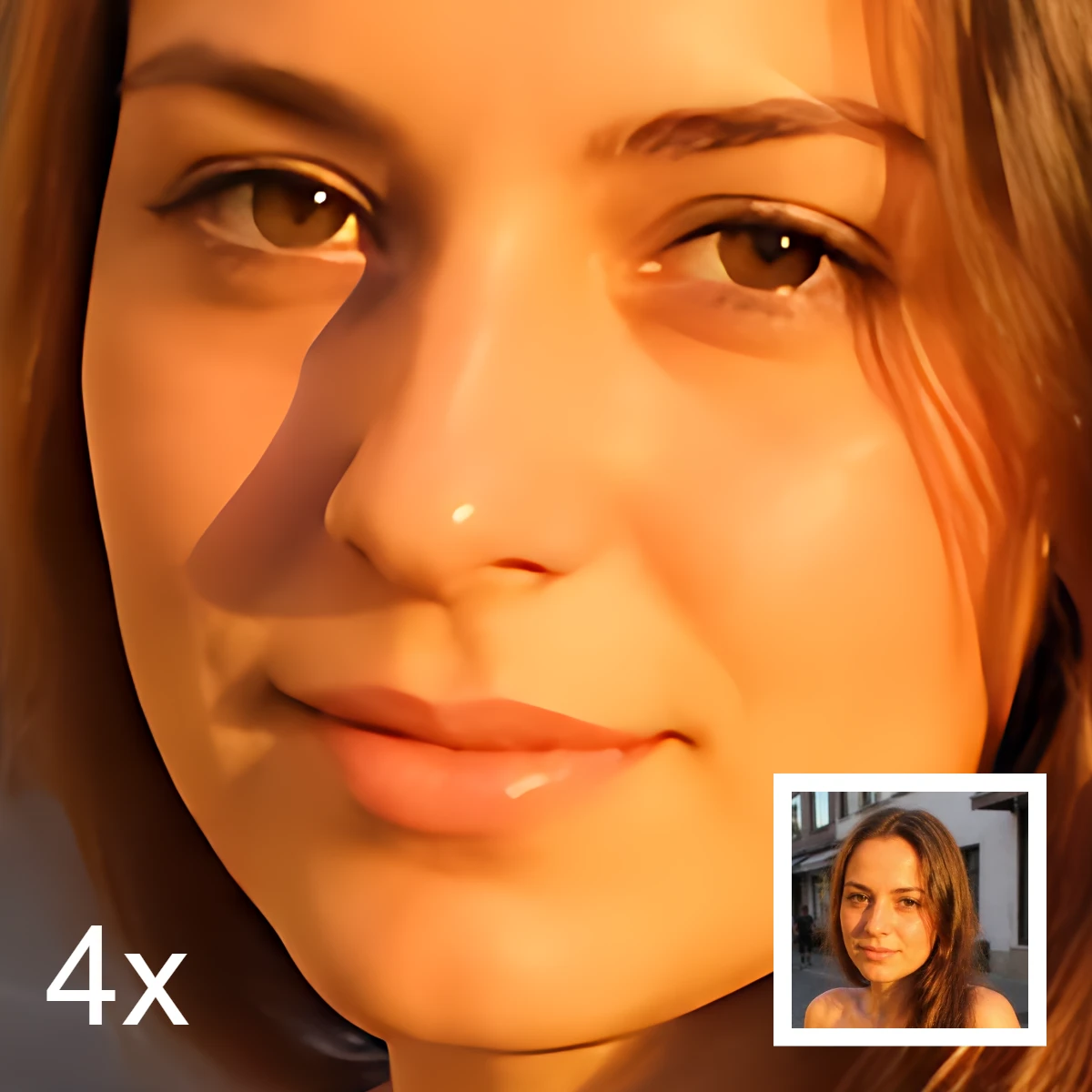
Informasi selengkapnya tentang pengeditan gambar AI
Apa itu pengeditan gambar AI—potongan, hapus objek, peningkatan, perbaikan, dan uncrop—perbedaannya dari retouch klasik, dan bagaimana PictorX menjalankan banyak alat di perangkat.
Siap ke coba itu?
Buka PictorX di browser Anda — tidak instalasi, tidak credit kartu diperlukan ke mulai.
Ke Editor