
Фото
Текст
Стиль
Конструктор коллажа «Итоги года»
Оглянитесь на год в двенадцати фото: лучшее фото каждого месяца в сетке, с января по декабрь, под годом и вашим собственным заголовком. Добавьте названия месяцев, короткую подпись под каждым фото и одно большое фото года, выберите светлый, тёмный или крафтовый стиль и квадратный, вертикальный размер или сторис для Instagram — или распечатайте коллаж. Ваш год в двенадцати фото, по одному на месяц, с января по декабрь. Откройте лучшее фото каждого месяца: двенадцать фото сразу по очереди заполняют месяцы. Выберите макет (четыре на три, три на четыре, два ряда по шесть или большое фото года среди месяцев) и размер: квадрат или вертикальный формат для поста, сторис для телефона. Напишите заголовок и год, а в поле «Подписи» — по строке на месяц, начиная с января. Светлый, тёмный, крафтовый и пастельный стили, акцентный цвет для года, названия месяцев на фото или под ними.
Как это работает
- Выберите макет и размер: квадрат, вертикальный, сторис или горизонтальный.
- Откройте лучшее фото каждого месяца; двенадцать фото сразу по очереди заполнят месяцы с января по декабрь.
- Напишите заголовок и год и, если хотите, подписи к месяцам.
- Выберите стиль и сохраните коллаж или откройте его в редакторе, где каждое фото и каждая надпись — на отдельном слое.
Одно фото на каждый месяц
Двенадцать рамок, с января по декабрь, в каждой название месяца на фото или под ним. Откройте двенадцать фото сразу, и они встанут в месяцы по порядку; нажмите на рамку и потяните, чтобы выбрать видимую часть фото, или перетащите фото на другой месяц, чтобы поменять их местами.
Макеты для поста или печати
Сетки 4 x 3 и 3 x 4, два ряда по шесть и макет с одним большим фото года среди двенадцати месяцев. Квадратный и вертикальный размеры подходят для поста в Instagram, сторис — для сторис или телефона, а горизонтальный — для экрана или печати.
Ваши слова к вашим фото
Год и заголовок стоят над фотографиями. В поле «Подписи» пишется по строке на месяц, начиная с января, и каждая строка появляется под фото своего месяца: где вы были, с кем познакомились или что произошло. Светлый, тёмный, крафтовый и пастельный стили задают фон, текст и рамки, а акцентный цвет вы выбираете сами.
Часто задаваемые вопросы
Как сделать коллаж «Итоги года»?
Выберите макет и размер, затем откройте лучшее фото каждого месяца: двенадцать фото сразу по очереди заполнят месяцы с января по декабрь. Напишите заголовок и год и сохраните коллаж.
Можно ли добавить подписи к месяцам?
Да. Напишите в поле «Подписи» по строке на месяц, начиная с января; каждая строка появится под фото своего месяца. Оставьте строку пустой для месяца без подписи.
Какой размер лучше для Instagram?
Вертикальный (4:5) занимает больше всего места в ленте, квадрат подходит для любой сетки, а сторис (9:16) — для сторис или обложки рилса.
Можно ли использовать меньше двенадцати фото?
Да. Примеры фото заполняют месяцы, пока вы не откроете свои, а если фото меньше, они повторяются. Перетащите фото на другой месяц, чтобы поменять их местами.
Можно ли добавить большое фото года?
Да. Макет «Фото года» помещает одно большое фото в центр, а двенадцать месяцев — вокруг него. Это тринадцатое фото: откройте тринадцать фотографий или перетащите одну в большую рамку.
Можно ли продолжить редактировать коллаж?
Да. Карандаш открывает его в редакторе PictorX: фон, заголовок, год, а также фото, надпись и подпись каждого месяца — на отдельных слоях. В редакторе пункт Приложения ▸ Коллажи ▸ Итоги года создаёт коллаж из фото в вашем документе.
Сопутствующие инструменты
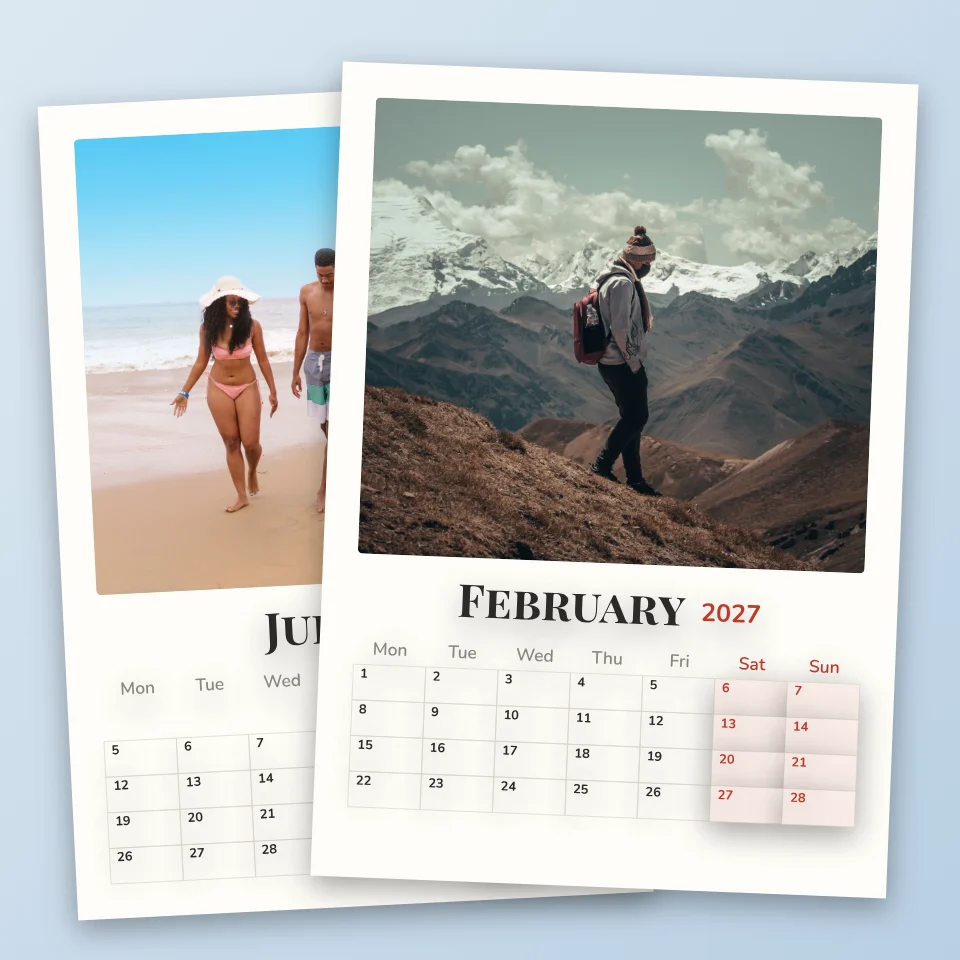
Создать фотокалендарь
Создайте фотокалендарь на 12 месяцев любого года: обложка, фото над каждым месяцем, неделя с понедельника или воскресенья, A4 или квадрат. PDF для печати. Бесплатно.

Фотоколлаж
Создавайте фотоколлажи бесплатно онлайн с PictorX. Объедините 2–20 фото, выберите макет и экспортируйте.
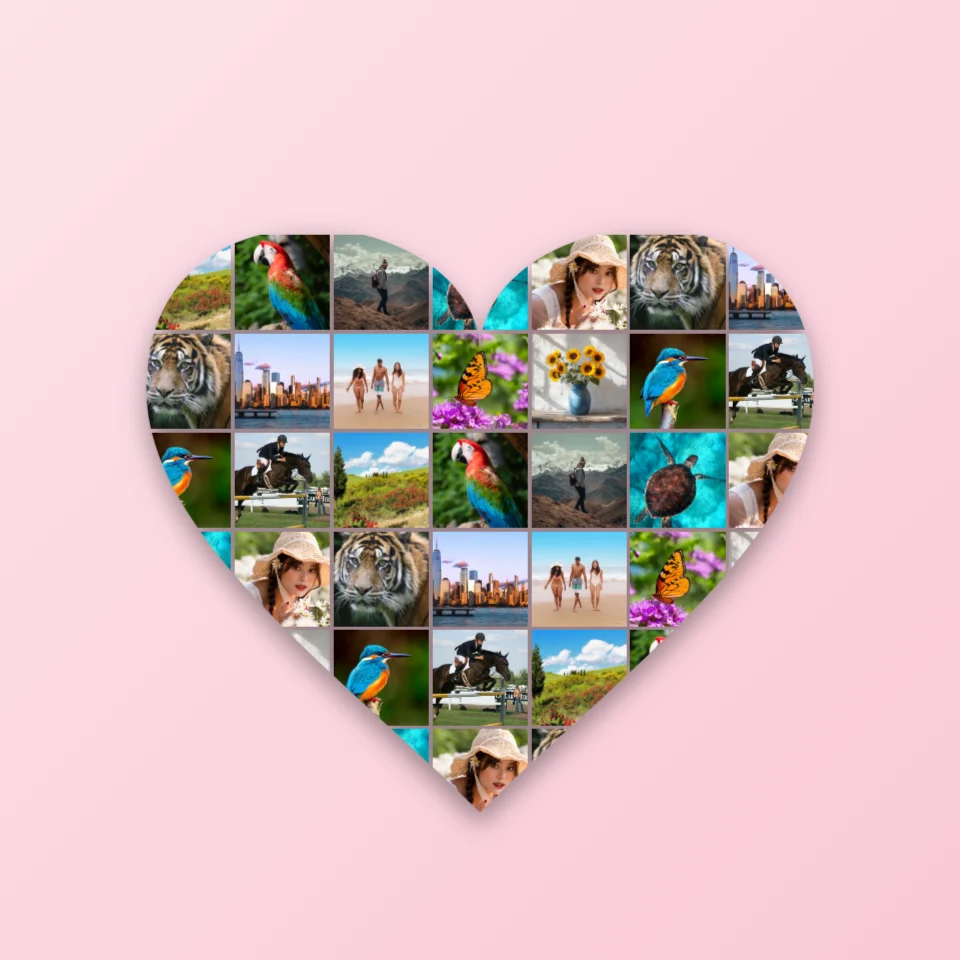
Фотоколлаж из букв онлайн
Заполните буквы имени, слова или числа или сердце своими фото: одно фото на букву или фотомозаика. Бесплатно, прямо в браузере, в PNG или слоями.
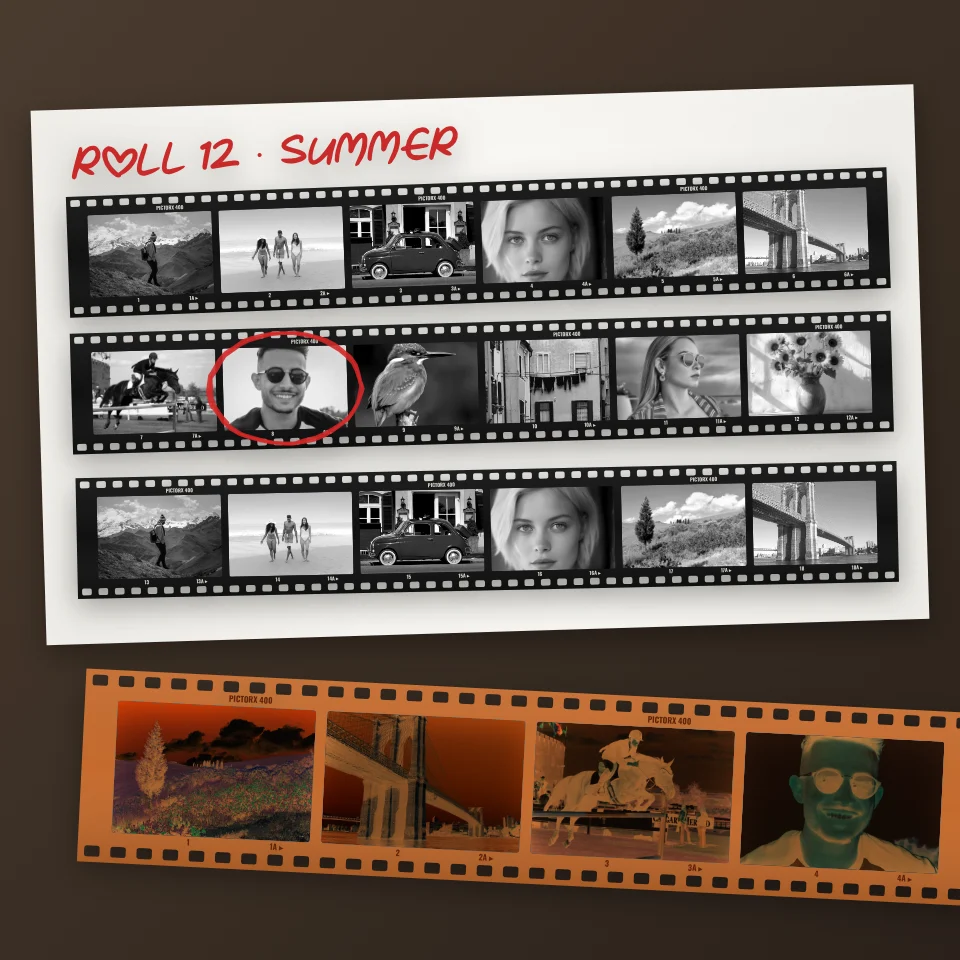
Фотоплёнка и контактный лист из ваших фото
Поместите фото на полоску 35-мм плёнки с перфорацией и номерами кадров или на контактный лист с пометками карандашом: цвет, негатив или ч/б. Бесплатно, в браузере.
Готовы попробовать?
Откройте PictorX в своем браузере — установка не требуется, для запуска не требуется кредитная карта.
Перейти в редактор