
写真
用紙
落書き
テキスト
スクラップブックページ作成
のりを使わずにスクラップブックページを作りましょう。白フチの写真をクラフト紙、ドット、方眼、ストライプの紙に並べ、マスキングテープ、透明テープ、フォトコーナーで留めて、まわりにハートや星、花を落書きし、手書きのタイトルを添えます。写真は斜めにちらしても、きれいに並べてもOK。ページは印刷するか画像として保存できます。 のり不要のスクラップブックページ。ページサイズ、用紙(クラフト、ドット、方眼、ストライプ、無地)とその色、写真の枚数と並べ方を選びます:斜めにちらす、グリッドに並べる、または大きな1枚の横に小さな写真を添える。写真にはそれぞれ白フチ、Polaroid フレーム、またはフチなしを選べ、マスキングテープ、透明テープ、フォトコーナーで留めます。落書きは写真のまわりにペンの色でハート、星、花、矢印、うずまきを描きます。タイトルとメモも書き込めます。レイアウトをシャッフルで写真を並べ直します。
使い方
- ページを選びます:正方形、A4 縦または横、用紙とその色。
- 写真の枚数と並べ方を選びます:ちらし、グリッド、または大きな1枚のまわりに小さな写真。
- 写真を開くか、ページにドロップします。写真をクリックしてドラッグすると、フチの中で位置を動かせます。
- テープ、落書き、タイトルを選び、ページを保存するか、各パーツが別レイヤーになった状態でエディターで開きます。
用紙、写真、テープ
どのページも1枚の紙から始まります。クラフト、ドット、方眼、ストライプ、無地から選び、色も自由です。その上に白フチ、Polaroid 風、またはフチなしの写真がやわらかな影付きで置かれ、柄入りのマスキングテープ、透明テープ1枚、または4つのフォトコーナーで留められます。
ちらすか、きっちり並べるか
ちらしは写真を少しずつ傾けて、ページに落としたプリントのように重ねます。レイアウトをシャッフルで並べ直せます。グリッドは写真を行に並べ、大と小は大きな写真1枚の横に小さな写真を添えます。1ページに1〜6枚の写真が入ります。
落書きと手書きタイトル
ハート、星、花、矢印、うずまきが好きなペンの色で写真のまわりに描かれ、タイトルと短いメモは手書き風フォントで書かれます。PictorX エディターでは写真、テープ、落書きがそれぞれ独立したレイヤーなので、1つずつ移動、回転、色変更ができます。
よくある質問
デジタルのスクラップブックページはどうやって作りますか?
用紙とページサイズを選び、写真を開くかページにドロップして、テープと落書きを選び、タイトルを書きます。ページを画像として保存するか、PictorX エディターで開いてパーツの配置を続けましょう。
スクラップブックページのサイズは?
定番のスクラップブックページは 12 x 12 インチ(30.5 cm 角)です。このツールでは A4 の縦・横のページも作れ、印刷に必要なサイズで保存できます。
写真やテープは動かせますか?
ページ上では写真をドラッグしてフチの中で動かせ、レイアウトをシャッフルで写真を並べ直せます。PictorX エディターでは写真、テープ、落書きがそれぞれ独立したレイヤーなので、移動、回転、サイズ変更ができます。
1ページに何枚の写真が入りますか?
1〜6枚です。写真がフレームより少ないときは写真が繰り返され、自分の写真を開くまではサンプル写真がフレームを埋めます。
和紙テープ(マスキングテープ)とは?
色や柄の豊富な薄い和紙のテープで、手で切れて、貼ってもまたはがせます。スクラップブッキングでは写真をページに留めたり飾ったりするのに使われます。ここでは写真ごとに、それぞれ違う色と柄のテープが1〜2枚貼られます。
ページをさらに編集できますか?
はい。鉛筆を押すと PictorX エディターで開き、用紙、写真、テープ、落書き、タイトル、メモがそれぞれ別のレイヤーになります。エディターでは アプリ ▸ コラージュ ▸ スクラップブックページ で、ドキュメント内の写真からページを作れます。
関連ツール
ポラロイドコラージュ
PictorX でポラロイドコラージュを無料オンラインで。Big Picture、スタック、散らばった枠、ドロステを別々の写真で埋めます。

フォトブース・ストリップメーカー
フォトブース風のストリップをオンラインで作成。2〜4枚の写真にキャプションと日付を添えて、カラー、モノクロ、セピアで。無料、ブラウザで完結、印刷やSNS投稿にすぐ使えます。

ステッカーコラージュ
PictorX でステッカーコラージュを無料オンラインで。1〜8枚を開き、各被写体を切り抜き、ステッカーとして包み、透明、単色、グラデーションの背景上でドラッグしてリサイズします。
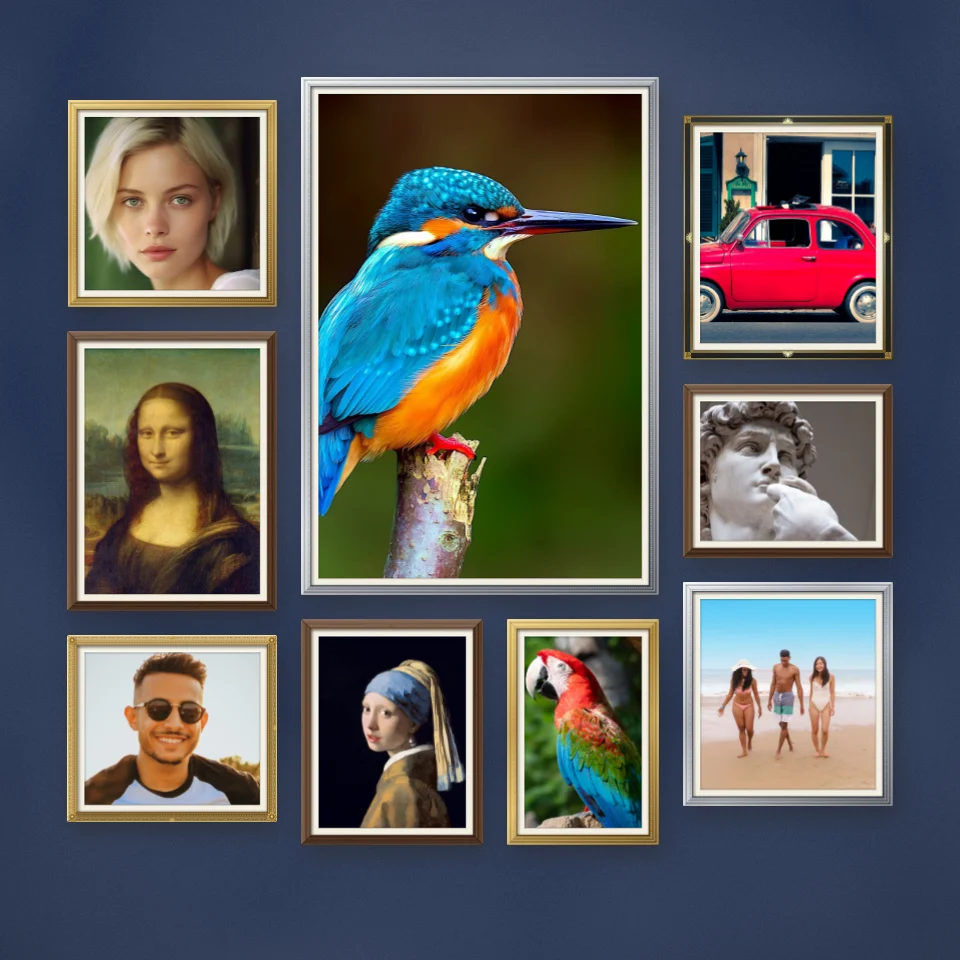
フォトウォールコラージュ
PictorX で無料のオンライン フォトウォールコラージュを作成。額縁メーカーの額に写真を入れてギャラリーウォールに掛け、書き出しましょう。
試してみますか?
ブラウザで PictorX を開きます。インストール不要、始めるのにクレジットカードも不要です。
エディターへ