
Fotos
Papel
Garabatos
Texto
Creador de páginas de scrapbook
Crea una página de scrapbook sin pegamento: tus fotos con borde blanco sobre papel kraft, de lunares, cuadriculado o de rayas, sujetas con washi tape, cinta transparente o esquineros, con corazones, estrellas y flores dibujados alrededor y un título escrito a mano. Esparce las fotos en ángulo o alinéalas, e imprime la página o guárdala como imagen. Una página de scrapbook sin pegamento. Elige el tamaño de la página, el papel (kraft, lunares, cuadrícula, rayas o liso) y su color, cuántas fotos y cómo quedan: esparcidas en ángulo, en cuadrícula, o una grande con pequeñas al lado. Cada foto lleva un borde blanco, un marco Polaroid o ninguno, y se sujeta con washi tape, cinta transparente o esquineros. Garabatos dibuja corazones, estrellas, flores, flechas y espirales alrededor de las fotos en el color del bolígrafo; escribe un título y una nota. Mezclar diseño vuelve a lanzar las fotos.
Cómo funciona
- Elige la página: cuadrada, A4 vertical u horizontal, el papel y su color.
- Elige cuántas fotos y cómo quedan: esparcidas, en cuadrícula, o una grande con pequeñas alrededor.
- Abre tus fotos o suéltalas en la página; haz clic en una foto y arrástrala para moverla dentro de su borde.
- Elige la cinta, los garabatos y el título, y luego guarda la página o ábrela en el editor con cada pieza en una capa.
Papel, fotos y cinta
Cada página empieza con una hoja de papel: kraft, lunares, cuadrícula, rayas o liso, en el color que elijas. Encima van las fotos con borde blanco, como Polaroids o sin borde, cada una con una sombra suave, sujetas con washi tape estampado, una tira de cinta transparente o cuatro esquineros.
Esparcidas u ordenadas
Esparcidas gira un poco cada foto y las superpone como copias caídas sobre una página; Mezclar diseño las vuelve a lanzar. Cuadrícula las alinea en filas, y Grande y pequeñas coloca una foto grande con otras más pequeñas al lado. En una página caben de una a seis fotos.
Garabatos y un título escrito a mano
Corazones, estrellas, flores, flechas y espirales se dibujan alrededor de las fotos en el color de bolígrafo que elijas, y un título y una nota corta se escriben con una fuente manuscrita. En el editor de PictorX cada foto, trozo de cinta y garabato es una capa propia, para que puedas mover, girar o cambiar el color de cada uno.
Preguntas frecuentes
¿Cómo hago una página de scrapbook digital?
Elige el papel y el tamaño de la página, abre tus fotos o suéltalas en la página, elige la cinta y los garabatos y escribe un título. Guarda la página como imagen o ábrela en el editor de PictorX para seguir colocando las piezas.
¿Qué tamaño tiene una página de scrapbook?
La página de scrapbook clásica mide 12 x 12 pulgadas (30,5 cm de lado). Este creador también hace páginas A4 en vertical y horizontal, y las guarda al tamaño que necesites para imprimir.
¿Puedo mover las fotos y la cinta?
En la página, arrastra una foto para moverla dentro de su borde y usa Mezclar diseño para volver a lanzar las fotos. En el editor de PictorX cada foto, trozo de cinta y garabato es una capa propia que puedes mover, girar y cambiar de tamaño.
¿Cuántas fotos caben en una página?
De una a seis. Si hay menos fotos que marcos, las fotos se repiten, y las fotos de ejemplo llenan los marcos hasta que abras las tuyas.
¿Qué es la cinta washi?
Una cinta adhesiva fina de papel japonés, de colores y estampados, que se corta con la mano y se puede despegar. En scrapbooking se usa para fijar las fotos en la página y para decorar; aquí cada foto lleva uno o dos trozos con su propio color y estampado.
¿Puedo seguir editando la página?
Sí. El lápiz la abre en el editor de PictorX con el papel, cada foto, cada trozo de cinta, cada garabato, el título y la nota en capas propias. En el editor, Apps ▸ Collages ▸ Página de scrapbook crea una con las fotos de tu documento.
Herramientas relacionadas
Collage Polaroid
Haz collages Polaroid gratis en línea con PictorX. Rellena Big Picture, pila, Polaroids sueltos y Droste con fotos distintas.

Creador de tiras de fotomatón
Crea una tira de fotomatón online: de dos a cuatro fotos con pie de foto y fecha, en color, blanco y negro o sepia. Gratis, en tu navegador, lista para imprimir o publicar.

Collage de stickers
Collage de stickers gratis online con PictorX: abre de 1 a 8 fotos, recorta cada sujeto como sticker y colócalo sobre un fondo transparente, liso o degradado.
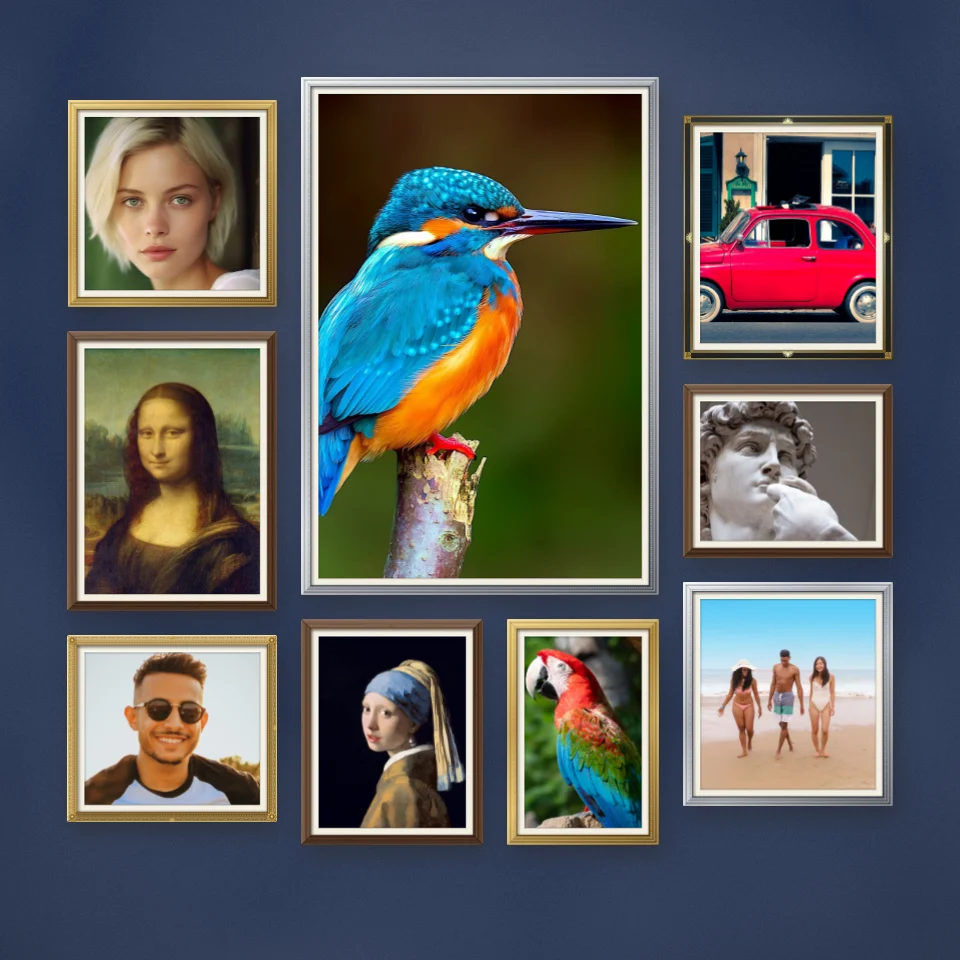
Collage de pared de fotos
Crea gratis online un collage de pared de fotos con PictorX. Cuelga fotos en marcos del Creador de marcos en una pared de galería y expórtalo.
¿Listo para probarlo?
Abre PictorX en tu navegador: sin instalación ni tarjeta de crédito para empezar.
Ir al editor