
이미지 파일 형식에 대한 추가 정보
이미지 파일 형식에 대해 더 알아보기—압축·화질·투명도를 위한 JPG, PNG, WebP, 그리고 PictorX에서 웹·인쇄·내보내기에 무엇을 고를지.
이미지 파일 형식이란—그리고 왜 중요한지
이미지 파일 형식은 픽셀(또는 벡터)을 담는 컨테이너와 인코딩입니다. 선택에 따라 남는 화질, 파일 크기, 투명 영역 유지 여부, 어떤 앱·브라우저가 결과를 열 수 있는지가 달라집니다. 압축은 손실(세부 희생) 또는 무손실(모든 픽셀 유지)일 수 있습니다. 투명도는 알파 채널이 필요하고 JPEG에는 없습니다. 웹은 작은 파일과 넓은 지원을 중시하고, 인쇄·아카이브는 무손실 마스터나 TIFF를 자주 선호합니다. PictorX에서는 작업에 맞는 내보내기를 고르세요.
JPG / JPEG: 손실 사진, 작은 파일
JPEG(흔히 JPG)는 대표적인 사진 형식입니다. 손실 압축은 잘 안 보이는 세부만 버려 카메라 사진이 비압축 비트맵보다 훨씬 작아집니다. 대가는 알파 투명도 없음, 품질을 너무 낮추거나 같은 JPEG를 반복 저장하면 블록 아티팩트가 생기는 점입니다. 투명 픽셀이 필요 없는 사진·히어로·이메일에 쓰세요. 날카로운 텍스트 로고, UI, 임의 배경 컷아웃에는 피하세요.

PNG: 무손실 디테일과 투명도
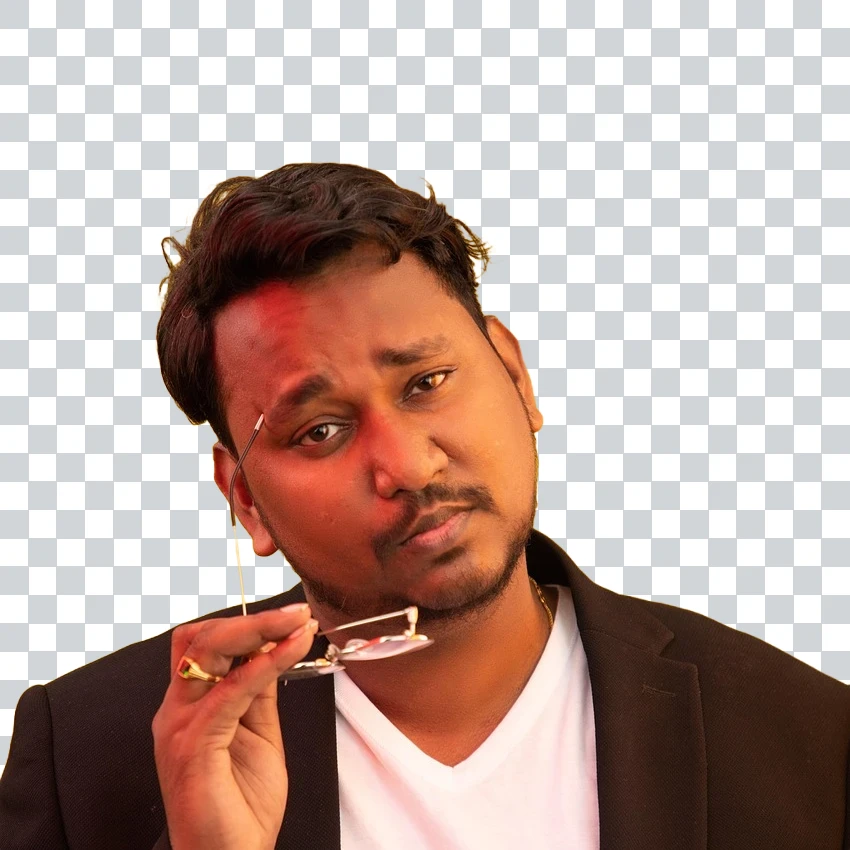
PNG는 픽셀을 무손실로 저장하고 전체 알파 채널을 둘 수 있습니다. 스크린샷, UI, 스티커, 로고, PictorX에서 배경을 지운 피사체에 이상적입니다. 가장자리는 선명하고 평면색은 정확합니다. 대가는 사진 PNG가 JPEG나 손실 WebP보다 훨씬 커질 수 있다는 점입니다. 투명도나 픽셀 단위 그래픽이 용량보다 중요하면 PNG를 쓰세요. 배경 제거 후 PNG( JPEG 아님)로보내 바둑판이 진짜 투명을 뜻하게 하세요.
WebP: 현대 웹 용량 이점
WebP는 손실·무손실 모드와 투명도를 지원하는 웹용 형식입니다. 종종 손실 WebP가 비슷한 느낌의 JPEG보다 분명히 작고, 무손실/알파 WebP는 그래픽에서 PNG를 이길 수 있습니다. 최신 Chrome, Edge, Firefox, Safari 지원은 좋지만 구형 클라이언트와 이메일은 확인하세요. 페이지를 통제하고 로딩을 줄이려면 WebP를, 레거시에는 JPEG/PNG 폴백을. PictorX의 PNG 컷아웃이나 리사이즈 사진은 대상이 허용하면 WebP 비교 후보입니다.
GIF, TIFF, SVG, AVIF 간단히
GIF는 256색 제한이며 주로 단순 애니메이션용—고품질 사진용이 아닙니다. TIFF는 유연한 인쇄·아카이브 컨테이너로 종종 무손실이며 출판에서 여전히 흔합니다. SVG는 벡터이지 사진 비트맵이 아닙니다: 로고와 아이콘은 어떤 크기에서도 선명합니다(래스터 vs 벡터 참고). AVIF는 더 새롭고 매우 효율적이며 지원이 늘고 있습니다—브라우저가 최신이면 WebP처럼. 매일 전부 필요하지는 않지만 알면 드문 내보내기와 고객 요청에 도움이 됩니다.
JPG, PNG, WebP를 언제 고를지
소셜·블로그·일반 공유 사진 → JPEG 또는 손실 WebP. 그래픽, 텍스트, 스크린샷, 스티커, 투명도가 필요한 모든 것 → PNG 또는 무손실/알파 WebP. 구형 도구와 최대 호환 → 사진은 JPEG, 컷아웃은 PNG. 마스터를 요청하는 인쇄소 → TIFF, 고품질 JPEG, PDF 중 무엇을 원하는지 묻고 WebP를 가정하지 마세요. 다시 편집할 거면 PictorX 프로젝트나 무손실 마스터를 두고 최종 게시 때만 JPEG/WebP로 줄이세요.
PictorX 내보내기·저장 팁
배경을 지운 뒤 PNG로 내보내 알파를 지키세요—JPEG는 불투명 배경을 만듭니다. 내보내기 전에 이동·크기 조절(및 크롭)로 불필요 픽셀을 줄이세요. 로고·SVG 흐름은 SVG로 저장하면 벡터로 남고, 픽셀이 필요할 때만 PNG로 래스터화하세요. 사진은 편집 후 한 번 고품질 JPEG/WebP로. 투명 PNG 메이커와 배경 제거가 컷아웃 경로를, 래스터 vs 벡터가 SVG가 언제 비트맵을 이기는지 설명합니다.
자주 묻는 질문
JPG, PNG, WebP 차이는?
JPEG는 손실이라 사진에 좋지만 투명도가 없습니다. PNG는 무손실에 알파—그래픽·컷아웃에 최적이고 종종 더 큽니다. WebP는 손실/무손실에 투명도를 지원하고 보통 더 작으며 최신 브라우저 지원이 좋습니다.
JPG는 투명도를 지원하나요?
아니요. JPEG는 알파 채널을 저장하지 않습니다. 로고·스티커·제품 컷아웃에 투명 픽셀이 필요하면 PNG 또는 WebP 같은 알파 지원 형식으로보내세요.
WebP를 어디서나 써도 되나요?
최신 주요 브라우저는 WebP를 잘 지원합니다. 이메일 클라이언트, 구형 앱, 일부 CMS는 여전히 JPEG나 PNG를 선호할 수 있습니다. 확신이 없으면 폴백을 두거나 대상 플랫폼을 확인하세요.
PictorX에서 어떤 형식으로 내보내야 하나요?
투명도 없는 사진 → JPEG 또는 WebP. 투명도가 있는 컷아웃·로고·UI → PNG(대상이 허용하면 WebP). 확장 가능한 로고·아이콘 → 벡터 작업 시 SVG. 디자인을 다시 바꿀 거면 편집 가능한 프로젝트를 두세요.
관련 도구

무료 투명 PNG 메이커
온라인에서 투명 PNG를 무료로 만드세요. PictorX를 사용하여 배경을 제거하고 로고, 제품, 스티커용 투명 PNG를 내보낼 수 있습니다.

무료 AI 배경 제거 도구
PictorX를 사용하여 브라우저에서 이미지 배경을 무료로 제거하세요. 온디바이스 AI, 서버에 업로드할 필요 없고 신용카드도 필요하지 않습니다. 투명한 PNG를 단 몇 초 만에 정리하세요.

SVG 파일 열기, 편집 및 저장
Pictorx에서 SVG를 열면 편집 가능한 레이어로 변환됩니다.

래스터와 벡터 이미지에 대한 추가 정보
래스터와 벡터: 픽셀, DPI/PPI, JPEG/PNG/WebP vs SVG/PDF/AI/EPS, 확대·축소, 용량, PictorX에서 언제 무엇을 쓸지.
무료 온라인 로고 메이커
PictorX를 사용하여 온라인에서 무료로 간단한 로고를 디자인하세요. 모양, 텍스트, 아이콘을 결합한 다음 브랜드용 PNG로 내보냅니다.

사진으로 다이컷 스티커 만들기
브라우저에서 사진을 다이컷 스티커로 바꿔보세요. 온디바이스 AI는 사람이나 물체를 잘라낸 다음 흰색 윤곽선, 그림자, 홀로그램 포일 또는 색상 테두리를 추가합니다. 투명한 PNG를 내보냅니다.
시도해 볼 준비가 되셨나요?
브라우저에서 PictorX를 엽니다. 설치가 필요 없고 시작하는 데 신용 카드가 필요하지 않습니다.
투명 PNG 만들기