
Arraste para pintar, clique direito para apagar, clique no mapa para mudar o padrão.
Simulador de reação-difusão
Reação-difusão de Gray–Scott. Pinte substâncias químicas, clique no mapa F/K e faça crescer manchas, riscas, labirintos e coral — guarde um PNG, nada é carregado. Arraste para pintar, clique direito para apagar, clique no mapa para mudar o padrão.
Como funciona
- Abra o PictorX no navegador e inicie um novo projeto ou carregue uma imagem.
- Use Laboratório de reação-difusão para moldar o resultado e depois refine-o com as outras ferramentas do editor.
- Continue a editar, exporte o trabalho ou transforme o resultado no seu próximo design.
Como Laboratório de reação-difusão se encaixa no seu fluxo de trabalho
Reação-difusão de Gray–Scott. O PictorX mantém o recurso junto das suas fotos, camadas, tipografia e ferramentas de design, para ir da ideia ao gráfico final sem mudar de aplicação.
Crie mais com Laboratório de reação-difusão
Comece com uma alteração focada, reveja o resultado no contexto e continue a iterar. Combine Laboratório de reação-difusão com outras ferramentas PictorX para redes sociais, apresentações, impressão ou projetos pessoais.
Perguntas frequentes
O que é a reação-difusão?
É um modelo de dois químicos que se espalham (difundem) e reagem entre si. Em 1952, Alan Turing propôs que estas reações podiam formar padrões como as manchas e riscas dos animais. Este laboratório usa o modelo Gray-Scott: o químico A é alimentado, o químico B transforma A em mais B, e B é removido lentamente.
Como usar o Laboratório de reação-difusão?
O padrão cresce sozinho desde o início. Pinte na tela para adicionar químico B, clique com o botão direito para apagar ou escolha um favorito como Mitose, Manchas de leopardo, Coral, Impressão digital, Labirinto ou Espirais. Ressemear recomeça a partir da Semente escolhida, Rajada executa muitos passos de uma vez e Limpar esvazia a tela.
O que fazem Feed (F) e Kill (K)?
O Feed define a rapidez com que o químico A é adicionado, e o Kill a rapidez com que o químico B é removido. Pequenas alterações dão padrões muito diferentes, desde manchas e células a dividir-se até riscas, labirintos e buracos. Clique num ponto do Mapa feed / kill para saltar para essa combinação e ver o padrão mudar.
Posso começar o padrão a partir de uma foto?
Sim. Clique em Carregar foto ou defina a Semente como Foto: as áreas escuras da foto são preenchidas com químico B, por isso o padrão cresce ao longo das formas da imagem. Centro, Dispersão, Anel e Cruz começam antes a partir de formas simples.
Como mudar as cores e guardar o resultado?
O Modo de cor oferece Mono, Duplo, Néon, Coral, Tinta, Algas, Térmico e Crepúsculo, e Inverter cores troca claro e escuro. A Resolução (128, 192 ou 256) define o tamanho da grelha de simulação. Clique em Pausa quando gostar do padrão e depois em Guardar como imagem.
Ferramentas relacionadas

Formiga de Langton
Execute a formiga de Langton no navegador. Veja a simetria, o caos e a autoestrada de 104 passos e depois experimente regras multicoloridas, várias formigas, uma grelha hexagonal e turmites.
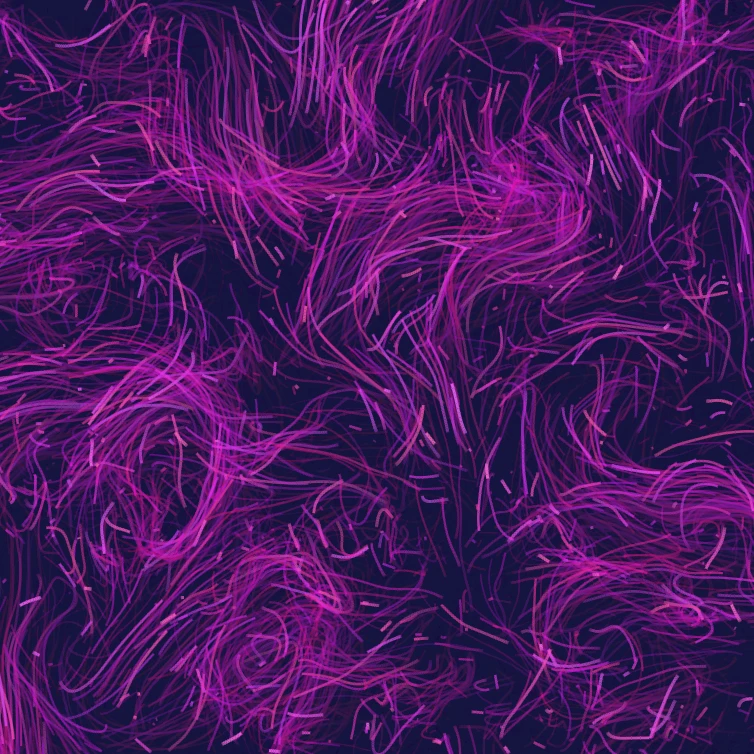
Campo de fluxo
Dirija milhares de partículas com ruído curl, vento, gravidade e atratores, repulsores e vórtices clicáveis. Anime e guarde um PNG.
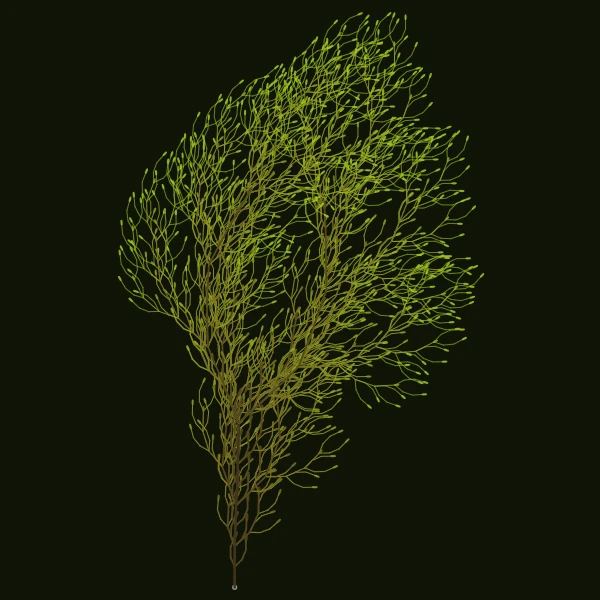
Gerador de natureza
Faça crescer árvores, fetos, coral e cristais de gelo a partir de ADN L-system. Pause, aleatorize e guarde um PNG no navegador.

Espirografo
Desenhe hipotrocoides e epitrocoides no browser. Ajuste R, r e o offset da caneta, anime, aleatorize e guarde um PNG.
Pronto para experimentar?
Abra o PictorX no seu navegador – sem instalação, sem necessidade de cartão de crédito para começar.
Ir para o editor