
اسحب للرسم، وانقر باليمين للمسح، وانقر الخريطة لتغيير النمط.
محاكي التفاعل-الانتشار
تفاعل وانتشار غراي–سكوت. ارسم المواد الكيميائية، وانقر على خريطة F/K، وأنمِ البقع والخطوط والمتاهات والمرجان — احفظ PNG، دون رفع أي شيء. اسحب للرسم، وانقر باليمين للمسح، وانقر الخريطة لتغيير النمط.
كيف يعمل
- افتح PictorX في متصفحك وابدأ مشروعًا جديدًا أو حمّل صورة.
- استخدم مختبر التفاعل-الانتشار لتشكيل النتيجة، ثم حسّنها بأدوات المحرر المحيطة.
- تابع التحرير أو صدّر عملك أو حوّل النتيجة إلى تصميمك التالي.
كيف يتناسب مختبر التفاعل-الانتشار مع سير عملك
تفاعل وانتشار غراي–سكوت. يبقي PictorX الميزة إلى جانب صورك وطبقاتك والطباعة وأدوات التصميم، لتنتقل من الفكرة إلى رسم جاهز دون تبديل التطبيقات.
أنشئ المزيد باستخدام مختبر التفاعل-الانتشار
ابدأ بتغيير مركّز واحد، راجع النتيجة في سياقها، وواصل التحسين. اجمع مختبر التفاعل-الانتشار مع أدوات PictorX الأخرى عندما تحتاج صورة مصقولة لوسائل التواصل أو عرضًا أو تخطيط طباعة أو مشروعًا شخصيًا.
الأسئلة المتداولة
ما هو التفاعل-الانتشار؟
هو نموذج لمادتين كيميائيتين تنتشران وتتفاعلان مع بعضهما. في عام 1952 اقترح آلان تورينغ أن مثل هذه التفاعلات يمكن أن تكوّن أنماطًا مثل بقع الحيوانات وخطوطها. ويستخدم هذا المختبر نموذج Gray-Scott: تُضاف المادة A، وتحوّل المادة B المادة A إلى مزيد من B، وتُزال B ببطء.
كيف أستخدم مختبر التفاعل-الانتشار؟
ينمو النمط من تلقاء نفسه منذ البداية. ارسم على اللوحة لإضافة المادة B، وانقر بالزر الأيمن للمسح، أو اختر مفضلًا مثل «انقسام متساوٍ» أو «بقع الفهد» أو «مرجان» أو «بصمة إصبع» أو «متاهة» أو «حلزونات». ويبدأ «إعادة البذر» من جديد من «بذرة» المختارة، ويشغّل «دفعة» خطوات كثيرة دفعة واحدة، ويفرّغ «مسح» اللوحة.
ماذا يفعل «تغذية (F)» و«قتل (K)»؟
يحدد «تغذية (F)» سرعة إضافة المادة A، و«قتل (K)» سرعة إزالة المادة B. والتغييرات الصغيرة تعطي أنماطًا مختلفة جدًا، من البقع والخلايا المنقسمة إلى الخطوط والمتاهات والثقوب. انقر على نقطة في «خريطة التغذية/القتل» للانتقال إلى ذلك المزيج ومشاهدة النمط يتغير.
هل يمكنني بدء النمط من صورة؟
نعم. انقر على «تحميل صورة» أو اضبط «بذرة» على «صورة»: تُملأ المناطق الداكنة من الصورة بالمادة B، فينمو النمط على طول أشكال الصورة. أما «المركز» و«تبعثر» و«حلقة» و«صليب» فتبدأ من أشكال بسيطة بدلًا من ذلك.
كيف أغيّر الألوان وأحفظ النتيجة؟
يوفر «وضع اللون» «أحادي» و«ثنائي» و«نيون» و«مرجان» و«حبر» و«طحالب» و«حراري» و«الشفق»، ويبدّل «عكس الألوان» الفاتح والداكن. وتحدد «الدقة» (128 أو 192 أو 256) حجم شبكة المحاكاة. انقر على «إيقاف مؤقت» عندما يعجبك النمط، ثم على «حفظ كصورة».
الأدوات ذات الصلة

نملة لانغتون
شغّل نملة لانغتون في متصفحك. شاهد التماثل والفوضى والطريق السريع ذا الـ104 خطوات، ثم جرّب قواعد متعددة الألوان وعدة نملات وشبكة سداسية والتورميت.
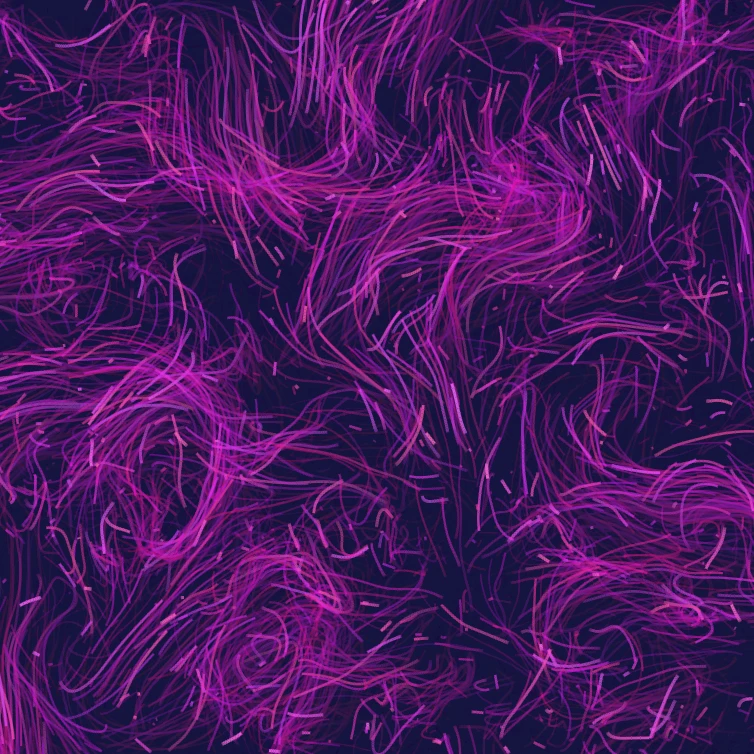
حقل التدفق
وجّه آلاف الجسيمات بضوضاء الالتفاف والرياح والجاذبية وجواذب ودافعات ودوامات قابلة للنقر. حرّك واحفظ PNG.
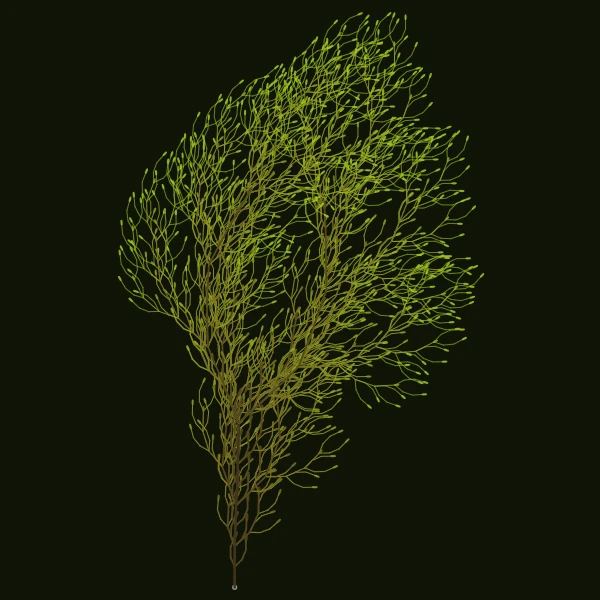
مولّد الطبيعة
أنمِ أشجارًا وسرخسيات ومرجانًا وبلورات جليد من حمض L-system النووي. أوقف مؤقتًا وعشوائِ واحفظ PNG في المتصفح.

سبيروغراف
ارسم هيپوتروكويد وإپيتروكويد في المتصفح. اضبط R وr وإزاحة القلم، وحرّك المنحنى وعشوائيته واحفظ PNG.
هل أنت مستعد لتجربتها؟
افتح PictorX في متصفحك - بدون تثبيت، ولا يلزم وجود بطاقة ائتمان للبدء.
الانتقال إلى المحرر