
Kéo để vẽ, chuột phải để xóa, bấm bản đồ để đổi họa tiết.
Mô phỏng phản ứng-khuếch tán
Phản ứng–khuếch tán Gray–Scott. Vẽ chất hóa học, nhấp vào bản đồ F/K và nuôi các đốm, sọc, mê cung và san hô — lưu PNG, không tải gì lên. Kéo để vẽ, chuột phải để xóa, bấm bản đồ để đổi họa tiết.
Cách nó hoạt động
- Mở PictorX trong trình duyệt của bạn và bắt đầu một dự án mới hoặc nạp ảnh.
- Dùng Phòng thí nghiệm phản ứng-khuếch tán để định hình kết quả, sau đó tinh chỉnh bằng các công cụ khác trong trình chỉnh sửa.
- Tiếp tục chỉnh sửa, xuất tác phẩm hoặc biến kết quả thành thiết kế tiếp theo.
Phòng thí nghiệm phản ứng-khuếch tán khớp với quy trình làm việc của bạn như thế nào
Phản ứng–khuếch tán Gray–Scott. PictorX giữ tính năng bên cạnh ảnh chụp, lớp, chữ in và công cụ thiết kế, vì vậy bạn có thể chuyển từ ý tưởng sang đồ họa hoàn thành mà không cần chuyển đổi ứng dụng.
Tạo thêm bằng Phòng thí nghiệm phản ứng-khuếch tán
Bắt đầu với một thay đổi tập trung, xem lại kết quả trong bối cảnh và tiếp tục điều chỉnh. Kết hợp Phòng thí nghiệm phản ứng-khuếch tán với các công cụ PictorX khác khi bạn cần một hình ảnh hoàn thiện cho mạng xã hội, bài thuyết trình, bố cục in hoặc dự án cá nhân.
Câu hỏi thường gặp
Phản ứng-khuếch tán là gì?
Đó là mô hình của hai hóa chất lan ra (khuếch tán) và phản ứng với nhau. Năm 1952, Alan Turing đề xuất rằng những phản ứng như vậy có thể tạo ra họa tiết như đốm và sọc trên động vật. Phòng thí nghiệm này dùng mô hình Gray-Scott: hóa chất A được bơm vào, hóa chất B biến A thành thêm B, và B bị loại bỏ dần.
Làm sao dùng phòng thí nghiệm phản ứng-khuếch tán?
Họa tiết tự phát triển ngay từ đầu. Vẽ lên canvas để thêm hóa chất B, nhấp chuột phải để xóa, hoặc chọn một mục yêu thích như “Nguyên phân”, “Đốm báo”, “San hô”, “Vân tay”, “Mê cung” hoặc “Xoắn ốc”. “Gieo lại” bắt đầu lại từ “Hạt giống” đã chọn, “Bùng nổ” chạy nhiều bước cùng lúc, và “Xóa” làm trống canvas.
Feed (F) và Kill (K) có tác dụng gì?
“Feed (F)” đặt tốc độ thêm hóa chất A, và “Kill (K)” đặt tốc độ loại bỏ hóa chất B. Những thay đổi nhỏ cho ra họa tiết rất khác nhau, từ đốm và tế bào phân chia đến sọc, mê cung và lỗ. Nhấp vào một điểm trên “Bản đồ feed / kill” để nhảy đến tổ hợp đó và xem họa tiết thay đổi.
Tôi có thể bắt đầu họa tiết từ một ảnh không?
Có. Nhấp “Tải ảnh” hoặc đặt “Hạt giống” là “Ảnh”: vùng tối của ảnh được lấp bằng hóa chất B, nên họa tiết phát triển theo hình dạng của bức ảnh. “Trung tâm”, “Rải”, “Vòng” và “Chữ thập” thì bắt đầu từ các hình đơn giản.
Làm sao đổi màu và lưu kết quả?
“Chế độ màu” có “Đơn sắc”, “Hai màu”, “Neon”, “San hô”, “Mực”, “Tảo”, “Nhiệt” và “Hoàng hôn”, và “Đảo màu” hoán đổi sáng và tối. “Độ phân giải” (128, 192 hoặc 256) đặt kích thước lưới mô phỏng. Nhấp “Tạm dừng” khi bạn thích họa tiết, rồi “Lưu dưới dạng ảnh”.
Công cụ liên quan

Kiến của Langton
Chạy kiến của Langton ngay trong trình duyệt. Xem đối xứng, hỗn loạn và đường cao tốc 104 bước, rồi thử luật nhiều màu, nhiều kiến, lưới lục giác và turmite.
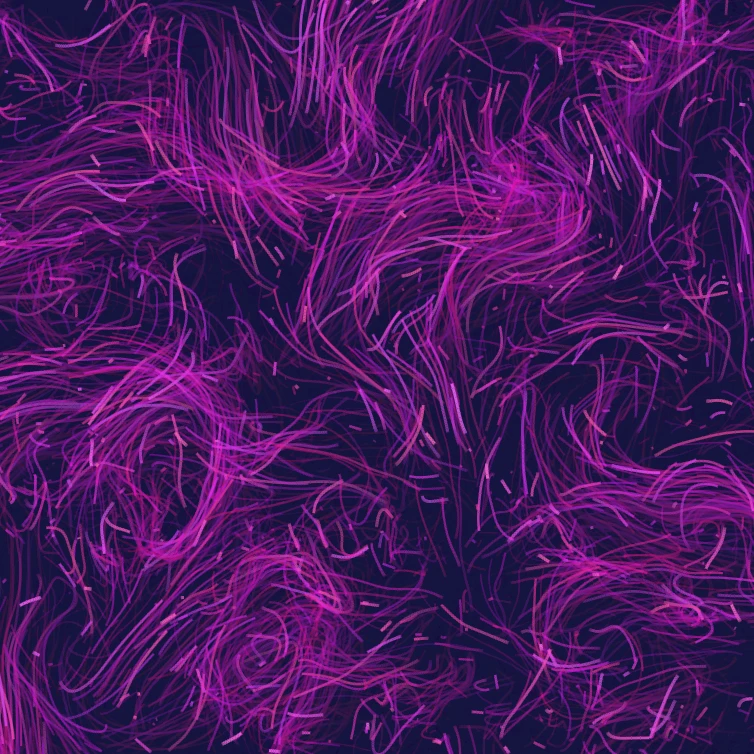
Trường dòng
Lái hàng nghìn hạt bằng nhiễu curl, gió, trọng lực và hút, đẩy, xoáy bấm được. Hoạt ảnh và lưu PNG.
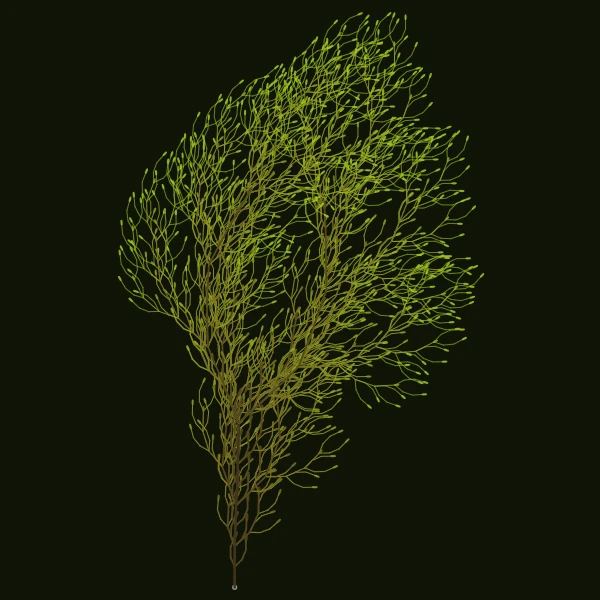
Trình tạo thiên nhiên
Nuôi cây, dương xỉ, san hô và tinh thể băng từ DNA L-system. Tạm dừng, ngẫu nhiên hóa và lưu PNG trong trình duyệt.

Spirograph
Vẽ hypotrochoid và epitrochoid trong trình duyệt. Chỉnh R, r và lệch bút, hoạt ảnh, ngẫu nhiên hóa và lưu PNG.
Sẵn sàng thử chưa?
Mở PictorX trong trình duyệt — không cần cài đặt, không cần thẻ tín dụng để bắt đầu.
Tới trình chỉnh sửa