
Przeciągnij, aby malować, prawy przycisk, aby wymazać, kliknij mapę, aby zmienić wzór.
Symulator reakcji-dyfuzji
Reakcja–dyfuzja Graya–Scotta. Maluj substancjami, klikaj mapę F/K i hoduj plamki, paski, labirynty i koralowce — zapisz PNG, nic nie jest wysyłane. Przeciągnij, aby malować, prawy przycisk, aby wymazać, kliknij mapę, aby zmienić wzór.
Jak to działa
- Otwórz PictorX w swojej przeglądarce i rozpocznij nowy projekt lub załaduj obraz.
- Użyj Laboratorium reakcji-dyfuzji, aby ukształtować wynik, a następnie udoskonal go za pomocą otaczających narzędzi edytora.
- Kontynuuj edycję, eksportuj swoją pracę lub przekształć wynik w kolejny projekt.
Jak Laboratorium reakcji-dyfuzji wpisuje się w Twój przepływ pracy
Reakcja–dyfuzja Graya–Scotta. PictorX utrzymuje tę funkcję obok zdjęć, warstw, typografii i narzędzi projektowych, dzięki czemu możesz przejść od pomysłu do gotowej grafiki bez przełączania aplikacji.
Twórz więcej z Laboratorium reakcji-dyfuzji
Zacznij od jednej skupionej zmiany, przejrzyj wynik w kontekście i kontynuuj iterację. Połącz Laboratorium reakcji-dyfuzji z innymi narzędziami PictorX, jeśli potrzebujesz dopracowanego obrazu do mediów społecznościowych, prezentacji, układu wydruku lub osobistego projektu.
Często zadawane pytania
Czym jest reakcja-dyfuzja?
To model dwóch substancji, które rozprzestrzeniają się (dyfundują) i reagują ze sobą. W 1952 roku Alan Turing zaproponował, że takie reakcje mogą tworzyć wzory, takie jak cętki i paski zwierząt. To laboratorium używa modelu Graya-Scotta: substancja A jest dostarczana, substancja B zamienia A w więcej B, a B jest powoli usuwana.
Jak korzystać z laboratorium reakcji-dyfuzji?
Wzór rośnie sam od samego początku. Maluj na płótnie, aby dodać substancję B, kliknij prawym przyciskiem, aby wymazać, albo wybierz ustawienie wstępne, takie jak Mitoza, Cętki lamparta, Koral, Odcisk palca, Labirynt lub Spirale. Zasiej ponownie zaczyna od nowa od wybranego Ziarna, Wybuch wykonuje wiele kroków naraz, a Wyczyść opróżnia płótno.
Co robią Feed (F) i Kill (K)?
Feed określa, jak szybko dostarczana jest substancja A, a Kill, jak szybko usuwana jest substancja B. Małe zmiany dają bardzo różne wzory, od plamek i dzielących się komórek po paski, labirynty i dziury. Kliknij punkt na Mapa feed / kill, aby przejść do tej kombinacji i zobaczyć, jak zmienia się wzór.
Czy mogę zacząć wzór od zdjęcia?
Tak. Kliknij Wczytaj zdjęcie lub ustaw Ziarno na Zdjęcie: ciemne obszary zdjęcia zostaną wypełnione substancją B, więc wzór urośnie wzdłuż kształtów obrazu. Środek, Rozrzut, Pierścień i Krzyż zaczynają zamiast tego od prostych kształtów.
Jak zmienić kolory i zapisać wynik?
Tryb koloru oferuje Mono, Dual, Neon, Koral, Atrament, Glony, Termiczny i Zmierzch, a Odwróć kolory zamienia jasne i ciemne. Rozdzielczość (128, 192 lub 256) ustawia rozmiar siatki symulacji. Kliknij Pauza, gdy wzór ci się spodoba, a potem Zapisz jako obraz.
Powiązane narzędzia

Mrówka Langtona
Uruchom mrówkę Langtona w przeglądarce. Zobacz symetrię, chaos i autostradę o cyklu 104 kroków, a potem wypróbuj reguły wielokolorowe, kilka mrówek, siatkę sześciokątną i turmity.
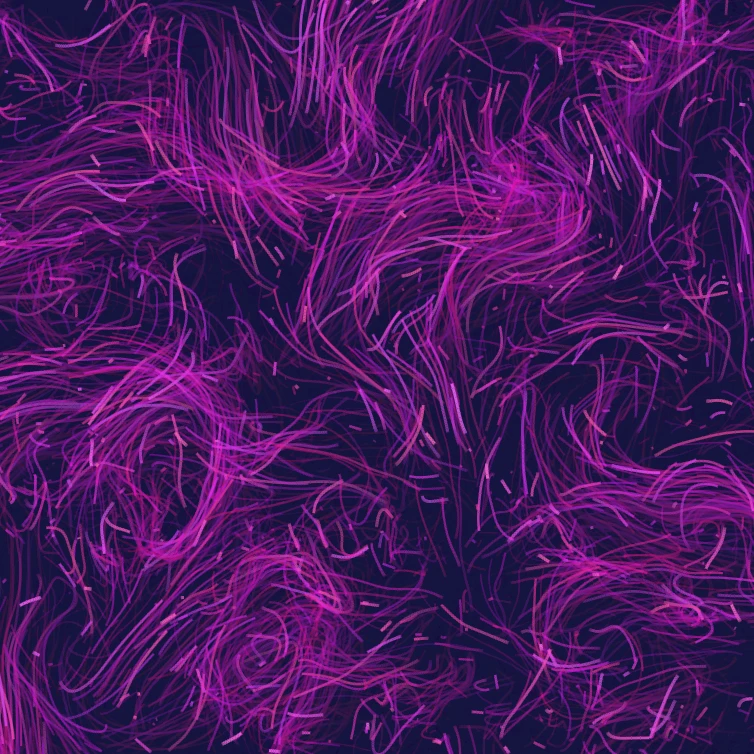
Pole przepływu
Steruj tysiącami cząstek szumem curl, wiatrem, grawitacją oraz klikalnymi przyciągaczami, odpychaczami i wirami. Animuj i zapisz PNG.
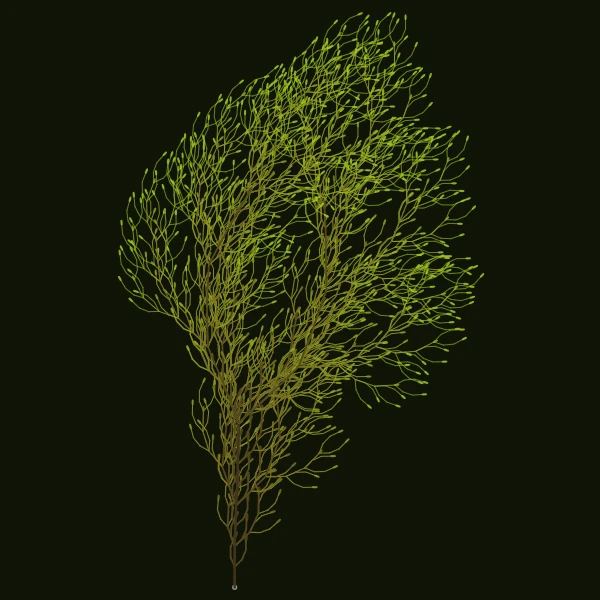
Generator natury
Hoduj drzewa, paprocie, koral i kryształy lodu z DNA L-systemu. Wstrzymaj, losuj i zapisz PNG w przeglądarce.

Spirograf
Rysuj hipotrochoidy i epitrochoidy w przeglądarce. Ustaw R, r i offset pióra, animuj, losuj i zapisz PNG.
Chcesz wypróbować?
Otwórz PictorX w swojej przeglądarce — do uruchomienia nie jest wymagana żadna instalacja ani karta kredytowa.
Przejdź do edytora