
Trage pentru a picta, click dreapta pentru ștergere, click pe hartă pentru alt model.
Simulator reacție-difuzie
Reacție–difuzie Gray–Scott. Pictează substanțe chimice, dă clic pe harta F/K și crește pete, dungi, labirinturi și corali — salvează un PNG, nimic nu este încărcat. Trage pentru a picta, click dreapta pentru ștergere, click pe hartă pentru alt model.
Cum funcționează
- Deschide PictorX în browser și începe un proiect nou sau încarcă o imagine.
- Utilizați Laborator de reacție-difuzie pentru a modela rezultatul, apoi rafinați-l cu instrumentele editorului din jur.
- Continuă editarea, exportă lucrarea sau transformă rezultatul în următorul tău design.
Cum se integrează Laborator de reacție-difuzie în fluxul tău de lucru
Reacție–difuzie Gray–Scott. PictorX păstrează funcția alături de fotografiile, straturile, tipografia și instrumentele tale de design, astfel încât să poți trece de la o idee la o grafică finalizată fără să schimbi aplicația.
Creează mai mult cu Laborator de reacție-difuzie
Începe cu o singură modificare precisă, verifică rezultatul în context și continuă să ajustezi. Combină Laborator de reacție-difuzie cu alte instrumente PictorX când ai nevoie de o imagine finisată pentru rețelele sociale, o prezentare, un layout de tipar sau un proiect personal.
Întrebări frecvente
Ce este reacția-difuzie?
Este un model cu două substanțe chimice care se răspândesc (difuzează) și reacționează între ele. În 1952, Alan Turing a propus că astfel de reacții pot forma modele precum petele și dungile animalelor. Acest laborator folosește modelul Gray-Scott: substanța A este adăugată, substanța B transformă A în mai mult B, iar B este eliminată încet.
Cum folosesc laboratorul de reacție-difuzie?
Modelul crește singur de la început. Pictează pe pânză pentru a adăuga substanța B, apasă clic dreapta pentru a șterge sau alege o presetare precum Mitoză, Pete de leopard, Coral, Amprentă, Labirint sau Spirale. Resămânță o ia de la capăt din Sămânță aleasă, Explozie rulează mulți pași deodată, iar Șterge golește pânza.
Ce fac Feed (F) și Kill (K)?
Feed stabilește cât de repede este adăugată substanța A, iar Kill cât de repede este eliminată substanța B. Schimbările mici dau modele foarte diferite, de la pete și celule care se divid la dungi, labirinturi și găuri. Apasă pe un punct de pe Hartă feed / kill pentru a sări la acea combinație și a vedea cum se schimbă modelul.
Pot porni modelul de la o fotografie?
Da. Apasă pe Încarcă foto sau setează Sămânță la Foto: zonele întunecate ale fotografiei sunt umplute cu substanța B, așa că modelul crește de-a lungul formelor din imagine. Centru, Dispersie, Inel și Cruce pornesc în schimb de la forme simple.
Cum schimb culorile și salvez rezultatul?
Mod culoare oferă Mono, Dual, Neon, Coral, Cerneală, Alge, Termic și Amurg, iar Inversează culorile schimbă între ele luminosul și întunecatul. Rezoluție (128, 192 sau 256) setează mărimea grilei de simulare. Apasă pe Pauză când îți place modelul, apoi pe Salvează ca imagine.
Unelte conexe

Furnica lui Langton
Rulează furnica lui Langton în browser. Urmărește simetria, haosul și autostrada de 104 pași, apoi încearcă reguli multicolore, mai multe furnici, o grilă hexagonală și turmite.
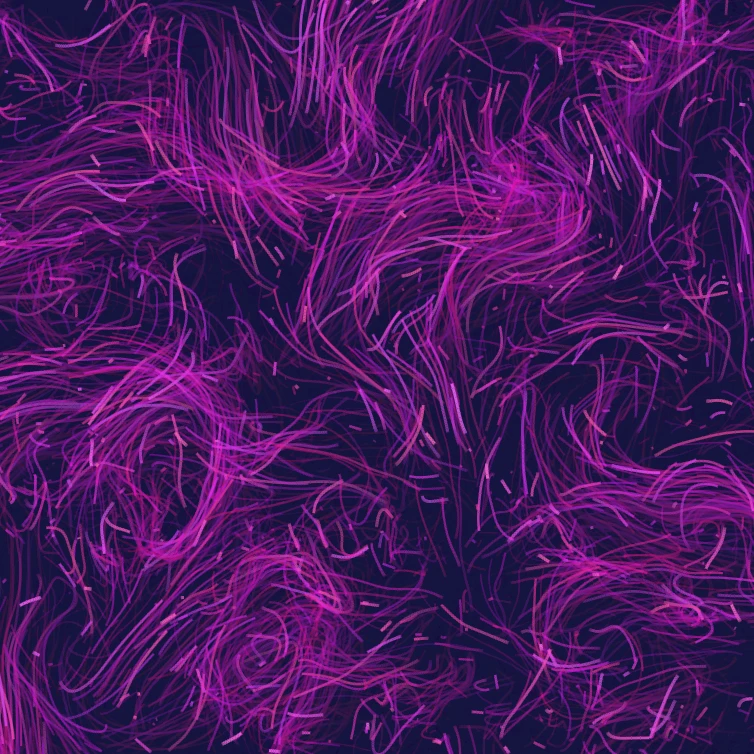
Câmp de flux
Dirijează mii de particule cu zgomot curl, vânt, gravitație și atractori, respingători și vârtejuri clicabile. Animează și salvează un PNG.
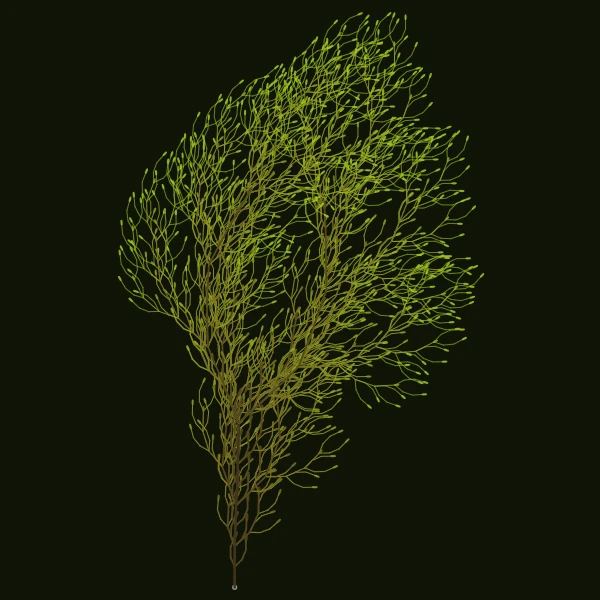
Generator de natură
Crește copaci, ferigi, coral și cristale de gheață din ADN L-system. Întrerupe, randomizează și salvează un PNG în browser.

Spirograf
Desenează hipotrochoide și epitrochoide în browser. Reglează R, r și offset-ul stiloului, animează, randomizează și salvează un PNG.
Ești gata să încerci?
Deschide PictorX în browser – fără instalare și fără card de credit.
Mergi la editor