
Træk for at male, højreklik for at slette, klik på kortet for at skifte mønster.
Reaktions-diffusions-simulator
Gray–Scott-reaktion–diffusion. Mal kemikalier, klik på F/K-kortet, og dyrk pletter, striber, labyrinter og koraller — gem en PNG, intet uploades. Træk for at male, højreklik for at slette, klik på kortet for at skifte mønster.
Sådan virker det
- Åbn PictorX i din browser, og start et nyt projekt, eller indlæs et billede.
- Brug Reaktions-diffusionslab til at forme resultatet, og forfin det derefter med editorens øvrige værktøjer.
- Fortsæt med at redigere, eksportér dit arbejde, eller gør resultatet til dit næste design.
Hvordan Reaktions-diffusionslab passer til din arbejdsgang
Gray–Scott-reaktion–diffusion. PictorX samler funktionen med dine fotos, lag, typografi og designværktøjer, så du kan gå fra en idé til en færdig grafik uden at skifte program.
Opret mere med Reaktions-diffusionslab
Start med én målrettet ændring, gennemgå resultatet i sammenhæng, og fortsæt med at justere. Kombiner Reaktions-diffusionslab med andre PictorX-værktøjer, når du har brug for et poleret billede til sociale medier, en præsentation, et printlayout eller et personligt projekt.
Ofte stillede spørgsmål
Hvad er reaktion-diffusion?
Det er en model af to kemikalier, der breder sig (diffunderer) og reagerer med hinanden. I 1952 foreslog Alan Turing, at sådanne reaktioner kunne danne mønstre som dyrs pletter og striber. Dette laboratorium bruger Gray-Scott-modellen: kemikalie A tilføres, kemikalie B omdanner A til mere B, og B fjernes langsomt.
Hvordan bruger jeg reaktions-diffusions-laboratoriet?
Mønsteret vokser af sig selv fra starten. Mal på lærredet for at tilføje kemikalie B, højreklik for at viske ud, eller vælg en forudindstilling som Mitose, Leopardpletter, Koral, Fingeraftryk, Labyrint eller Spiraler. Genplant starter forfra fra det valgte Frø, Udbrud kører mange trin på én gang, og Ryd tømmer lærredet.
Hvad gør Feed (F) og Kill (K)?
Feed bestemmer, hvor hurtigt kemikalie A tilføres, og Kill, hvor hurtigt kemikalie B fjernes. Små ændringer giver meget forskellige mønstre, fra prikker og delende celler til striber, labyrinter og huller. Klik på et punkt på Feed-/kill-kort for at springe til den kombination og se mønsteret ændre sig.
Kan jeg starte mønsteret fra et foto?
Ja. Klik på Indlæs foto, eller sæt Frø til Foto: fotoets mørke områder fyldes med kemikalie B, så mønsteret vokser langs billedets former. Center, Spredning, Ring og Kors starter i stedet fra enkle former.
Hvordan ændrer jeg farverne og gemmer resultatet?
Farvetilstand tilbyder Mono, Dual, Neon, Koral, Blæk, Alger, Termisk og Skumring, og Invertér farver bytter om på lyst og mørkt. Opløsning (128, 192 eller 256) bestemmer størrelsen på simuleringsgitteret. Klik på Pause, når du kan lide mønsteret, og derefter på Gem som billede.
Relaterede værktøjer

Langtons Myre
Kør Langtons myre i din browser. Se symmetri, kaos og motorvejen på 104 trin, og prøv derefter flerfarvede regler, flere myrer, et sekskantnet og turmitter.
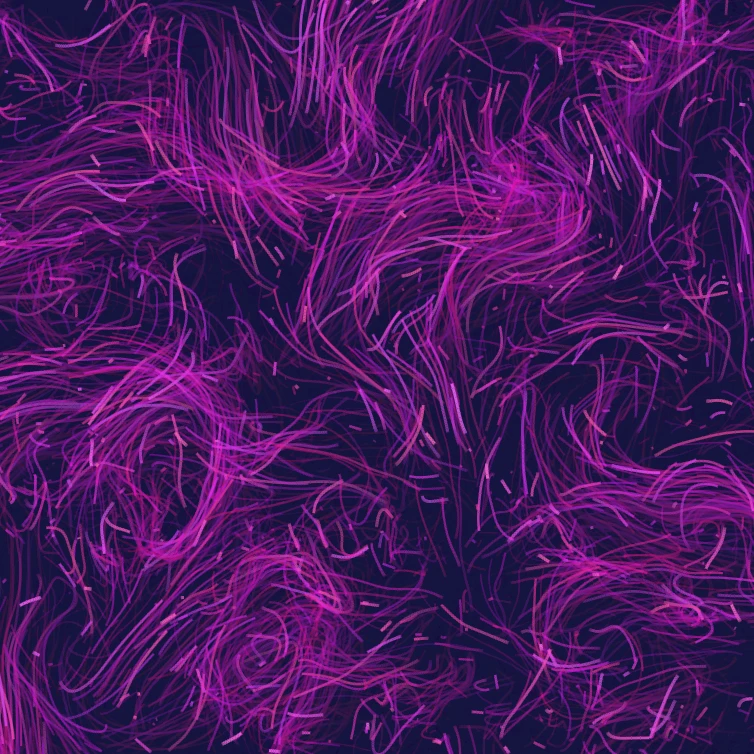
Strømningsfelt
Styr tusindvis af partikler med curl-støj, vind, tyngdekraft og klikbare tiltrækkere, frastødere og hvirvler. Animér og gem en PNG.
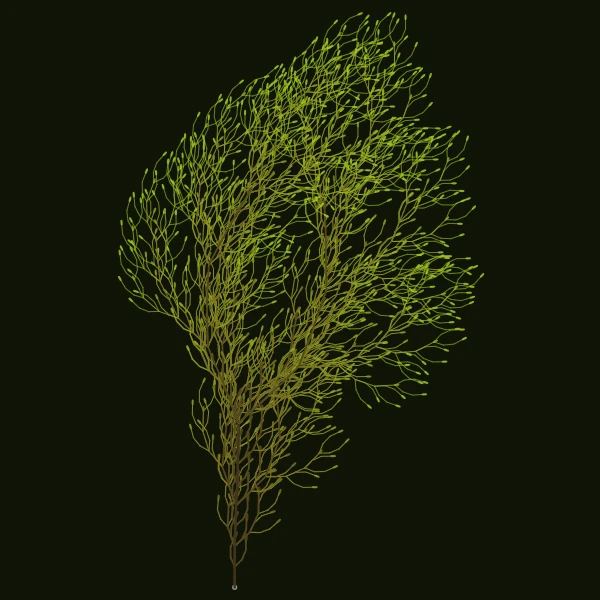
Naturegenerator
Dyrk træer, bregner, koral og iskrystaller fra L-system-DNA. Sæt på pause, randomiser og gem en PNG i browseren.

Spirograf
Tegn hypotrochoider og epitrochoider i browseren. Juster R, r og pen-offset, animér, randomisér og gem en PNG.
Er du klar til at prøve?
Åbn PictorX i din browser – ingen installation og intet kreditkort for at komme i gang.
Gå til Editor