
Trascina per dipingere, clic destro per cancellare, clicca la mappa per cambiare motivo.
Simulatore di reazione-diffusione
Reazione-diffusione di Gray–Scott. Dipingi sostanze chimiche, fai clic sulla mappa F/K e fai crescere macchie, strisce, labirinti e coralli — salva un PNG, non viene caricato nulla. Trascina per dipingere, clic destro per cancellare, clicca la mappa per cambiare motivo.
Come funziona
- Apri PictorX nel browser e avvia un nuovo progetto o carica un’immagine.
- Usa Laboratorio di reazione-diffusione per modellare il risultato, poi perfezionalo con gli altri strumenti dell’editor.
- Continua a modificare, esporta il lavoro o trasforma il risultato nel tuo prossimo design.
Come Laboratorio di reazione-diffusione si inserisce nel tuo flusso di lavoro
Reazione-diffusione di Gray–Scott. PictorX tiene la funzione accanto a foto, livelli, tipografia e strumenti di design, così passi dall’idea al grafico finito senza cambiare applicazione.
Crea di più con Laboratorio di reazione-diffusione
Parti da una modifica mirata, valuta il risultato nel contesto e continua a iterare. Combina Laboratorio di reazione-diffusione con altri strumenti PictorX per social, presentazioni, layout di stampa o progetti personali.
Domande frequenti
Cos’è la reazione-diffusione?
È un modello di due sostanze chimiche che si espandono (diffondono) e reagiscono tra loro. Nel 1952 Alan Turing propose che reazioni di questo tipo potessero formare motivi come le macchie e le strisce degli animali. Questo laboratorio usa il modello Gray-Scott: la sostanza A viene aggiunta, la sostanza B trasforma A in altra B, e B viene rimossa lentamente.
Come usare il laboratorio di reazione-diffusione?
Il motivo cresce da solo fin dall’inizio. Dipingi sulla tela per aggiungere la sostanza B, fai clic destro per cancellare, oppure scegli un preferito come «Mitosi», «Macchie di leopardo», «Corallo», «Impronta digitale», «Labirinto» o «Spirali». «Risemina» ricomincia dal «Seme» scelto, «Burst» esegue molti passi in una volta e «Cancella» svuota la tela.
Cosa fanno Feed (F) e Kill (K)?
«Feed (F)» stabilisce quanto velocemente viene aggiunta la sostanza A, e «Kill (K)» quanto velocemente viene rimossa la sostanza B. Piccole modifiche danno motivi molto diversi, da macchie e cellule che si dividono a strisce, labirinti e buchi. Fai clic su un punto della «Mappa feed / kill» per passare a quella combinazione e guardare il motivo cambiare.
Posso far partire il motivo da una foto?
Sì. Fai clic su «Carica foto» o imposta «Seme» su «Foto»: le zone scure della foto vengono riempite con la sostanza B, così il motivo cresce lungo le forme dell’immagine. «Centro», «Dispersione», «Anello» e «Croce» partono invece da forme semplici.
Come cambiare i colori e salvare il risultato?
«Modalità colore» offre «Mono», «Duale», «Neon», «Corallo», «Inchiostro», «Alghe», «Termico» e «Crepuscolo», e «Inverti colori» scambia chiaro e scuro. «Risoluzione» (128, 192 o 256) imposta la dimensione della griglia di simulazione. Fai clic su «Pausa» quando il motivo ti piace, poi su «Salva come immagine».
Strumenti correlati

Formica di Langton
Avvia la formica di Langton nel browser. Osserva simmetria, caos e l’autostrada di 104 passi, poi prova regole multicolore, più formiche, una griglia esagonale e i turmiti.
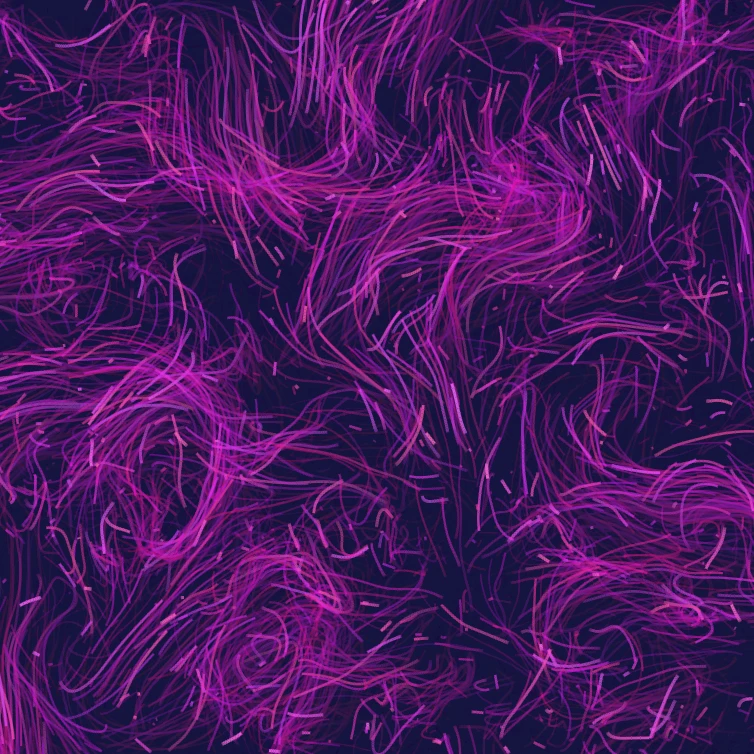
Campo di flusso
Guida migliaia di particelle con curl noise, vento, gravità e attrattori, respingitori e vortici cliccabili. Anima e salva un PNG.
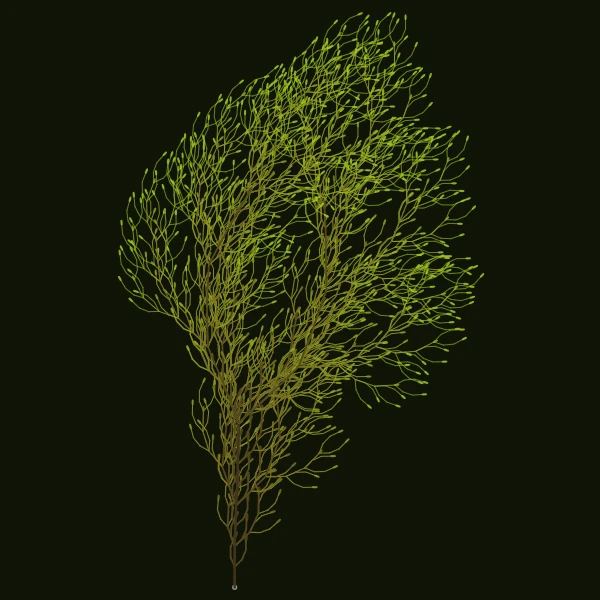
Generatore di natura
Fai crescere alberi, felci, coralli e cristalli di ghiaccio dal DNA L-system. Metti in pausa, randomizza e salva un PNG nel browser.

Spirografo
Disegna ipotrocoidi ed epitrocoidi nel browser. Regola R, r e offset della penna, anima, randomizza e salva un PNG.
Pronto a provarlo?
Apri PictorX nel tuo browser: nessuna installazione, nessuna carta di credito richiesta per iniziare.
Vai all'editor