
Boyamak için sürükleyin, silmek için sağ tıklayın, deseni değiştirmek için haritaya tıklayın.
Reaksiyon-difüzyon simülatörü
Gray–Scott tepkime–difüzyonu. Kimyasallarla boyayın, F/K haritasına tıklayın ve benekler, şeritler, labirentler ve mercanlar büyütün; PNG kaydedin, hiçbir şey yüklenmez. Boyamak için sürükleyin, silmek için sağ tıklayın, deseni değiştirmek için haritaya tıklayın.
Nasıl çalışır
- PictorX'i tarayıcınızda açın ve yeni bir proje başlatın veya bir görüntü yükleyin.
- Sonucu şekillendirmek için Reaksiyon-difüzyon laboratuvarı kullanın, ardından çevredeki düzenleyici araçlarıyla iyileştirin.
- Düzenlemeye devam edin, çalışmanızı dışa aktarın veya sonucu bir sonraki tasarımınıza dönüştürün.
Reaksiyon-difüzyon laboratuvarı iş akışınıza nasıl uyar
Gray–Scott tepkime–difüzyonu. PictorX, özelliği fotoğraflarınız, katmanlarınız, tipografiniz ve tasarım araçlarınızla bir arada sunar; böylece uygulama değiştirmeden bir fikirden bitmiş bir grafiğe ulaşabilirsiniz.
Reaksiyon-difüzyon laboratuvarı ile daha fazlasını oluşturun
Odaklı tek bir değişiklikle başlayın, sonucu bağlam içinde inceleyin ve yinelemeye devam edin. Sosyal medya, sunum, baskı düzeni veya kişisel bir proje için özenli bir görsele ihtiyaç duyduğunuzda Reaksiyon-difüzyon laboratuvarı aracını diğer PictorX araçlarıyla birleştirin.
Sık sorulan sorular
Reaksiyon-difüzyon nedir?
Yayılan (difüzyon) ve birbiriyle tepkimeye giren iki kimyasalın modelidir. Alan Turing 1952'de bu tür tepkimelerin hayvan benekleri ve çizgileri gibi desenler oluşturabileceğini öne sürdü. Bu laboratuvar Gray-Scott modelini kullanır: A kimyasalı eklenir, B kimyasalı A'yı daha fazla B'ye dönüştürür ve B yavaşça uzaklaştırılır.
Reaksiyon-difüzyon laboratuvarını nasıl kullanırım?
Desen en baştan kendiliğinden büyür. B kimyasalı eklemek için tuvale boyayın, silmek için sağ tıklayın ya da Mitoz, Leopar benekleri, Mercan, Parmak izi, Labirent veya Spiraller gibi bir favori seçin. Yeniden tohumla seçilen Tohum'dan yeniden başlatır, Patlama birçok adımı tek seferde çalıştırır, Temizle ise tuvali boşaltır.
Besleme (F) ve Öldürme (K) ne işe yarar?
Besleme A kimyasalının ne kadar hızlı ekleneceğini, Öldürme ise B kimyasalının ne kadar hızlı uzaklaştırılacağını belirler. Küçük değişiklikler beneklerden ve bölünen hücrelerden çizgilere, labirentlere ve deliklere kadar çok farklı desenler verir. O kombinasyona atlamak ve desenin değişimini izlemek için Besleme / öldürme haritası üzerinde bir noktaya tıklayın.
Deseni bir fotoğraftan başlatabilir miyim?
Evet. Fotoğraf yükle'ye tıklayın veya Tohum'u Fotoğraf olarak ayarlayın: fotoğrafın koyu alanları B kimyasalıyla doldurulur, böylece desen resmin şekilleri boyunca büyür. Merkez, Saçılma, Halka ve Haç ise bunun yerine basit şekillerden başlar.
Renkleri nasıl değiştirir ve sonucu nasıl kaydederim?
Renk modu Mono, Çift, Neon, Mercan, Mürekkep, Yosun, Termal ve Alacakaranlık seçenekleri sunar; Renkleri ters çevir açık ve koyuyu yer değiştirir. Çözünürlük (128, 192 veya 256) simülasyon ızgarasının boyutunu belirler. Desen hoşunuza gittiğinde Duraklat'a, ardından Resim olarak kaydet'e tıklayın.
İlgili araçlar

Langton Karıncası
Langton karıncasını tarayıcınızda çalıştırın. Simetriyi, kaosu ve 104 adımlık otoyolu izleyin; ardından çok renkli kuralları, birkaç karıncayı, altıgen ızgarayı ve turmitleri deneyin.
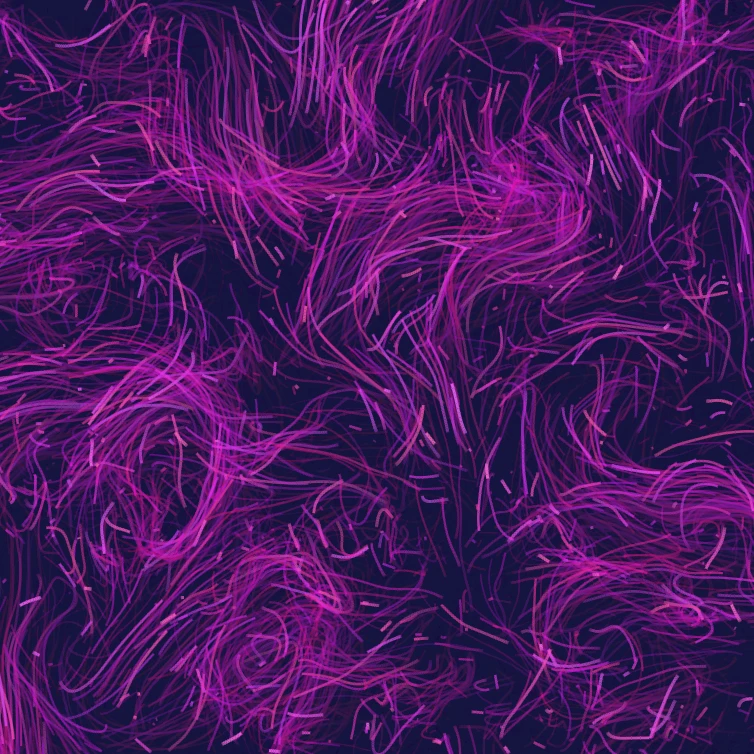
Akış alanı
Curl gürültüsü, rüzgar, yerçekimi ve tıklanabilir çekici, itici ve girdaplarla binlerce parçacığı yönlendirin. Canlandırın ve PNG kaydedin.
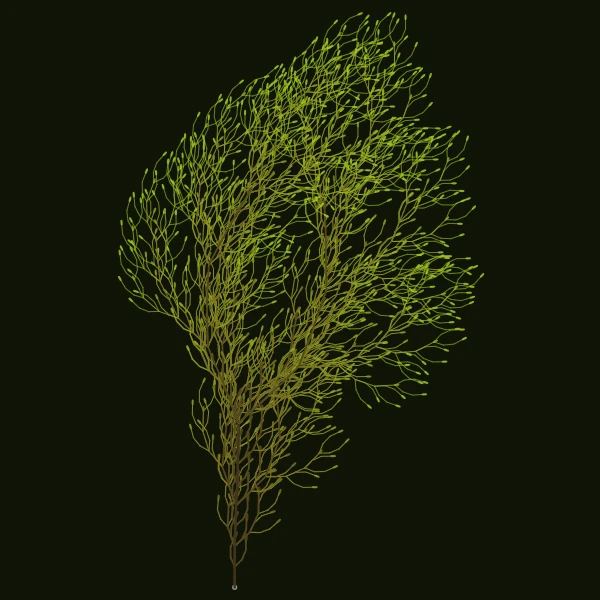
Doğa üreteci
L-sistem DNA’sından ağaçlar, eğreltiler, mercan ve buz kristalleri büyütün. Duraklatın, rastgeleleştirin ve tarayıcıda PNG kaydedin.

Spirograf
Tarayıcıda hipotrokoit ve epitrokoit çizin. R, r ve kalem ofsetini ayarlayın, canlandırın, rastgeleleştirin ve PNG kaydedin.
Denemeye hazır mısınız?
PictorX'i tarayıcınızda açın — kurulum gerekmez, başlamak için kredi kartı gerekmez.
Editöre Git