
Seret untuk mengecat, klik kanan untuk menghapus, klik peta untuk mengganti pola.
Simulator reaksi-difusi
Reaksi–difusi Gray–Scott. Lukis zat kimia, klik peta F/K, dan tumbuhkan bintik, garis, labirin, dan karang — simpan PNG, tanpa unggahan. Seret untuk mengecat, klik kanan untuk menghapus, klik peta untuk mengganti pola.
Cara kerjanya
- Buka PictorX di browser Anda dan mulai proyek baru atau muat gambar.
- Gunakan Lab reaksi-difusi untuk membentuk hasil, lalu sempurnakan dengan alat editor lainnya.
- Lanjutkan mengedit, ekspor karya Anda, atau jadikan hasilnya desain Anda berikutnya.
Bagaimana Lab reaksi-difusi cocok dengan alur kerja Anda
Reaksi–difusi Gray–Scott. PictorX menempatkan fitur ini bersama foto, lapisan, tipografi, dan alat desain Anda, sehingga Anda dapat beralih dari ide ke grafis jadi tanpa berganti aplikasi.
Buat lebih banyak dengan Lab reaksi-difusi
Mulai dengan satu perubahan terfokus, tinjau hasilnya dalam konteks, dan terus ulangi. Gabungkan Lab reaksi-difusi dengan alat PictorX lain saat Anda membutuhkan gambar yang rapi untuk media sosial, presentasi, tata letak cetak, atau proyek pribadi.
Pertanyaan yang sering diajukan
Apa itu reaksi-difusi?
Ini adalah model dua zat kimia yang menyebar (berdifusi) dan bereaksi satu sama lain. Pada 1952 Alan Turing mengusulkan bahwa reaksi seperti itu dapat membentuk pola seperti bintik dan belang hewan. Lab ini memakai model Gray-Scott: zat kimia A ditambahkan, zat kimia B mengubah A menjadi lebih banyak B, dan B perlahan dihilangkan.
Bagaimana cara memakai Lab Reaksi-Difusi?
Pola tumbuh dengan sendirinya sejak awal. Lukis di kanvas untuk menambahkan zat kimia B, klik kanan untuk menghapus, atau pilih favorit seperti Mitosis, Bintik macan tutul, Karang, Sidik jari, Labirin, atau Spiral. Semai ulang memulai lagi dari Benih yang dipilih, Ledakan menjalankan banyak langkah sekaligus, dan Hapus mengosongkan kanvas.
Apa fungsi Feed (F) dan Kill (K)?
Feed mengatur seberapa cepat zat kimia A ditambahkan, dan Kill seberapa cepat zat kimia B dihilangkan. Perubahan kecil memberi pola yang sangat berbeda, dari bintik dan sel yang membelah hingga garis, labirin, dan lubang. Klik sebuah titik di Peta feed / kill untuk melompat ke kombinasi itu dan melihat polanya berubah.
Bisakah pola dimulai dari foto?
Bisa. Klik Muat foto atau atur Benih ke Foto: area gelap foto diisi zat kimia B, sehingga pola tumbuh mengikuti bentuk gambar. Tengah, Sebar, Cincin, dan Silang justru dimulai dari bentuk sederhana.
Bagaimana cara mengubah warna dan menyimpan hasilnya?
Mode warna menawarkan Mono, Dual, Neon, Karang, Tinta, Alga, Termal, dan Senja, dan Balikkan warna menukar terang dan gelap. Resolusi (128, 192, atau 256) mengatur ukuran kisi simulasi. Klik Jeda saat Anda menyukai polanya, lalu Simpan sebagai gambar.
Alat terkait

Semut Langton
Jalankan semut Langton di browser. Saksikan simetri, kekacauan, dan jalan raya 104 langkah, lalu coba aturan warna-warni, beberapa semut, kisi heksagon, dan turmite.
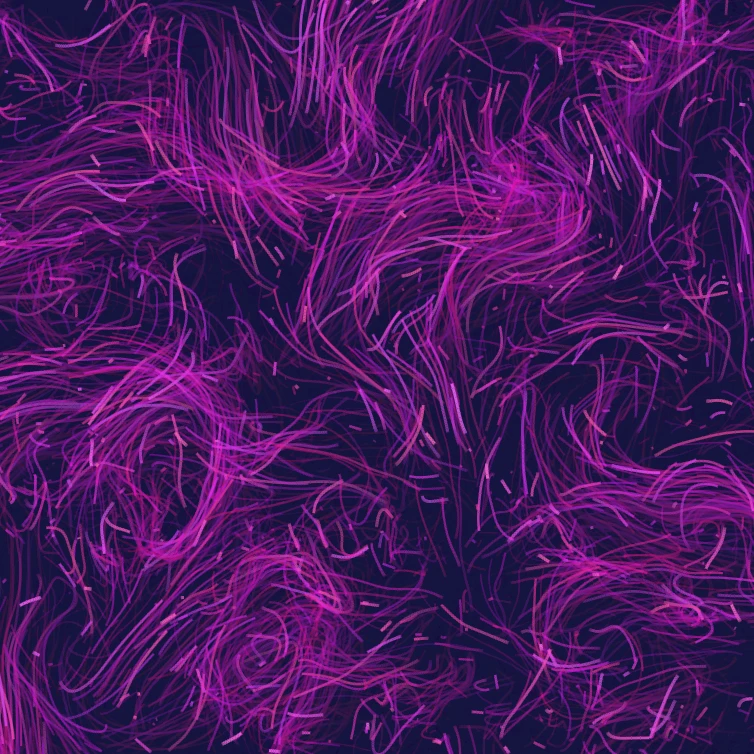
Medan aliran
Arahkan ribuan partikel dengan derau curl, angin, gravitasi, serta penarik, penolak, dan pusaran yang bisa diklik. Animasi dan simpan PNG.
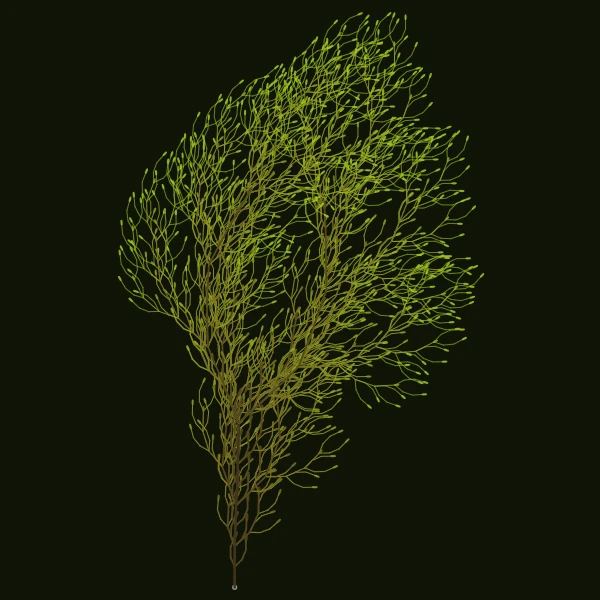
Generator alam
Tumbuhkan pohon, pakis, karang, dan kristal es dari DNA L-system. Jeda, acak, dan simpan PNG di browser.

Spirograph
Gambar hipotrochoid dan epitrochoid di browser. Atur R, r, dan offset pena, animasikan, acak gaya, dan simpan PNG.
Siap mencobanya?
Buka PictorX di browser Anda — tanpa instalasi, tanpa kartu kredit untuk memulai.
Ke Editor