
Фотофізика
Фізичний майданчик для ваших зображень. Відкрийте фото, а потім перетворіть його пікселі на частинки, змусьте його текти, як рідину, затягніть у гравітаційні ями, здуйте вітром, виростіть крізь нього кристали, обведіть його краї блискавками або дайте йому розчинитися в полі течії. Перетягуйте на полотні, щоб взаємодіяти, а потім збережіть PNG. Відкрийте фото, виберіть симуляцію, а потім перетягуйте на полотні, щоб штовхати, тягнути чи розмішувати його.
Як це працює
- Open this page and try the sample, or open your own photo.
- Pick a simulation, then drag or tap on the canvas to push, pull, stir, or spark it.
- Tune strength, particle size, and speed, then save a PNG or keep editing in PictorX.
Seven simulations, one photo
Particles spring back home after you scatter them. Liquid carries the picture on a viscous flow. Gravity wells bend pixels into orbit. Wind sweeps the photo away grain by grain. Crystals nucleate and grow along hexagonal axes. Lightning crawls along the strongest edges. The flow field peels pixels off, darkest first, and streams them away.
Interactive, and private
Every simulation reacts to your pointer: drag to push or stir, tap to explode, splash, add a gravity well, seed a crystal, or strike lightning. The physics runs in your browser on your device, so your photo is never uploaded.
Поширені запитання
Що робить «Фотофізика»?
Він запускає фізичну симуляцію на пікселях фото: частинки, рідина, гравітація, вітер, кристали, блискавка або поле течії, що розчиняє зображення.
Як взаємодіяти із симуляцією?
Перетягуйте на полотні, щоб штовхати, тягнути чи перемішувати фото. Торкніться, щоб викликати вибух, сплеск, нову гравітаційну яму, зародок кристала чи удар блискавки.
Чи можу я зберегти результат?
Так. Поставте на паузу в потрібний момент і збережіть PNG або відкрийте кадр у редакторі PictorX, щоб працювати далі.
Чи виходять мої фото за межі пристрою?
Ні. Усі симуляції виконуються у вашому браузері.
Як зробити, щоб фото розсипалося на пил?
Виберіть «Вітер», щоб здути фото піщинка за піщинкою, або «Поле течії», щоб відривати пікселі, починаючи з найтемніших, і відносити їх потоком. «Сила» й «Швидкість» визначають, як швидко це відбувається. Натисніть «Пауза» в потрібний момент, а потім збережіть PNG.
Фотофізика: як записати відео?
Натисніть червону кнопку «Запис» на панелі відтворення: вона знімає те, що показує сцена. Натисніть її ще раз, щоб зупинити, і відео збережеться на вашому пристрої. Запис безкоштовний, потрібно лише увійти. Без підписки на відео в куті буде невеликий логотип PictorX. Кнопка поруч із «Запис» відкриває параметри відео: формат (як показано, квадрат, сторіз 9:16 або широкий 16:9), тривалість (доки ви не зупините, або 5, 10, 15 чи 30 секунд для соцмереж) і файл: MP4, WebM або анімований GIF. Можна додати одну з трьох музичних доріжок: спокійну, яскраву чи ритмічну.
Схожі інструменти
Поле потоку
Керуйте тисячами частинок за допомогою curl-шуму, вітру, гравітації та атракторів, репелерів і вихорів, які ставляться клацанням. Анімуйте й збережіть PNG.

Ефекти глітчу
Застосовуйте до фото просто в браузері розщеплення RGB, лінії розгортки, сортування пікселів, збої VHS-трекінгу, датамош, зсув зрізів та інші стилі глітчу.
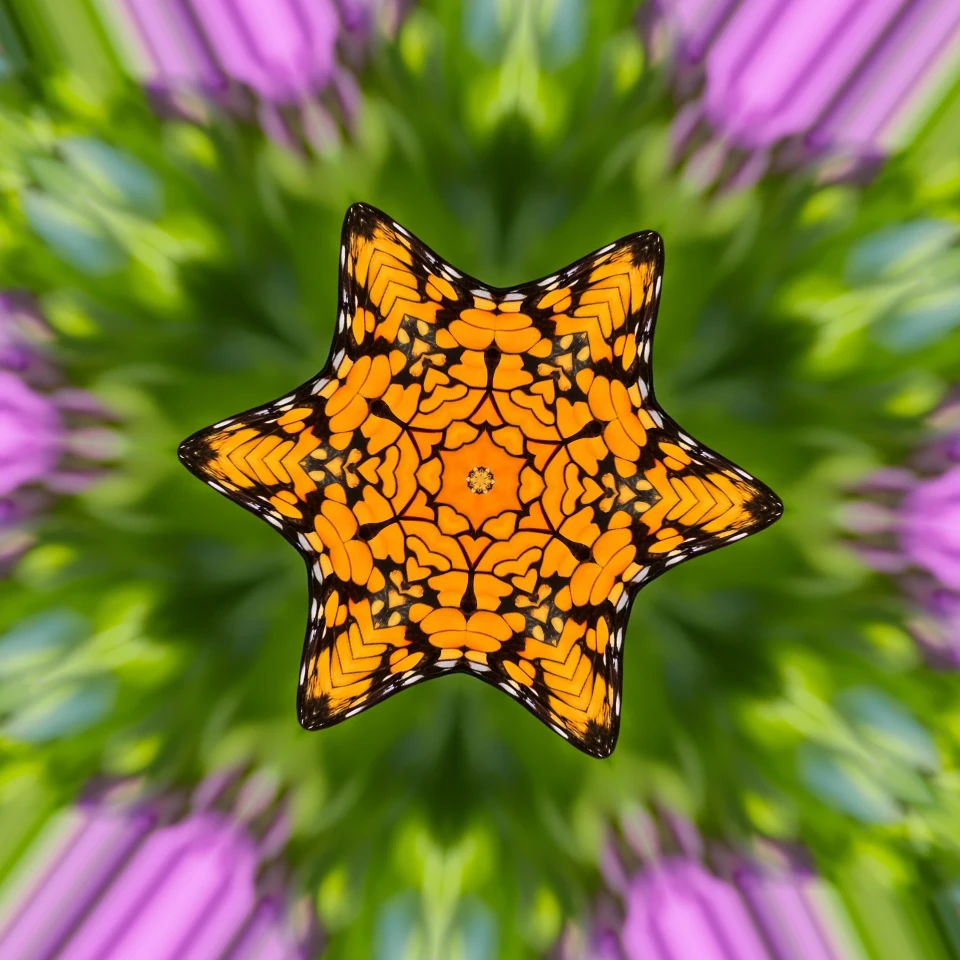
Складіть фото в калейдоскоп
Перетворіть фото на калейдоскопічний візерунок просто в браузері: два, три чи чотири дзеркала, з поворотом і анімацією. Запишіть відео або збережіть PNG.
Симулятор реакції-дифузії
Вирощуйте плями, смуги, лабіринти й корали в симуляторі реакції-дифузії Грея — Скотта. Малюйте хімікатами, задавайте швидкості живлення й знищення або засівайте з фото.
Готові спробувати?
Відкрийте PictorX у браузері — без встановлення і без кредитної картки.
Перейти до редактора