
Перетягуйте, щоб малювати, клацайте правою кнопкою, щоб стерти, клацніть мапу, щоб змінити візерунок.
Візерунок
Пензель
Параметри
Симулятор реакції-дифузії
Реакція-дифузія Грея — Скотта. Малюйте хімічними речовинами, клацайте на карті F/K і вирощуйте плями, смуги, лабіринти й корали — збережіть PNG, нічого не вивантажується. Перетягуйте, щоб малювати, клацайте правою кнопкою, щоб стерти, клацніть мапу, щоб змінити візерунок.
Як це працює
- Відкрийте PictorX у браузері та почніть новий проєкт або завантажте зображення.
- Використайте Лабораторія реакції-дифузії, щоб сформувати результат, а потім доопрацюйте його іншими інструментами редактора.
- Продовжуйте редагування, експортуйте роботу або перетворіть результат на свій наступний дизайн.
Як Лабораторія реакції-дифузії вписується у ваш робочий процес
Реакція-дифузія Грея — Скотта. PictorX тримає цю функцію поруч із вашими фото, шарами, типографікою та інструментами дизайну, тож ви можете перейти від ідеї до готової графіки, не перемикаючись між програмами.
Створюйте більше з Лабораторія реакції-дифузії
Почніть з однієї цілеспрямованої зміни, оцініть результат у контексті й продовжуйте вдосконалювати. Поєднуйте Лабораторія реакції-дифузії з іншими інструментами PictorX, коли потрібне досконале зображення для соцмереж, презентації, друку чи особистого проєкту.
Поширені запитання
Що таке реакція-дифузія?
Це модель двох хімічних речовин, які поширюються (дифундують) і реагують одна з одною. 1952 року Алан Тюрінг припустив, що такі реакції можуть утворювати візерунки, як-от плями й смуги на шкурі тварин. Ця лабораторія використовує модель Грея — Скотта: речовина A постійно надходить, речовина B перетворює A на ще більше B, а B повільно виводиться.
Як користуватися «Лабораторією реакції-дифузії»?
Візерунок росте сам від самого початку. Малюйте на полотні, щоб додати речовину B, клацніть правою кнопкою, щоб стерти, або виберіть готовий варіант, наприклад «Мітоз», «Леопардові плями», «Корал», «Відбиток пальця», «Лабіринт» чи «Спіралі». «Засіяти знову» починає заново з вибраного «Зародка», «Сплеск» виконує багато кроків одразу, а «Очистити» спорожнює полотно.
Що роблять «Подача (F)» та «Знищення (K)»?
«Подача» задає, як швидко додається речовина A, а «Знищення» — як швидко видаляється речовина B. Невеликі зміни дають дуже різні візерунки: від плям і клітин, що діляться, до смуг, лабіринтів і дірок. Клацніть точку на «Карті подачі / знищення», щоб перейти до цього поєднання й побачити, як змінюється візерунок.
Чи можна почати візерунок із фотографії?
Так. Натисніть «Завантажити фото» або встановіть для «Зародка» значення «Фото»: темні ділянки фотографії заповнюються речовиною B, тож візерунок росте вздовж форм зображення. «Центр», «Розсип», «Кільце» та «Хрест» натомість починають із простих форм.
Як змінити кольори й зберегти результат?
«Режим кольору» пропонує Mono, Dual, Neon, Coral, Ink, Algae, Thermal і Twilight, а «Інвертувати кольори» міняє місцями світле й темне. «Роздільність» (128, 192 або 256) задає розмір сітки симуляції. Натисніть «Пауза», коли візерунок вам сподобається, а потім «Зберегти як зображення».
Лабораторія реакції-дифузії: як записати відео?
Натисніть червону кнопку «Запис» на панелі відтворення: вона знімає те, що показує сцена. Натисніть її ще раз, щоб зупинити, і відео збережеться на вашому пристрої. Запис безкоштовний, потрібно лише увійти. Без підписки на відео в куті буде невеликий логотип PictorX. Кнопка поруч із «Запис» відкриває параметри відео: формат (як показано, квадрат, сторіз 9:16 або широкий 16:9), тривалість (доки ви не зупините, або 5, 10, 15 чи 30 секунд для соцмереж) і файл: MP4, WebM або анімований GIF. Можна додати одну з трьох музичних доріжок: спокійну, яскраву чи ритмічну.
Схожі інструменти

Мураха Ленгтона
Запустіть мураху Ленгтона у браузері. Спостерігайте за симетрією, хаосом і шосе з циклом у 104 кроки, а потім спробуйте багатоколірні правила, кількох мурах, шестикутну сітку й турмітів.
Поле потоку
Керуйте тисячами частинок за допомогою curl-шуму, вітру, гравітації та атракторів, репелерів і вихорів, які ставляться клацанням. Анімуйте й збережіть PNG.
Генератор природи
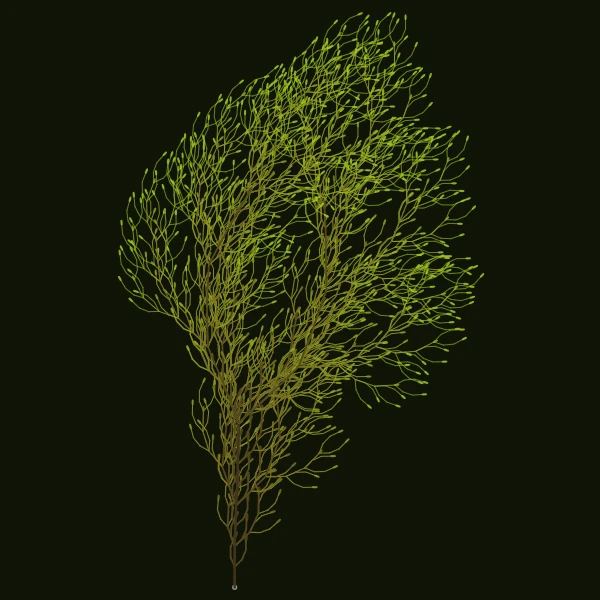
Вирощуйте дерева, папороті, корали й крижані кристали з ДНК L-системи. Ставте на паузу, генеруйте випадково й зберігайте PNG у браузері.
Спірограф
Малюйте гіпотрохоїди й епітрохоїди у браузері. Налаштовуйте R, r і зсув пера, анімуйте криву, генеруйте випадкові стилі й зберігайте PNG.
Готові спробувати?
Відкрийте PictorX у браузері — без встановлення і без кредитної картки.
Перейти до редактора