
Складіть фото в калейдоскоп
Повторіть клин зображення навколо центру, щоб отримати візерунок на кшталт мандали, або складіть його в трикутники чи квадрати, що вкривають усе зображення. Натисніть «Відтворити», щоб обертати його, і «Запис», щоб зберегти відео. Калейдоскоп PictorX працює в браузері, а потім дає змогу продовжити редагування з шарами, текстом та іншими ефектами. Виберіть приклад або відкрийте власне зображення, виберіть дзеркала, симетрію й поворот і натисніть «Відтворити», щоб запустити рух.
Як це працює
- Відкрийте власне фото, перетягніть його на зображення чи виберіть зразок — або наповніть трубку шматочками кольорового скла.
- Виберіть два, три чи чотири дзеркала, а потім пробуйте «Симетрію», «Поворот», «Масштаб» і «Зсув», доки візерунок не складеться.
- Натисніть «Відтворити», щоб обертати трубку, і «Запис», щоб зберегти відео, збережіть PNG або продовжуйте редагувати з шарами в редакторі PictorX.
Чому калейдоскопи такі ефектні
Портрети, квіти, птахи, архітектура й барвисті предмети складаються у вражаючу симетрію. Низька симетрія зберігає більше вихідної сцени, висока — щільно заповнює кадр мандалою. «Поворот», «Масштаб» і «Зсув» визначають, яка частина фото повторюється.
Дзеркала, симетрія і поворот
Два дзеркала складають фото навколо центру: «Симетрія» задає, скільки разів воно повторюється, — від 3 до 24. Три дзеркала складають його в трикутники, а чотири — у квадрати, що заповнюють усе зображення. «Поворот» обертає фото в трубці, «Обертання» — готовий візерунок. Почніть із шести, а потім спробуйте вісім чи дванадцять, якщо хочете щільніший кристалічний вигляд.
Поширені запитання
Що робить фільтр «Калейдоскоп»?
Він повторює сектор фото навколо центру, і зображення перетворюється на радіальний візерунок, схожий на мандалу, або складає його в трикутники чи квадрати за допомогою трьох або чотирьох дзеркал. Ви вибираєте симетрію, яка частина фото повторюється і як вона обертається, а «Відтворити» запускає рух.
Чим калейдоскоп відрізняється від дзеркала?
«Дзеркало» віддзеркалює один бік фото. «Калейдоскоп» розгортає цю ідею навколо центру: той самий сектор повторюється, утворюючи круговий візерунок.
Які фото підходять найкраще?
Яскраві, контрастні об'єкти близько до центру кадру — квіти, птахи, портрети й архітектура. Насичені деталями краї теж годяться: вони стають частиною повторюваного кільця.
Чи можна продовжити редагування після застосування калейдоскопа?
Так. Олівець відкриває калейдоскоп у редакторі PictorX, де тло, візерунок і обідок окуляра розміщено на окремих шарах. Продовжуйте з текстом, іншими ефектами відображення або експортуйте результат з того ж робочого простору.
Калейдоскоп: як записати відео?
Натисніть червону кнопку «Запис» на панелі відтворення: вона знімає те, що показує сцена. Натисніть її ще раз, щоб зупинити, і відео збережеться на вашому пристрої. Запис безкоштовний, потрібно лише увійти. Без підписки на відео в куті буде невеликий логотип PictorX. Кнопка поруч із «Запис» відкриває параметри відео: формат (як показано, квадрат, сторіз 9:16 або широкий 16:9), тривалість (доки ви не зупините, одна безшовна петля або 5, 10, 15 чи 30 секунд для соцмереж) і файл: MP4, WebM або анімований GIF. Можна додати одну з трьох музичних доріжок: спокійну, яскраву чи ритмічну. З фіксованою тривалістю або в режимі «Один цикл» відео створюється кадр за кадром, тож воно відтворюється плавно навіть на повільному пристрої, а «Один цикл» з'єднує кінець із початком без шва.
Схожі інструменти
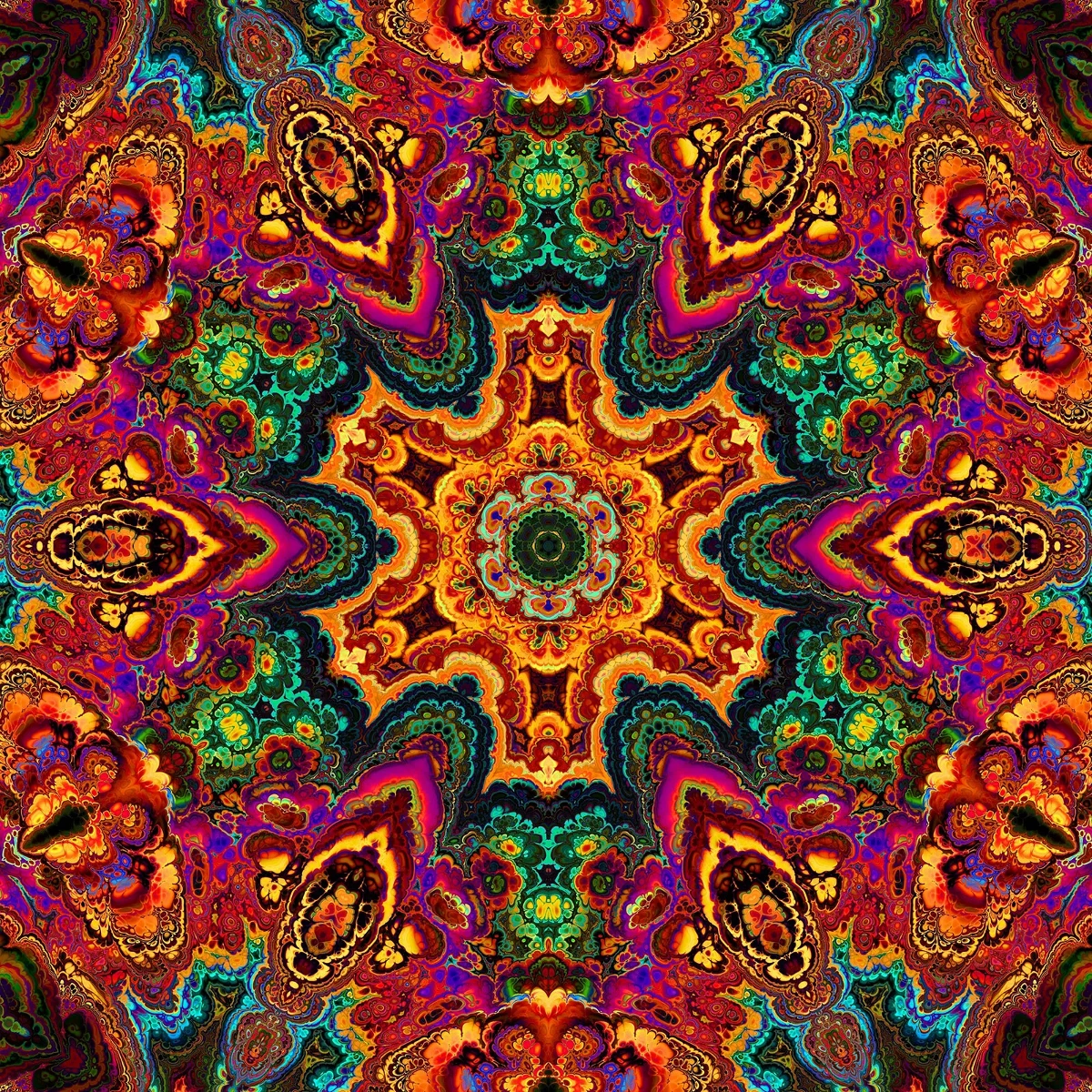
Калейдоскопи
Як працює калейдоскоп? Винахід Брюстера та його грецька назва, як дзеркала створюють візерунки, камери з предметами й телейдоскопи, цифрові фільтри-калейдоскопи.
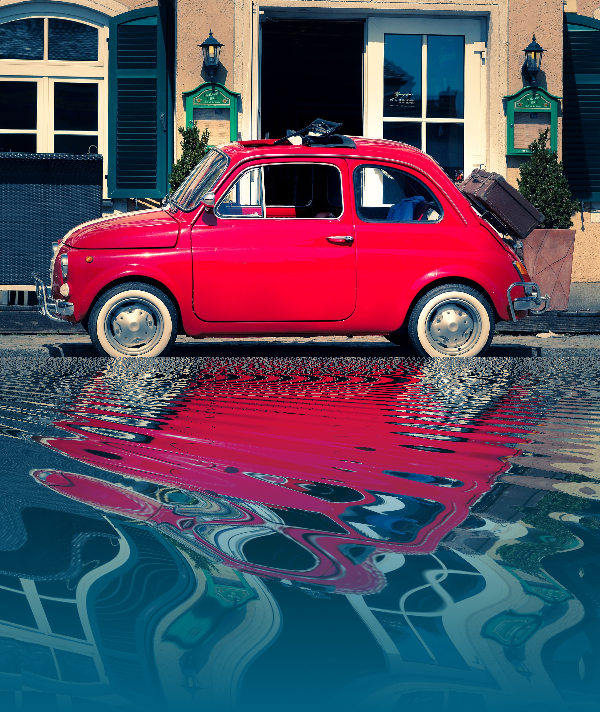
Ефекти віддзеркалення
Дзеркало, плитка, вода, мокра підлога й калейдоскоп — ефекти, що перетворюють фото на віддзеркалену композицію.
Спірограф
Малюйте гіпотрохоїди й епітрохоїди у браузері. Налаштовуйте R, r і зсув пера, анімуйте криву, генеруйте випадкові стилі й зберігайте PNG.
Генератор фракталів: масштабуйте фрактали Мандельброта, Жюліа і Ньютона
Безкоштовний онлайн-генератор фракталів: наближайте приблизно в 5 трильйонів разів множину Мандельброта, фрактали Жюліа й Ньютона, переходьте до 64 відомих місць і зберігайте PNG.
Готові спробувати?
Відкрийте PictorX у браузері — без встановлення і без кредитної картки.
Перейти до редактора