
Foto
Kertas
Doodle
Teks
Pembuat halaman scrapbook
Buat halaman scrapbook tanpa lem: foto-fotomu berbingkai putih di atas kertas kraft, polkadot, kotak-kotak, atau bergaris, ditempel dengan washi tape, selotip bening, atau sudut foto, dihiasi doodle hati, bintang, dan bunga di sekelilingnya, plus judul tulisan tangan. Sebar foto secara miring atau susun rapi, lalu cetak halamannya atau simpan sebagai gambar. Halaman scrapbook tanpa lem. Pilih ukuran halaman, kertas (kraft, polkadot, kotak-kotak, garis, atau polos) dan warnanya, berapa foto dan cara meletakkannya: tersebar miring, dalam grid, atau satu besar dengan yang kecil di sampingnya. Setiap foto diberi bingkai putih, bingkai Polaroid, atau tanpa bingkai, dan ditempel dengan washi tape, selotip bening, atau sudut foto. Doodle menggambar hati, bintang, bunga, panah, dan pusaran di sekitar foto dengan warna pena; tulis judul dan catatan. Acak tata letak menyebar ulang foto-fotonya.
Cara kerjanya
- Pilih halaman: persegi, A4 potret atau lanskap, kertas dan warnanya.
- Pilih berapa foto dan cara meletakkannya: tersebar, dalam grid, atau satu besar dengan yang kecil di sekitarnya.
- Buka fotomu atau seret ke halaman; klik foto lalu seret untuk menggesernya di dalam bingkainya.
- Pilih selotip, doodle, dan judul, lalu simpan halaman atau buka di editor dengan setiap elemen di layer sendiri.
Kertas, foto, dan selotip
Setiap halaman dimulai dengan selembar kertas: kraft, polkadot, kotak-kotak, garis, atau polos, dengan warna pilihanmu. Foto-foto diletakkan di atasnya dengan bingkai putih, sebagai Polaroid, atau tanpa bingkai, masing-masing dengan bayangan lembut, dan ditempel dengan washi tape bermotif, sepotong selotip bening, atau empat sudut foto.
Tersebar atau rapi
Tersebar memutar setiap foto sedikit dan membiarkannya saling tumpang tindih seperti cetakan foto yang jatuh di atas halaman; Acak tata letak menyebarnya lagi. Grid menyusunnya dalam baris, dan Besar dan kecil menaruh satu foto besar dengan foto-foto kecil di sampingnya. Satu halaman muat satu hingga enam foto.
Doodle dan judul tulisan tangan
Hati, bintang, bunga, panah, dan pusaran digambar di sekitar foto dengan warna pena pilihanmu, sementara judul dan catatan singkat ditulis dengan font tulisan tangan. Di editor PictorX, setiap foto, potongan selotip, dan doodle adalah layer tersendiri, jadi kamu bisa memindahkan, memutar, atau mengganti warna masing-masing.
Pertanyaan yang sering diajukan
Bagaimana cara membuat halaman scrapbook digital?
Pilih kertas dan ukuran halaman, buka fotomu atau seret ke halaman, pilih selotip dan doodle, lalu tulis judul. Simpan halaman sebagai gambar atau buka di editor PictorX untuk terus menata elemennya.
Berapa ukuran halaman scrapbook?
Halaman scrapbook klasik berukuran 12 x 12 inci (persegi 30,5 cm). Pembuat ini juga membuat halaman A4 potret dan lanskap, dan menyimpannya dalam ukuran yang kamu butuhkan untuk dicetak.
Bisakah saya memindahkan foto dan selotipnya?
Di halaman, seret foto untuk menggesernya di dalam bingkainya, dan Acak tata letak menyebar ulang foto-fotonya. Di editor PictorX, setiap foto, potongan selotip, dan doodle adalah layer tersendiri yang bisa dipindahkan, diputar, dan diubah ukurannya.
Berapa banyak foto yang muat di satu halaman?
Satu hingga enam. Jika foto lebih sedikit dari bingkai, foto akan diulang, dan foto contoh mengisi bingkai sampai kamu membuka fotomu sendiri.
Apa itu washi tape?
Selotip kertas Jepang yang tipis dengan beragam warna dan motif, bisa disobek dengan tangan dan dilepas lagi. Para pembuat scrapbook memakainya untuk menempelkan foto di halaman dan sebagai hiasan; di sini setiap foto mendapat satu atau dua potong dengan warna dan motifnya sendiri.
Bisakah saya terus mengedit halamannya?
Bisa. Pensil membukanya di editor PictorX dengan kertas, setiap foto, setiap potongan selotip, setiap doodle, judul, dan catatan di layer masing-masing. Di editor, Aplikasi ▸ Kolase ▸ Halaman Scrapbook membuat halaman dari foto-foto di dokumenmu.
Alat terkait
Kolase Polaroid
Buat kolase Polaroid gratis online dengan PictorX. Isi tata letak Gambar besar, tumpukan, acak, dan Droste dengan foto yang berbeda-beda.

Pembuat strip photobooth
Buat strip photobooth online: dua sampai empat foto dengan keterangan dan tanggal, berwarna, hitam putih, atau sepia. Gratis, di browser, siap dicetak atau diunggah.

Kolase stiker
Buat kolase stiker gratis online dengan PictorX. Buka 1 hingga 8 foto, potong setiap subjek, jadikan stiker, lalu seret dan ubah ukurannya di atas latar transparan, polos, atau gradien.
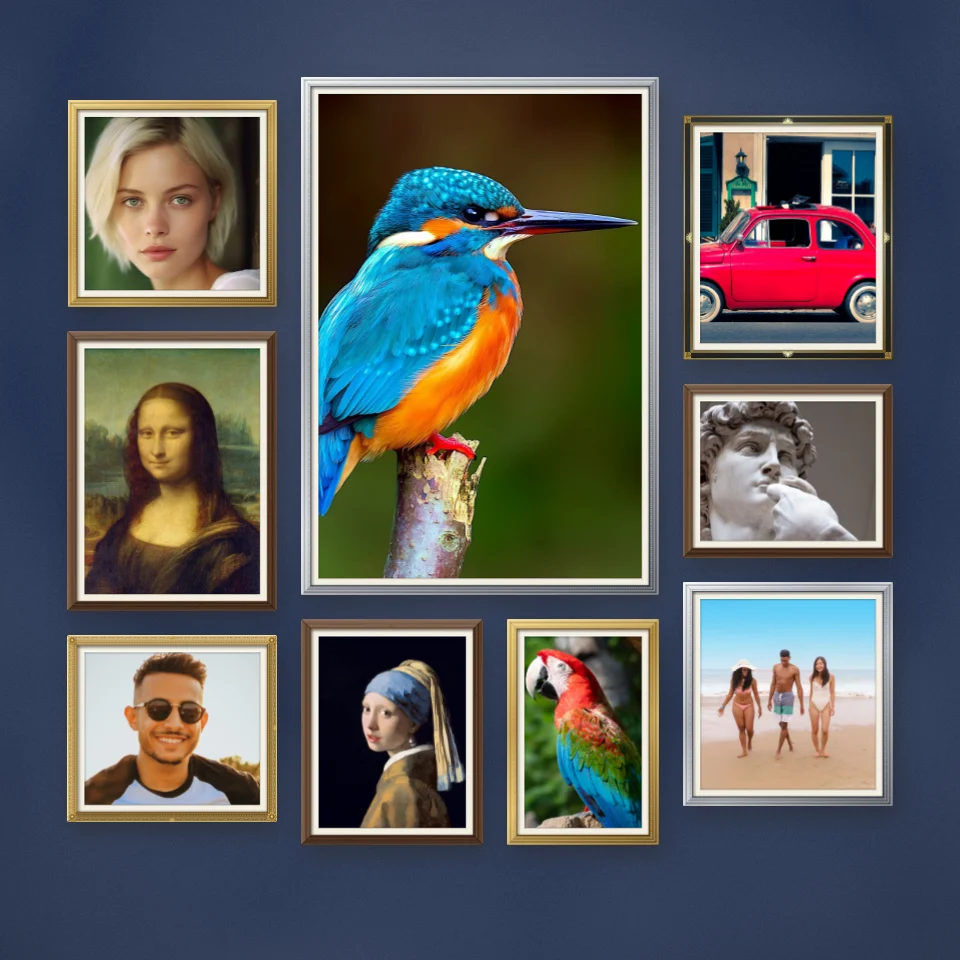
Kolase dinding foto
Buat kolase dinding foto gratis online dengan PictorX. Gantung foto dalam bingkai Pembuat bingkai di dinding galeri lalu ekspor.
Siap mencobanya?
Buka PictorX di browser Anda — tanpa instalasi, tanpa kartu kredit untuk memulai.
Ke Editor