
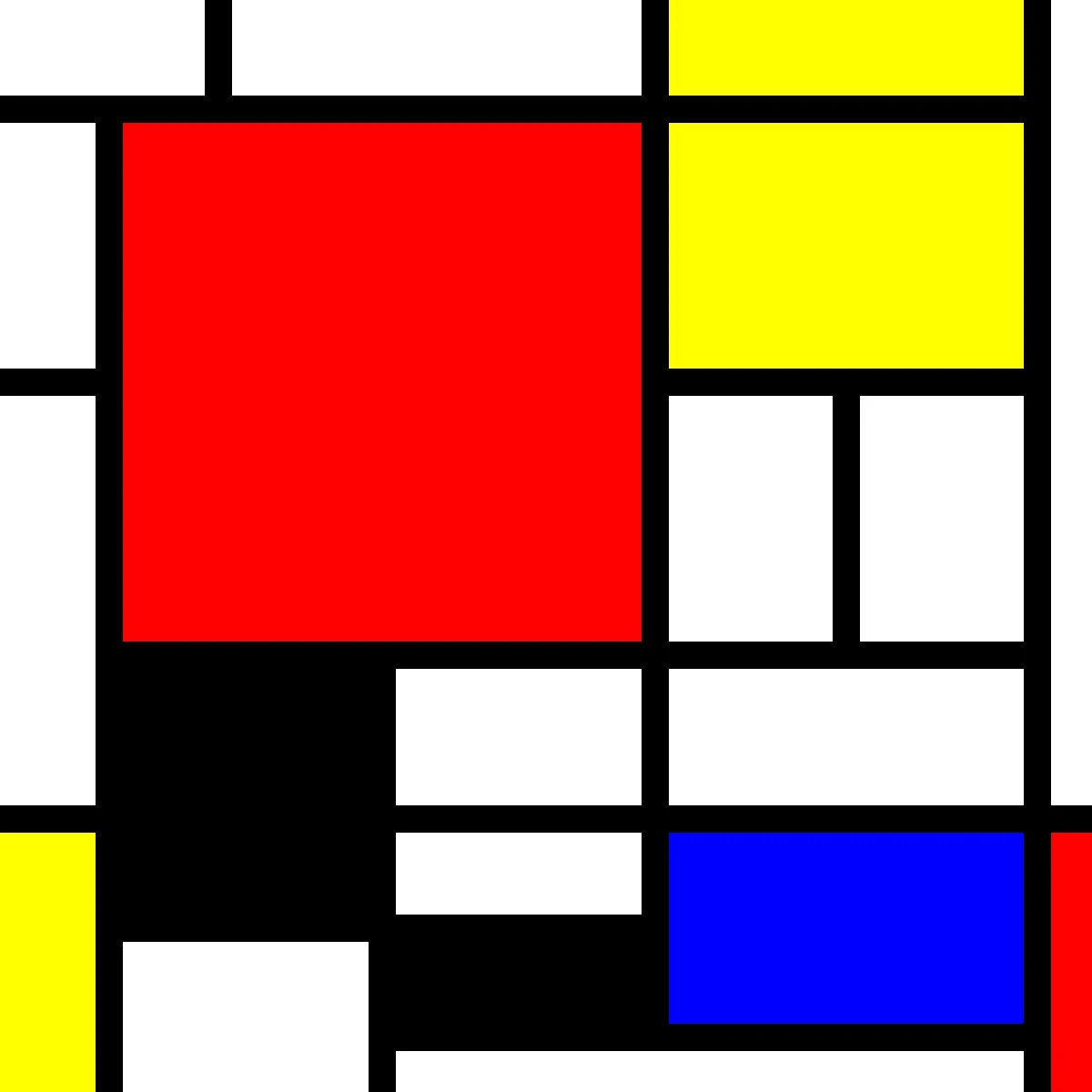
Maluj na zdjęciu poniżej albo otwórz własne.
Narzędzie wypełnienia
Wypełnij połączone obszary kolorem, korzystając z regulowanej tolerancji i trybu zalewania z Narzędzia → Rysuj → Wypełnienie. Kliknij obszar, by go wypełnić. Reset przywraca oryginał.
Jak to działa
- Otwórz PictorX w swojej przeglądarce i załaduj obraz lub rozpocznij nowy projekt.
- Wybierz Wiadro z farbą z narzędzi edytora i dostosuj wynik do swojej kompozycji.
- Kontynuuj edycję warstw, efektów i tekstu, a następnie wyeksportuj, gdy będziesz gotowy.
Jak używać narzędzia Wypełnienie
Wypełnij połączone obszary obrazu kolorem, korzystając z regulowanej tolerancji i trybu zalewania. PictorX utrzymuje narzędzie w tym samym obszarze roboczym przeglądarki, co warstwy, zdjęcia, tekst i elementy projektu, dzięki czemu możesz udoskonalać kompozycję bez przełączania aplikacji.
Twórz dalej w PictorX
Użyj Wiadra z farbą jako jednego kroku w pełnym procesie edycji. Dostosuj kompozycję, dodaj tekst lub grafikę i zachowaj możliwość edycji każdej zmiany podczas przekształcania obrazu w gotowy projekt.
Często zadawane pytania
Co wypełnia wiadro farby?
Połączone piksele pasujące w ustawionej tolerancji.
Dlaczego did it flood the whole photo?
Tolerancja była zbyt wysoka lub obszar nie był izolowany. Zmniejsz tolerancję lub wypełnij zaznaczenie.
Czy mogę fill only a selected region?
Tak. Najpierw dokonaj wyboru, aby powódź nie mogła wyciekać.
Czy to wypełnienie wektorowe?
Nie. Wypełnia piksele na warstwie rastrowej.
Powiązane narzędzia

Narzędzie Airbrush
Maluj w delikatnym kolorze za pomocą regulowanego rozmiaru pędzla, twardości i kształtu końcówki. Skorzystaj z darmowego edytora online PictorX w swojej przeglądarce.

Narzędzie magicznej gumki
Podczas malowania szczotkuj pasujące kolory w ramach wybranej tolerancji. Skorzystaj z darmowego edytora online PictorX w swojej przeglądarce.

Narzędzia malowania i rysowania
Maluj, wymazuj i udoskonalaj piksele bezpośrednio na warstwach rastrowych.
Chcesz wypróbować?
Otwórz PictorX w swojej przeglądarce — do uruchomienia nie jest wymagana żadna instalacja ani karta kredytowa.
Przejdź do edytora