
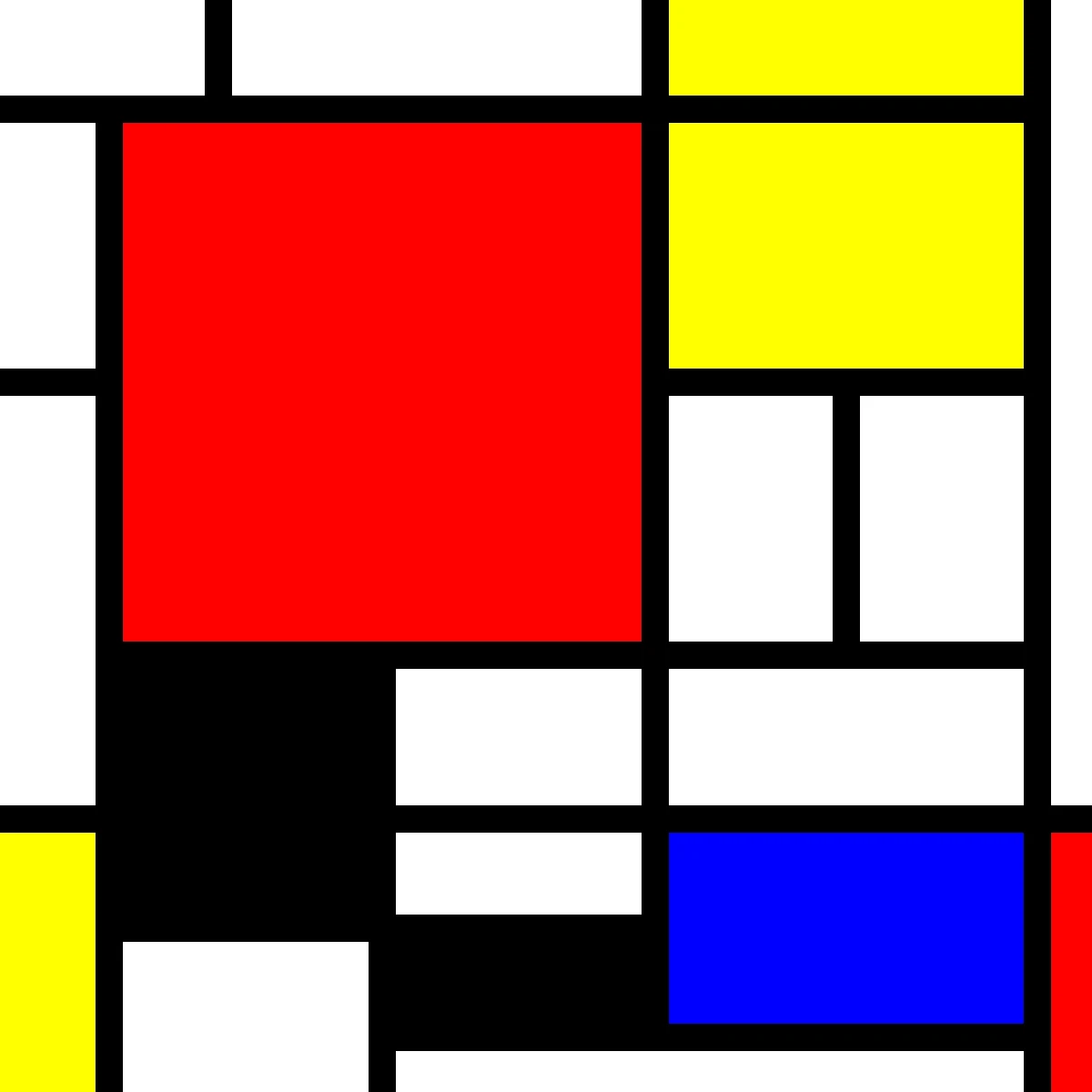
Pinte na foto abaixo, ou abra a sua própria imagem.
Ferramenta Balde de tinta online
Preencha áreas ligadas com cor usando tolerância e modo de preenchimento ajustáveis em Ferramentas → Desenhar → Balde de tinta. Clique numa área para a preencher. Repor restaura o original.
Como funciona
- Abra o PictorX no seu navegador e carregue uma imagem ou inicie um novo design.
- Escolha Paint Bucket nas ferramentas do editor e ajuste o resultado para se adequar à sua composição.
- Continue editando com camadas, efeitos e texto e exporte quando estiver pronto.
Como usar a ferramenta Balde de tinta
Preencha com cor as áreas ligadas da imagem usando tolerância ajustável e modo de inundação. O PictorX mantém a ferramenta na mesma área de trabalho do browser que as suas camadas, fotos, texto e elementos de design, para que possa aperfeiçoar uma composição sem mudar de aplicação.
Continue criando no PictorX
Use o Paint Bucket como um passo num fluxo de trabalho de edição completo. Ajuste a composição, adicione texto ou gráficos e mantenha todas as alterações editáveis enquanto transforma uma imagem num design finalizado.
Perguntas frequentes
Por que razão o balde de tinta deixa uma margem branca em volta das linhas?
Os desenhos de linhas têm margens suaves com antialiasing: um anel de pixels intermédios que não são nem da cor da linha nem do fundo. Aumente a Tolerância (por exemplo para 60–100) para que esses pixels também sejam preenchidos, e mantenha Suavizar bordas ativo para suavizar a transição.
Qual é a diferença entre o modo de preenchimento Contíguo e Global?
Contíguo preenche só a área ligada onde clica e para nas linhas. Global muda a cor de todos os pixels correspondentes na imagem inteira, mesmo em áreas separadas, o que é útil para mudar de uma vez todas as partes brancas de um logo ou de um desenho para colorir.
Por que razão o preenchimento inundou a imagem toda?
Ou a Tolerância está demasiado alta e as cores parecidas também são preenchidas, ou há uma pequena abertura no contorno por onde a cor escapa. Baixe a Tolerância, mude de Global para Contíguo, ou clique em Editar e feche a abertura com um pincel no editor do PictorX.
Posso preencher uma área com transparência?
Sim. Escolha Transparente como cor e clique na área: fica transparente, uma forma rápida de remover um fundo liso. Guardar como imagem mantém a transparência no PNG. Com Preencher pixels transparentes ativo, o balde também pode colorir áreas que já estão vazias.
Posso usar o balde de tinta em desenhos para colorir?
Sim. Abra um desenho para colorir digitalizado ou transferido, deixe o Modo de preenchimento em Contíguo, escolha uma cor e clique dentro de cada forma. Uma Opacidade abaixo de 100% deixa ver a textura do papel, e os mesmos passos servem para mudar a cor de logos, ícones e pixel art.
Ferramentas relacionadas

Ferramenta aerógrafo
Pinte cores suaves com tamanho do pincel, dureza e forma da ponta ajustáveis. Use o editor online gratuito PictorX no seu browser.

Ferramenta Borracha Mágica
Pincele as cores correspondentes dentro de uma tolerância escolhida enquanto pinta. Use o editor online gratuito PictorX no seu navegador.

Ferramentas de pintura e desenho
Pinte, apague e refine píxeis diretamente em camadas raster.
Pronto para experimentar?
Abra o PictorX no seu navegador – sem instalação, sem necessidade de cartão de crédito para começar.
Ir para o editor