
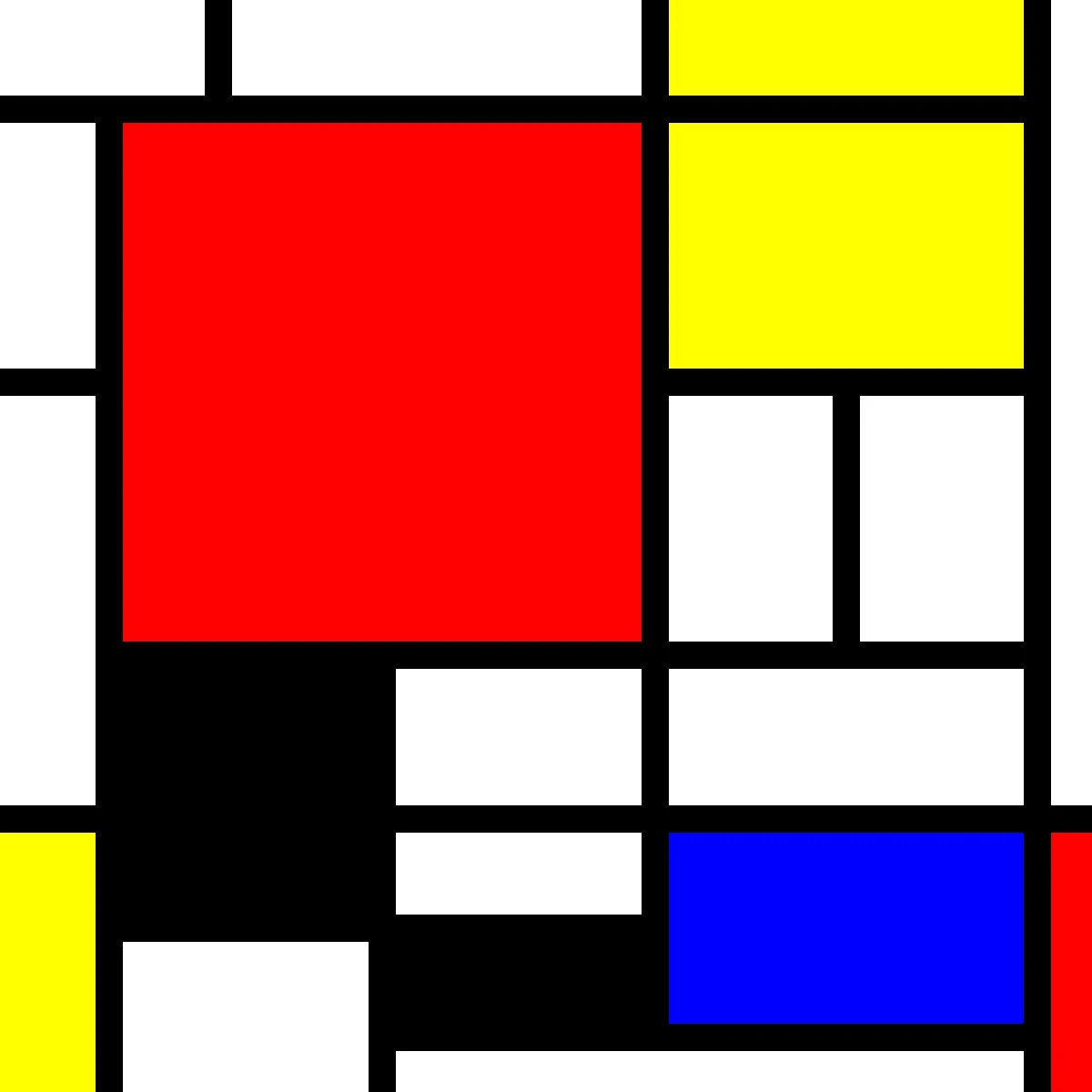
Maling på billedet nedenfor, eller åbne dit eget billede.
Værktøj til lakering
Fyld forbundne områder med farve ved hjælp af justerbar tolerance og oversvømmelsestilstand fra Værktøjer → Tegne → Malerspand. Klik på et område for at fylde det. Nulstil genopretter originalen.
Sådan virker det
- Åbn PictorX i din browser og indlæse et billede eller starte et nyt design.
- Vælg Paint Bucket fra editor værktøjer og justere resultatet til at passe din sammensætning.
- Fortsæt redigering med lag, effekter og tekst, derefter eksportere, når du er klar.
Sådan bruger du Paint Bucket værktøjet
Fyld tilsluttede billedområder med farve ved hjælp af justerbar tolerance og oversvømmelsestilstand. PictorX holder værktøjet i samme browser arbejdsområde som dine lag, fotos, tekst og design elementer, så du kan forfine en sammensætning uden at skifte applikationer.
Bliv ved med at skabe i PictorX
Brug Paint Bucket som et skridt i en komplet redigering workflow. Juster sammensætningen, tilføje tekst eller grafik, og holde hver ændring redigerbare, mens du gør et billede til et færdigt design.
Ofte stillede spørgsmål
Hvad fylder malingspanden?
Tilsluttede pixels der matcher inden for den tolerance du sætter.
Hvorfor oversvømmede det hele billedet?
Tolerance var for høj, ellers var området ikke isoleret. Lavere tolerance eller udfylde inde i et udvalg.
Kan jeg kun fylde en udvalgt region?
Ja. Vælg først, så oversvømmelsen ikke kan lække.
Er det her en vektor?
Nej. Det fylder pixels på et rasterlag.
Relaterede værktøjer

Airbrush-værktøj
Mal blød farve med justerbar børste størrelse, hårdhed, og tip form. Brug den gratis PictorX online editor i din browser.
Værktøj til magisk viskelæder
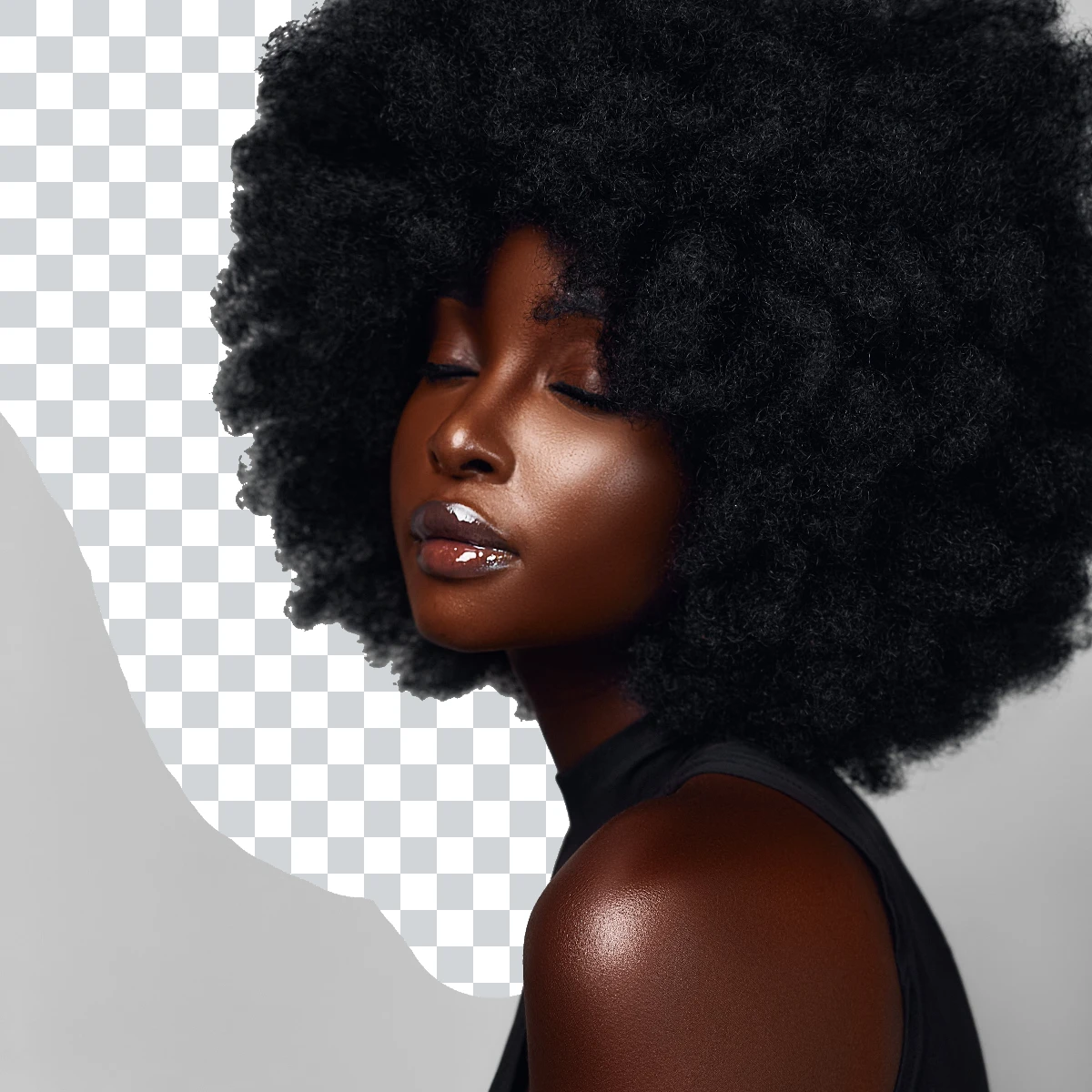
Børst væk matchende farver inden for en valgt tolerance, mens du maler. Brug den gratis PictorX online editor i din browser.

Værktøjer til at male og tegne
Maling, sletning og raffinere pixels direkte på rasterlag.
Er du klar til at prøve?
Åbn PictorX i din browser - ingen installation, ingen kreditkort kræves for at starte.
Gå til Editor