
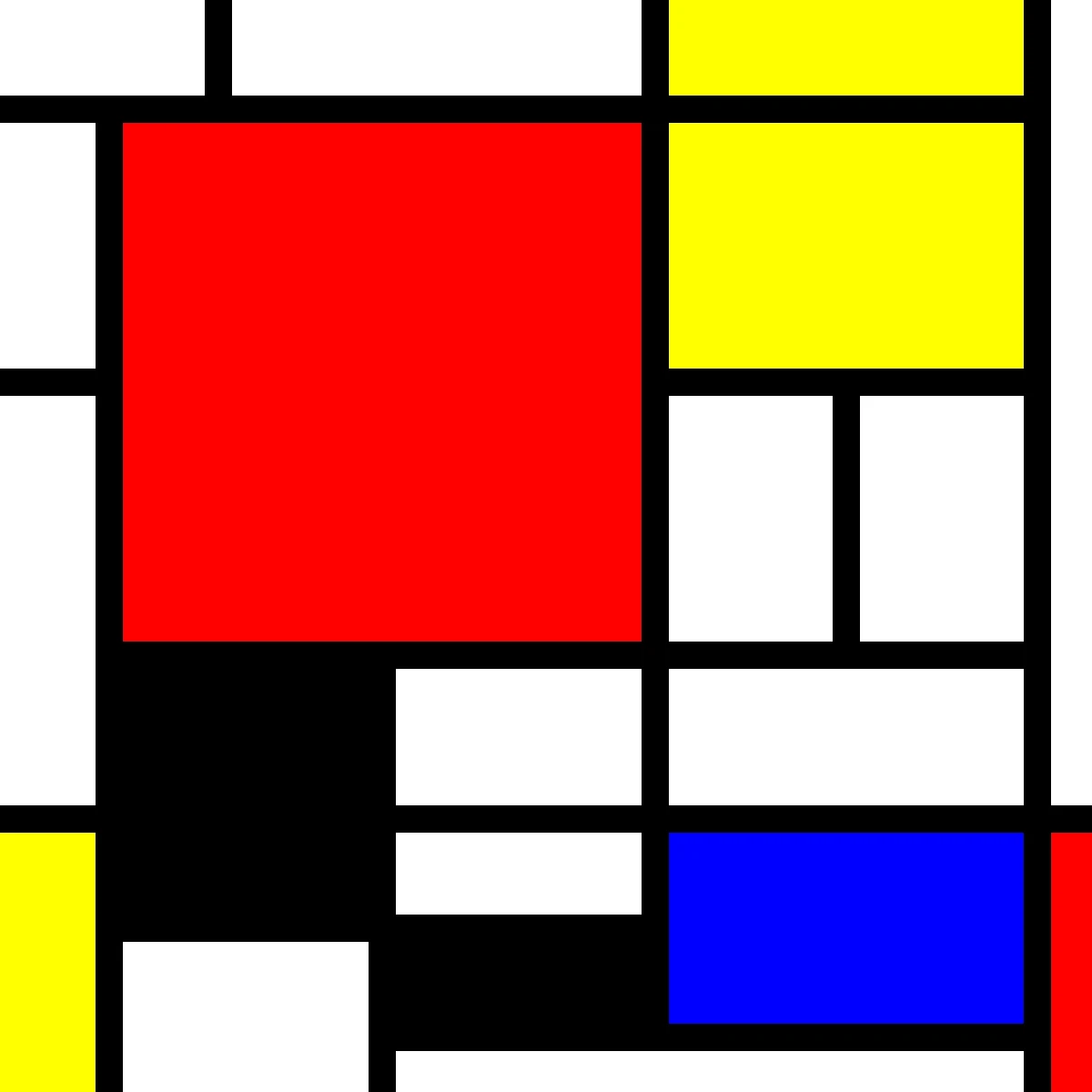
Dipingi sulla foto qui sotto, oppure apri la tua immagine.
Strumento Secchiello online
Riempi aree collegate con colore usando tolleranza e modalità di riempimento regolabili da Strumenti → Disegna → Secchiello. Fai clic su un'area per riempirla. Reimposta ripristina l'originale.
Come funziona
- Apri PictorX nel tuo browser e carica un'immagine o inizia un nuovo progetto.
- Scegli Paint Bucket dagli strumenti dell'editor e regola il risultato per adattarlo alla tua composizione.
- Continua a modificare con livelli, effetti e testo, quindi esporta quando sei pronto.
Come utilizzare lo strumento Secchio di vernice
Riempi le aree dell'immagine collegate con il colore utilizzando la tolleranza regolabile e la modalità riempimento. PictorX mantiene lo strumento nella stessa area di lavoro del browser dei livelli, delle foto, del testo e degli elementi di progettazione, così puoi perfezionare una composizione senza cambiare applicazione.
Continua a creare in PictorX
Utilizza Paint Bucket come passaggio in un flusso di lavoro di modifica completo. Regola la composizione, aggiungi testo o grafica e mantieni ogni modifica modificabile mentre trasformi un'immagine in un progetto finito.
Domande frequenti
Perché il secchio di vernice lascia un bordo bianco intorno alle linee?
I disegni al tratto hanno bordi morbidi con antialiasing: un anello di pixel intermedi che non sono né del colore della linea né dello sfondo. Alza Tolleranza (ad esempio a 60–100) così vengono riempiti anche quei pixel, e lascia attivo Bordi morbidi per fondere il contorno.
Che differenza c’è tra Contiguo e Globale nella modalità riempimento?
Contiguo riempie solo l’area collegata su cui fai clic e si ferma alle linee. Globale ricolora ogni pixel corrispondente in tutta l’immagine, anche in aree separate: comodo per cambiare in una volta tutte le parti bianche di un logo o di un disegno da colorare.
Perché il riempimento ha invaso tutta l’immagine?
O la Tolleranza è troppo alta e vengono riempiti anche i colori simili, oppure c’è un piccolo varco nel contorno da cui il colore esce. Abbassa la Tolleranza, passa da Globale a Contiguo, oppure fai clic su Modifica e chiudi il varco con un pennello nell’editor di PictorX.
Posso riempire un’area con la trasparenza?
Sì. Scegli Trasparente come colore e fai clic sull’area: diventa trasparente, un modo rapido per rimuovere uno sfondo uniforme. Salva come immagine mantiene la trasparenza nel PNG. Con Riempi i pixel trasparenti attivo, il secchio può colorare anche aree già vuote.
Posso usare il secchio di vernice per i disegni da colorare?
Sì. Apri un disegno da colorare scansionato o scaricato, lascia Modalità riempimento su Contiguo, scegli un colore e fai clic dentro ogni forma. Un’Opacità sotto il 100% lascia trasparire la texture della carta, e gli stessi passaggi servono per ricolorare loghi, icone e pixel art.
Strumenti correlati

Strumento aerografo
Dipingi colori tenui con dimensioni del pennello, durezza e forma della punta regolabili. Utilizza l'editor online gratuito PictorX nel tuo browser.

Strumento Gomma magica
Spazzola via i colori corrispondenti entro una tolleranza scelta mentre dipingi. Utilizza l'editor online gratuito PictorX nel tuo browser.

Strumenti di pittura e disegno
Dipingi, cancella e rifinisci i pixel direttamente sui livelli raster.
Pronto a provarlo?
Apri PictorX nel tuo browser: nessuna installazione, nessuna carta di credito richiesta per iniziare.
Vai all'editor