

Малюйте на фото нижче або відкрийте власне зображення.
Інструмент «Пластика» онлайн
Зсувайте, витягуйте, роздувайте, стискайте й закручуйте будь-яку ділянку зображення за допомогою Інструменти → Малювання → Пластика. Деформації можуть бути ледь помітними чи радикальними — для ретушування або художніх ефектів. Перетягуйте по фото, щоб застосувати інструмент. «Скинути» відновлює оригінал.
Як це працює
- Відкрийте PictorX у браузері та завантажте зображення або почніть новий дизайн.
- Виберіть «Пластику» серед інструментів редактора й налаштуйте результат відповідно до своєї композиції.
- Продовжуйте редагувати з шарами, ефектами й текстом, а коли все буде готово, експортуйте результат.
Як користуватися інструментом «Пластика»
Зсувайте, витягуйте, роздувайте, стискайте й обертайте частини зображення для ретуші чи творчих ефектів. PictorX тримає цей інструмент у тому самому робочому просторі браузера, що й ваші шари, фотографії, текст та елементи дизайну, тож ви можете вдосконалювати композицію, не перемикаючись між застосунками.
Продовжуйте творити в PictorX
Використовуйте «Пластику» як один із кроків повноцінного процесу редагування. Налаштуйте композицію, додайте текст або графіку й зберігайте можливість редагувати кожну зміну, поки перетворюєте зображення на готовий дизайн.
Поширені запитання
Як застосувати пластику до фото онлайн без Photoshop?
Відкрийте фото, виберіть «Режим» і проведіть по ділянці. «Переміщення» зсуває пікселі вздовж мазка, «Зсув ліворуч» зміщує їх убік, «Збільшення» роздуває, «Зменшення» стискає, а «Обертання» закручує. Натисніть «Застосувати», щоб зберегти деформацію, а потім «Зберегти як зображення». Усе обчислюється у вашому браузері, тож нічого не потрібно встановлювати чи завантажувати.
Як скасувати частину деформації «Пластика»?
Перемкніть «Режим» на «Відновлення» і проведіть пензлем по потрібному місцю: пікселі поступово повернуться туди, де були спочатку, тож можна пом'якшити одну ділянку, не втрачаючи решти правок. «Скинути» прибирає всю деформацію одразу.
Як зробити обличчя або фігуру стрункішими, щоб це не виглядало штучно?
Візьміть великий «Розмір» і малу «Силу» (10–30) та підправляйте контур короткими рухами в режимі «Переміщення», а не одним довгим протягуванням. Частіше порівнюйте з оригіналом за допомогою кнопки «Утримуйте, щоб побачити оригінал». Якщо прямі лінії на тлі вигинаються, поверніть їх пензлем «Відновлення».
Чи «Пластика» працює на ШІ або автоматично?
Ні. «Пластика» — це ручний пензель: пікселі зсуваються лише там, де ви ведете, тож ви самі вирішуєте, наскільки сильно змінюється зображення. Тому вона підходить як для делікатної ретуші, так і для навмисних сюрреалістичних деформацій.
Чим «Пластика» відрізняється від «Деформації сіткою» чи «Вигину»?
«Пластика» зсуває пікселі під пензлем, що зручно для локальних змін: усмішки, носа чи хвилі у волоссі. «Деформація сіткою» переміщує вузли сітки, накладеної на все зображення, а «Вигин» викривлює всю фотографію одразу.
Пластика: як записати відео?
Натисніть червону кнопку «Запис» на панелі відтворення: вона знімає те, що показує сцена. Натисніть її ще раз, щоб зупинити, і відео збережеться на вашому пристрої. Запис безкоштовний, потрібно лише увійти. Без підписки на відео в куті буде невеликий логотип PictorX. Кнопка поруч із «Запис» відкриває параметри відео: формат (як показано, квадрат, сторіз 9:16 або широкий 16:9), тривалість (доки ви не зупините, одна безшовна петля або 5, 10, 15 чи 30 секунд для соцмереж) і файл: MP4, WebM або анімований GIF. Можна додати одну з трьох музичних доріжок: спокійну, яскраву чи ритмічну. З фіксованою тривалістю або в режимі «Один цикл» відео створюється кадр за кадром, тож воно відтворюється плавно навіть на повільному пристрої, а «Один цикл» з'єднує кінець із початком без шва.
Схожі інструменти
Інструмент «Деформація сіткою»
Деформуйте зображення онлайн безкоштовно: перетягуйте точки сітки, щоб згинати, розтягувати чи змінювати форму будь-якої частини фото — так, як працює деформація в Photoshop.
Інструмент «Перспектива»
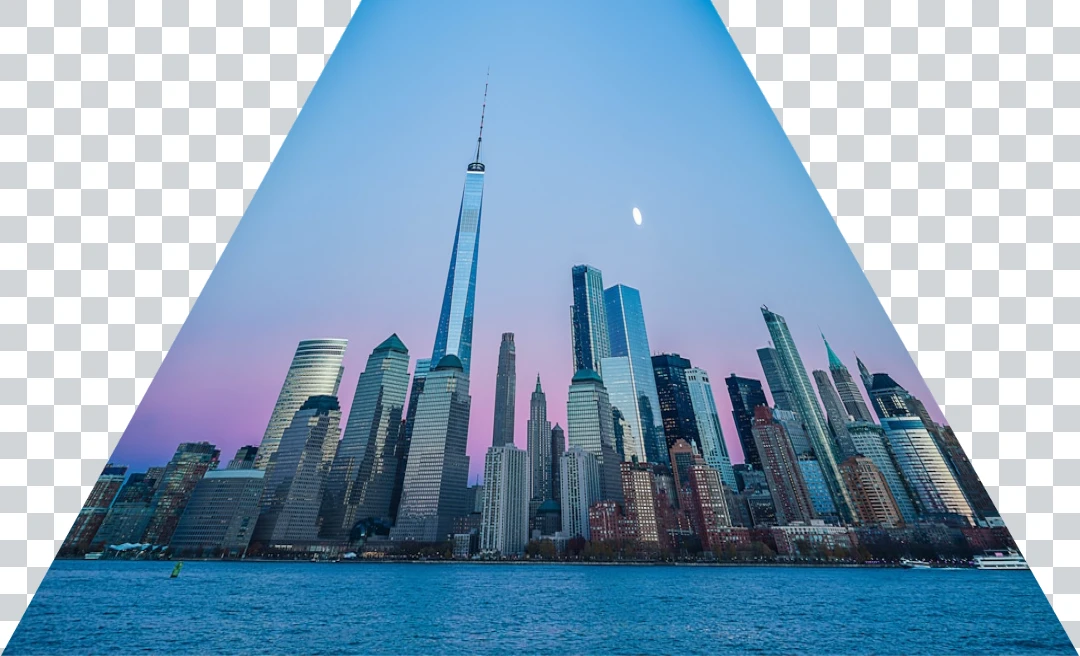
Змінюйте перспективу фото онлайн безкоштовно: перетягуйте чотири кути, щоб вирівняти будівлю, випрямити документ або вписати зображення в поверхню.
Майданчик рідких лінз
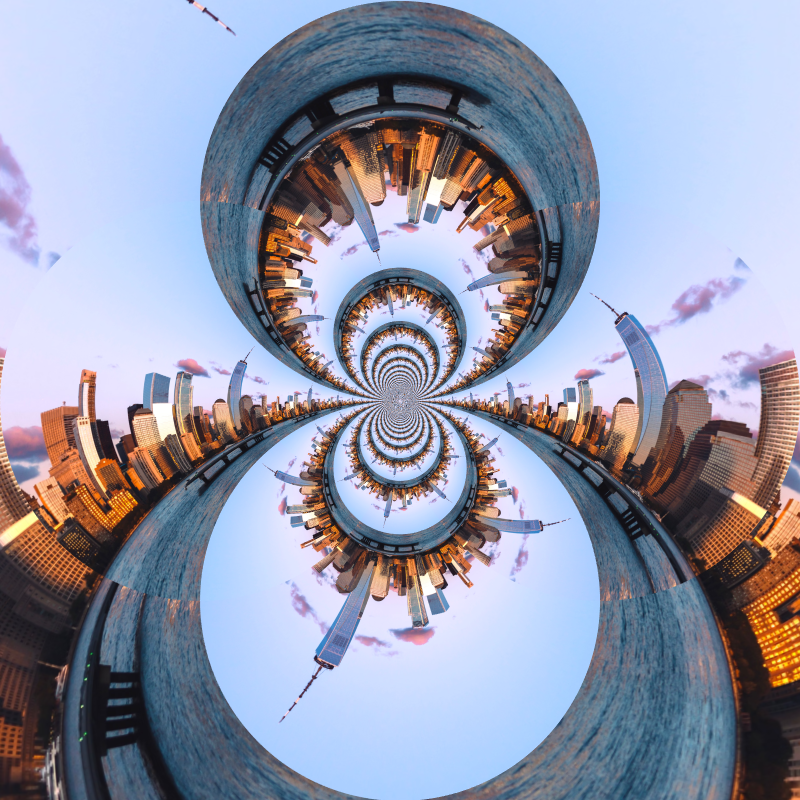
Деформуйте фото за допомогою полярних координат, брижів, скла, сферизації, викривлення в часі, закручування, складок і вигину.
Вигнути зображення онлайн
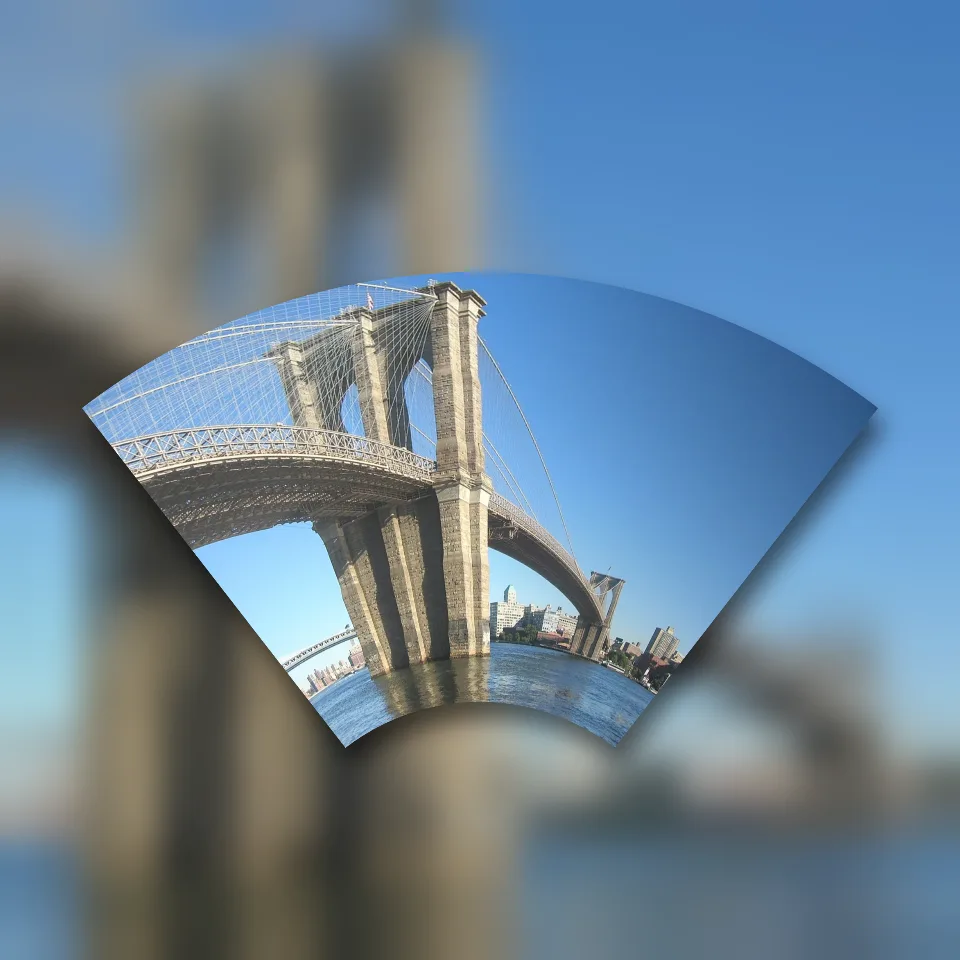
Вигинайте зображення онлайн безкоштовно: вигніть фото, логотип чи текст дугою, аркою, хвилею, прапором, циліндром, колом або загорнутою сторінкою, додайте світло й тінь і збережіть прозорий PNG.
Дзеркальний ефект онлайн
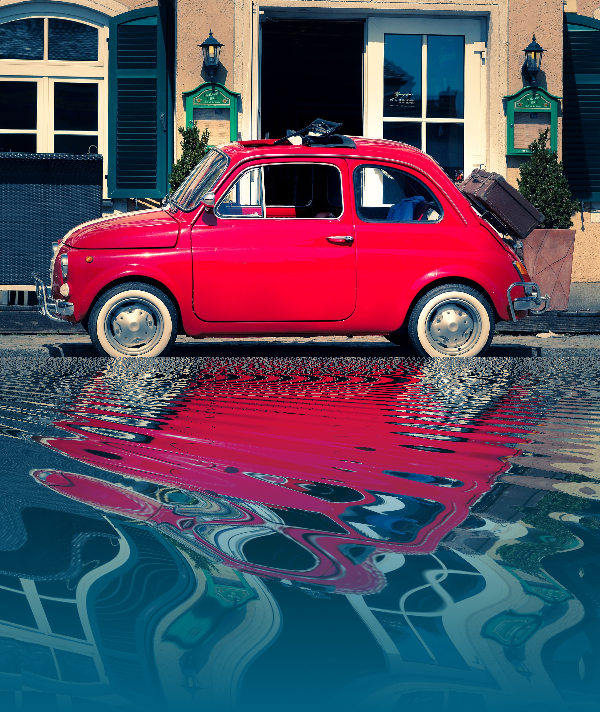
Віддзеркальте фото онлайн: одна половина відображається на іншу, і зображення стає ідеально симетричним. Виберіть «Горизонтально» або «Вертикально» й пересуньте лінію дзеркала.
Готові спробувати?
Відкрийте PictorX у браузері — без встановлення і без кредитної картки.
Перейти до редактора