
Вигнути зображення онлайн
Вигніть фото так, ніби його надруковано на зігнутому аркуші. Тринадцять стилів вигинають його в дугу, арку, опуклість, хвилю, прапор, бляшанку, кільце чи сторінку, що загортається; один повзунок задає силу, а світло, затінення й тінь роблять результат реалістичним. Залиште кути прозорими для логотипа чи рядка тексту або розмістіть зображення на кольорі чи на його ж розмитій копії, а потім збережіть його, запишіть відео або продовжуйте редагувати шари. Вигніть фото, логотип або зображення з текстом. Виберіть стиль (дуга, арка, опуклість, хвиля, прапор, циліндр, коло або загорнута сторінка) і перетягніть «Вигин»: далі — сильніший вигин, нижче нуля — вигин в інший бік. «Вертикально» вигинає фото по висоті замість ширини. «Хвилі» і «Положення хвилі» формують хвилю й прапор, «Кут загортання» повертає загорнуту сторінку. Повзунки перспективи збільшують один бік, «Світло й тінь» додає освітлення зігнутого аркуша, а «Тінь» відриває фото від тла, яке залишається прозорим або стає кольором чи розмитим фото. «Показати сітку» малює лінії, уздовж яких вигинається фото. «Відтворити» вигинає фото туди й назад або змушує хвилі рухатися; «Запис» знімає це на відео. «Відкрити фото», перетягування на зображення або один із прикладів змінює фото; ваші фото залишаються на вашому пристрої.
Як це працює
- Відкрийте своє фото, логотип чи зображення тексту, перетягніть його на картинку або почніть із прикладу.
- Виберіть стиль, як-от «Дуга», «Арка», «Опуклість», «Хвиля», «Прапор», «Циліндр», «Коло» чи «Загорнута сторінка», і перетягніть «Вигин»; значення нижче нуля вигинає в інший бік.
- Налаштуйте точніше за допомогою «Напрямку», повзунків перспективи, «Світла й тіні», «Тіні» та «Тла».
- Збережіть PNG, запишіть вигинання як відео або відкрийте результат у редакторі, де кожна частина лежить на окремому шарі.
Тринадцять способів вигнути фотографію
«Дуга» розкладає фото вздовж кола, аж до половини кола, а «Коло» замикає його в кільце. «Нижня дуга» і «Верхня дуга» вигинають лише один край, «Арка» піднімає все фото, «Опуклість» роздуває його, а «Стискання» звужує його в талії. «Хвиля» і «Прапор» роблять його хвилястим («Хвилі» задають кількість хвиль, «Положення хвилі» зсуває їх), «Риба» і «Підйом» надають йому S-подібної форми, «Циліндр» обгортає ним бляшанку, а «Загорнута сторінка» загортає кут, показуючи зворотний бік фото. «Вертикально» вигинає фото вздовж висоти замість ширини.
Світло, затінення і тінь
Зігнутий аркуш ловить світло: «Світло й тінь» освітлює частини, звернені вгору ліворуч, і затемнює ті, що відвертаються, тож хвиля отримує свої складки, а циліндр — округлі боки. «Тінь» відриває вигнуте фото від тла м'якою відкинутою тінню. Два повзунки перспективи роблять один бік більшим за інший, ніби ви дивитеся на аркуш під кутом.
Прозорі кути, колір або розмита фотографія
Вигинання залишає навколо фото порожній простір. Коли «Тло» має значення «Прозоре», простір лишається прозорим, тож PNG охайно лягає на будь-який дизайн; «Колір» заповнює його вибраним кольором, а «Розмите фото» — м'якою розмитою копією самого фото, що пасує до допису чи сторіз. Усе малюється у вашому браузері; ваші фото не завантажуються на сервер.
Поширені запитання
Як вигнути зображення онлайн?
Відкрийте своє фото на цій сторінці або перетягніть його на картинку. Виберіть стиль, як-от «Дуга», «Хвиля» чи «Циліндр», і перетягуйте «Вигин», доки крива не виглядатиме як слід; значення нижче нуля вигинає в інший бік, а «Вертикально» вигинає вздовж висоти. Потім натисніть «Зберегти», щоб отримати PNG. Усе відбувається у вашому браузері.
Чи можна вигнути ним текст або логотип?
Так. Збережіть текст чи логотип як PNG із прозорим тлом і відкрийте тут: вигнуте зображення зберігає прозоре тло й готове до розміщення в іншому дизайні. «Дуга» й «Арка» — класичні форми для вигнутого тексту, «Коло» згортає його в кільце, а «Прапор» чи «Хвиля» роблять його хвилястим.
Що відбувається з порожніми кутами після вигинання?
Це залежить від «Тла». «Прозоре» залишає їх прозорими, що найкраще для логотипів, наліпок і тексту; «Колір» заповнює їх вибраним кольором, а «Розмите фото» — розмитою копією фото, щоб допис чи сторіз не мали порожніх країв.
Чи можна анімувати вигин?
Так. «Відтворити» вигинає фото з плаского стану й назад, а з «Хвилею» чи «Прапором» хвилі біжать уздовж нього; «Секунд на цикл» задає темп. «Запис» на панелі відтворення знімає це на відео: якщо тривалість встановлено на «Один цикл», відео безшовно замикається — як MP4, WebM або зациклений GIF.
Чи можу я продовжувати редагувати вигнуту фотографію?
Так. Олівець відкриває його у фоторедакторі PictorX, де фото, затінення, тінь, тло, зворотний бік загорнутої сторінки й сітка лежать на окремих шарах, тож можна вимкнути тінь або перефарбувати тло. У самому редакторі той самий вигин є в меню «Застосунки ▸ Фото ▸ Вигнути».
Вигин: як записати відео?
Натисніть червону кнопку «Запис» на панелі відтворення: вона знімає те, що показує сцена. Натисніть її ще раз, щоб зупинити, і відео збережеться на вашому пристрої. Запис безкоштовний, потрібно лише увійти. Без підписки на відео в куті буде невеликий логотип PictorX. Кнопка поруч із «Запис» відкриває параметри відео: формат (як показано, квадрат, сторіз 9:16 або широкий 16:9), тривалість (доки ви не зупините, одна безшовна петля або 5, 10, 15 чи 30 секунд для соцмереж) і файл: MP4, WebM або анімований GIF. Можна додати одну з трьох музичних доріжок: спокійну, яскраву чи ритмічну. З фіксованою тривалістю або в режимі «Один цикл» відео створюється кадр за кадром, тож воно відтворюється плавно навіть на повільному пристрої, а «Один цикл» з'єднує кінець із початком без шва.
Схожі інструменти
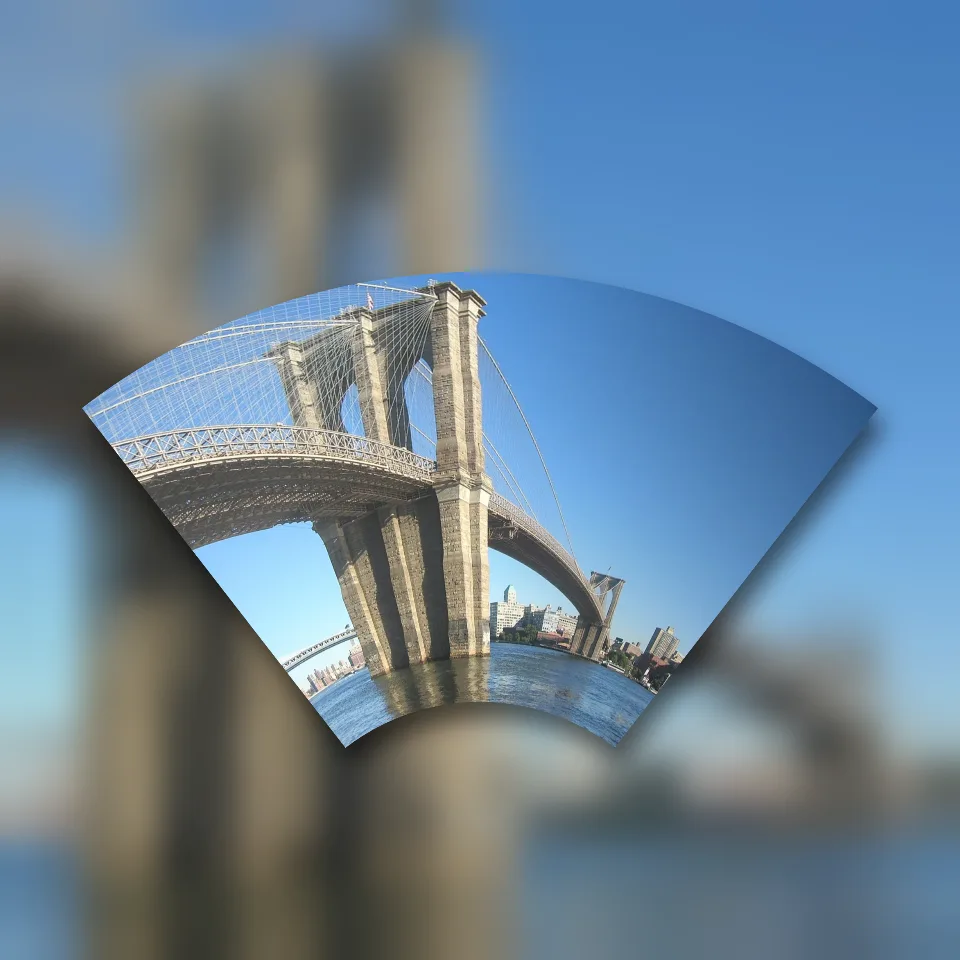
Як працює вигинання фотографії
Як вигинають зображення: сітка трикутників, кожен із яких розтягують на вигнуту форму. Математика дуги, хвилі, циліндра й загорнутої сторінки, як додають світло і де застосовують деформацію зображень.
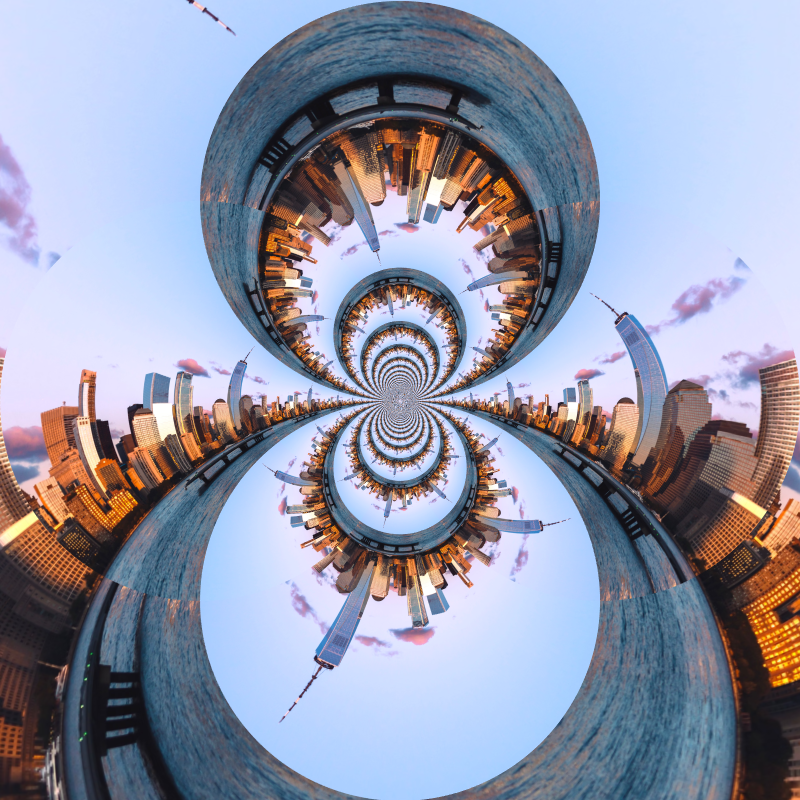
Майданчик рідких лінз
Деформуйте фото за допомогою полярних координат, брижів, скла, сферизації, викривлення в часі, закручування, складок і вигину.
Інструмент «Деформація сіткою»
Деформуйте зображення онлайн безкоштовно: перетягуйте точки сітки, щоб згинати, розтягувати чи змінювати форму будь-якої частини фото — так, як працює деформація в Photoshop.
Інструмент «Пластика» онлайн
Застосовуйте пластику до зображення онлайн безкоштовно: переміщуйте, зсувайте ліворуч, збільшуйте, зменшуйте чи обертайте пікселі пензлем, а «Відновлення» скасовує частину деформації. Photoshop не потрібен.
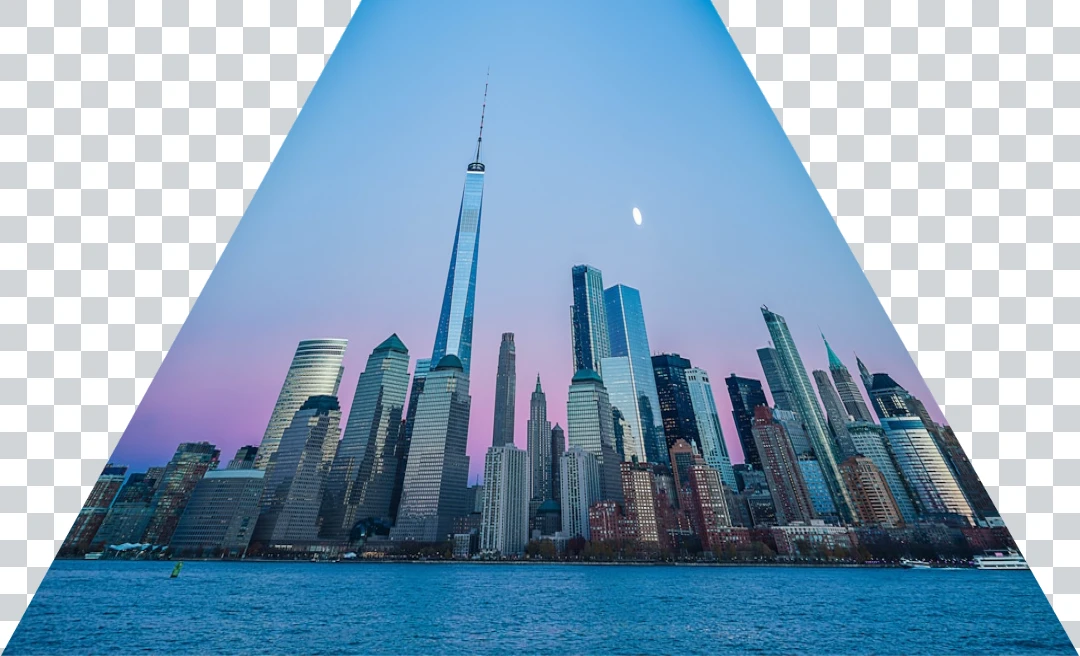
Інструмент «Перспектива»
Змінюйте перспективу фото онлайн безкоштовно: перетягуйте чотири кути, щоб вирівняти будівлю, випрямити документ або вписати зображення в поверхню.
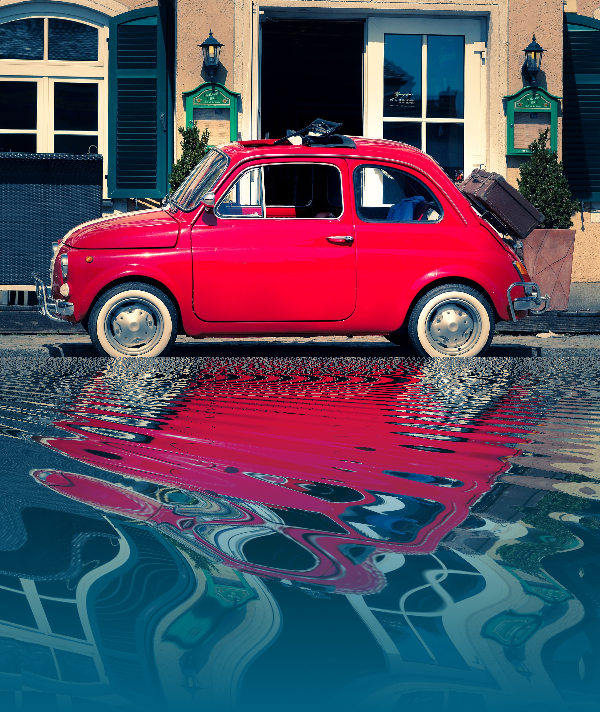
Дзеркальний ефект онлайн
Віддзеркальте фото онлайн: одна половина відображається на іншу, і зображення стає ідеально симетричним. Виберіть «Горизонтально» або «Вертикально» й пересуньте лінію дзеркала.
Готові спробувати?
Відкрийте PictorX у браузері — без встановлення і без кредитної картки.
Перейти до редактора