
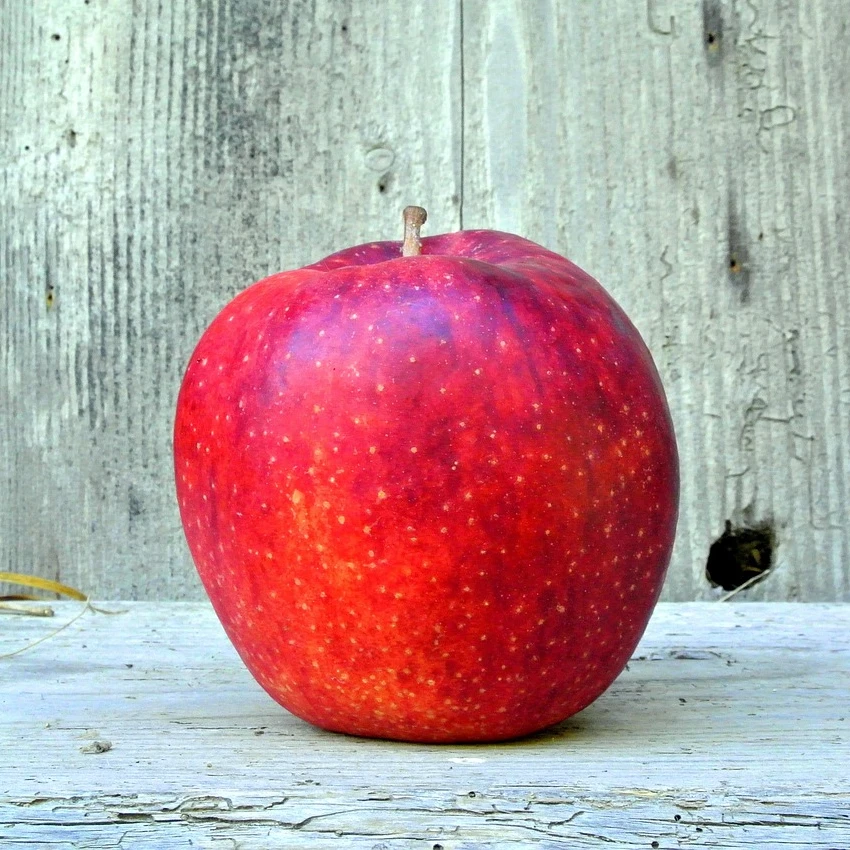
Arraste os quadrados brancos para deformar a imagem, ou abra a sua própria imagem.
Ferramenta de distorção de malha
Deforme a imagem arrastando os quadrados brancos nas interseções da malha em Ferramentas → Desenhar → Malha de deformação. Arraste os quadrados brancos para deformar a imagem. Repor restaura o original.
Como funciona
- Abra o PictorX no seu navegador e carregue uma imagem ou inicie um novo design.
- Escolha Mesh Warp nas ferramentas do editor e ajuste o resultado para se adequar à sua composição.
- Continue editando com camadas, efeitos e texto e exporte quando estiver pronto.
Como usar a ferramenta Mesh Warp
Distorça uma imagem ajustando pontos numa malha editável. O PictorX mantém a ferramenta na mesma área de trabalho do navegador que as suas camadas, fotos, texto e elementos de design, para que possa refinar uma composição sem trocar de aplicação.
Continue criando no PictorX
Use Mesh Warp como um passo num fluxo de trabalho de edição completo. Ajuste a composição, adicione texto ou gráficos e mantenha todas as alterações editáveis enquanto transforma uma imagem num design finalizado.
Perguntas frequentes
O que é distorção de malha?
Uma grelha de pontos que arrasta para distorcer uma imagem de forma mais localizada do que com quatro cantos.
É para uma remodelagem sutil?
Sim. Pequenos movimentos parecem naturais; grandes puxões criam vincos.
Como é diferente de liquidificar?
A distorção da malha move uma grelha. Liquify é um pincel que empurra píxeis à medida que arrasta.
Posso deformar apenas uma área?
Adicione pontos suficientes ao redor dessa área e deixe o resto da malha como está.
Ferramentas relacionadas
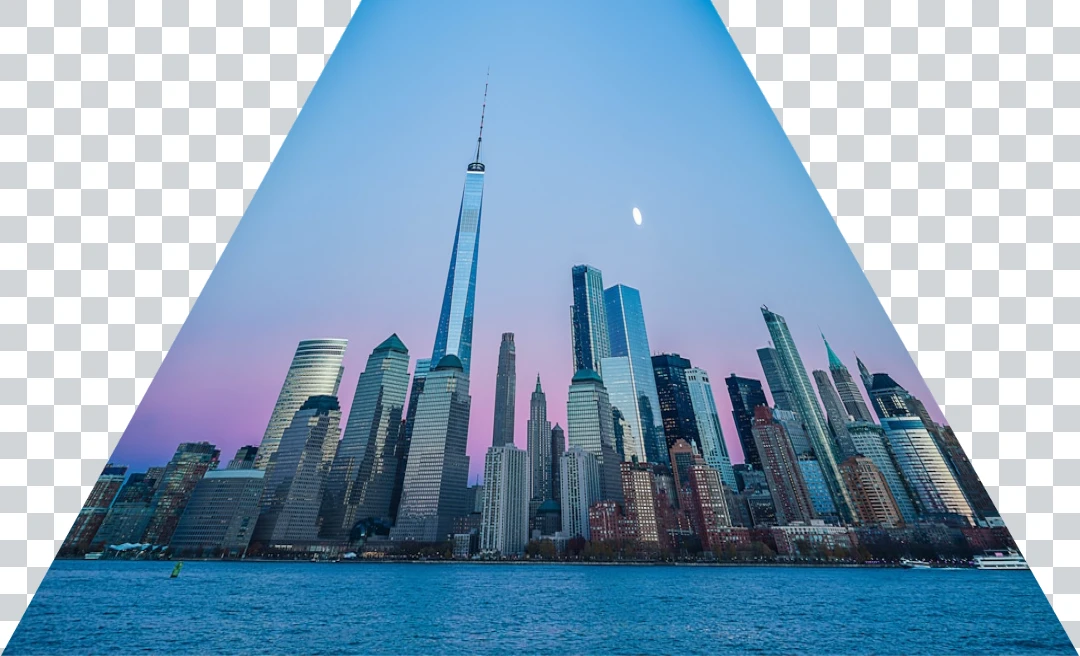
Ferramenta Perspetiva
Distorça uma imagem em perspetiva movendo os seus quatro cantos. Use o editor online gratuito PictorX no seu navegador.

Ferramenta Dissolver online
Use a ferramenta Dissolver online e grátis: Mover, Mover para a esquerda, Crescer, Reduzir ou Rodar píxeis com o pincel e Reconstruir. Sem Photoshop.
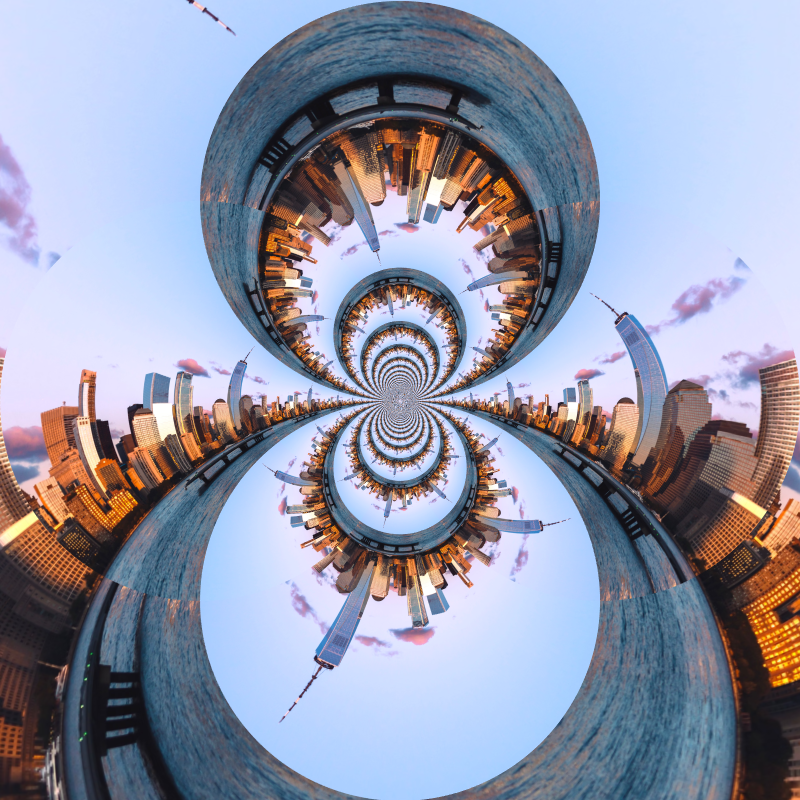
Parque de lentes líquidas
Distorça fotos com coordenadas polares, ondulação, vidro, esferizar, distorção temporal, redemoinho, dobras e curvatura.
Pronto para experimentar?
Abra o PictorX no seu navegador – sem instalação, sem necessidade de cartão de crédito para começar.
Ir para o editor