

Otwórz zdjęcie i źródło koloru, a następnie przenieś paletę. Siła łączy wygląd; zachowaj jasność zachowuje oryginalne oświetlenie.
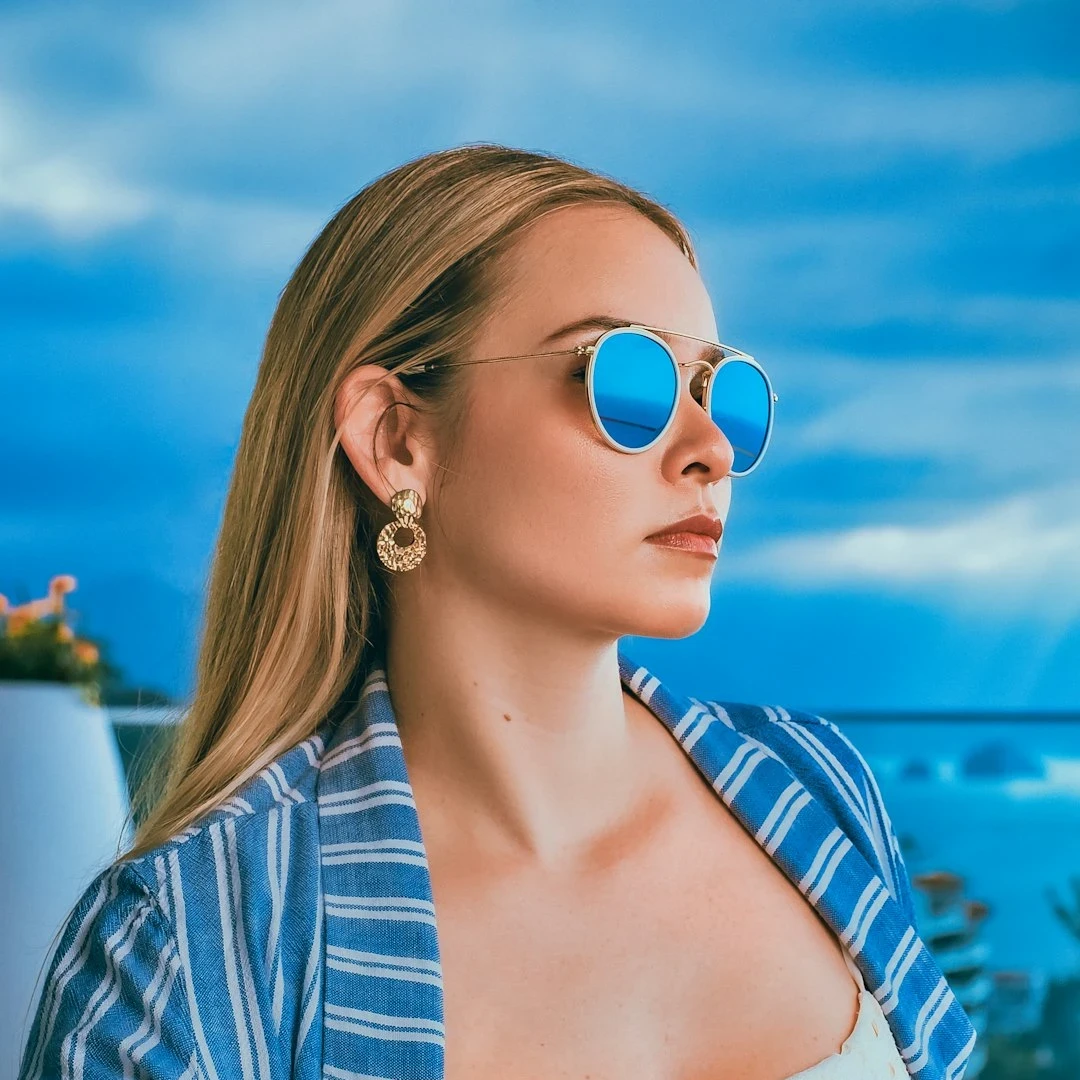
Transfer koloru
Załaduj zdjęcie i kolorowe odniesienie. PictorX dopasowuje średnią i rozkład kolorów w OKLab, a następnie opcjonalnie przesuwa odcienie w stronę palety referencyjnej. Pozostań w przeglądarce — Twoje zdjęcia nie zostaną przesłane. Otwórz zdjęcie i źródło koloru, a następnie przenieś paletę. Siła łączy wygląd; zachowaj jasność zachowuje oryginalne oświetlenie.
Jak to działa
- Otwórz zdjęcie (lub zachowaj próbkę) i wybierz źródło koloru — inne zdjęcie, którego paleta Cię interesuje.
- Obejrzyj podgląd na żywo. Zwiększ lub zmniejsz Siłę i użyj opcji Zachowaj jasność, jeśli chcesz mieć oryginalne oświetlenie z nowymi odcieniami.
- Zapisz wynik lub Edytuj, aby kontynuować w edytorze zdjęć PictorX z warstwami i efektami.
Jak działa transfer koloru
Narzędzie mierzy jasność i nasycenie obu zdjęć w OKLabie, a następnie przesuwa zdjęcie tak, aby jego statystyki kolorów odpowiadały wzorowi. Mała wyodrębniona paleta przesuwa odcienie w stronę kolorów dawcy. Funkcja Zachowaj jasność przenosi tylko nasycenie i odcień, które zwykle wyglądają bardziej naturalnie na portretach i produktach.
Kiedy przekolorować z innego obrazu
Dopasuj zdjęcie produktu do kolorów marki, nadaj portretowi ciepło nawiązania do złotej godziny lub zmień styl płaskiego układu na podstawie moodboardu. Połącz transfer kolorów z generatorem palet, kołem kolorów i efektami kolorystycznymi, a następnie edytuj w tym samym obszarze roboczym PictorX.
Często zadawane pytania
Czy color transfer upload my photos?
Nie. Dopasowywanie odbywa się w przeglądarce na obszarze roboczym o rozmiarze podglądu. Zapisz i edytuj, aby zastosować ten sam wygląd w pełnej rozdzielczości lokalnie.
Co robi Preserve brightness?
Przenosi barwę i nasycenie ze źródła koloru, zachowując jednocześnie oryginalną jasność zdjęcia. Zwykle wygląda to lepiej na twarzach i zdjęciach produktów.
Czy mogę użyć dowolnego zdjęcia jako źródła koloru?
Tak. Otwórz Źródło kolorów i wybierz zdjęcie, ilustrację lub grafikę z palety. Mocne, wyraźne kolory są przesyłane wyraźniej niż wyciszona scena.
Jak keep editing after color transfer?
Kliknij Edytuj, aby wysłać bieżący wynik do edytora zdjęć PictorX lub Zapisz plik PNG, JPEG lub WebP. Możesz także otworzyć inne narzędzia kolorów, takie jak generator palet.
Powiązane narzędzia
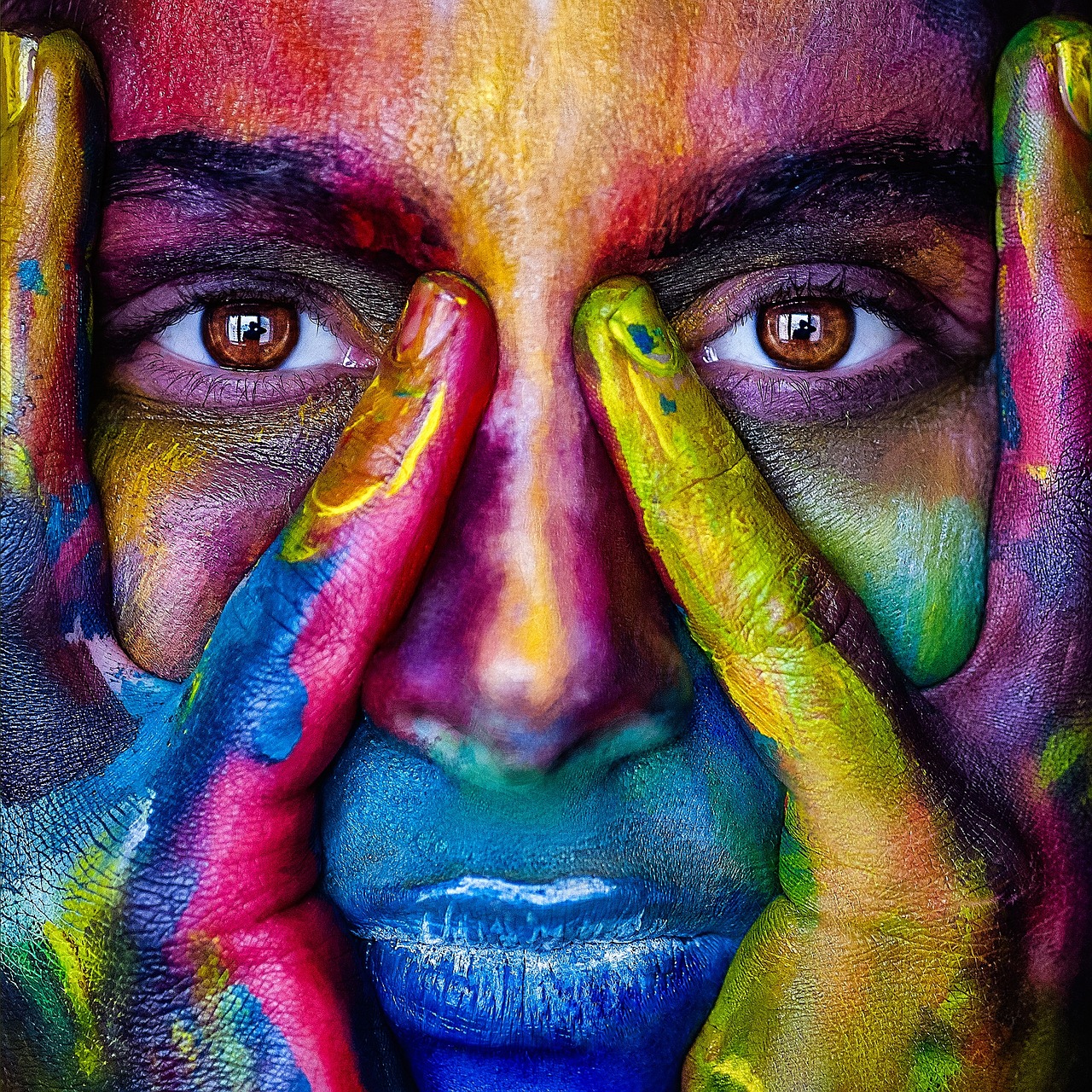
Colors
Jak działa kolor na ekranach i w druku: RGB, CMYK, HSL, HEX, koło kolorów, gradienty, kontrast i narzędzia PictorX.

Koło kolorów
Wybierz kolor na interaktywnym kole, wygeneruj palety uzupełniające, analogiczne, triadyczne i inne oraz skopiuj HEX, RGB, HSL, HSV lub CMYK.

Edytor gradientu
Twórz liniowe i radialne gradienty CSS w swojej przeglądarce. Przeciągnij znaczniki kolorów, ustaw kąt i skopiuj CSS, HEX, RGB, HSL, HSV lub CMYK.

Generator palety kolorów
Twórz, blokuj i mieszaj palety kolorów w przeglądarce. Kopiuj zmienne HEX, CSS lub JSON, eksportuj PNG lub SVG i wyodrębniaj kolory ze zdjęcia.

Efekty kolorów
Nadaj zdjęciom kinowy blask dzięki Efekty → Kolor.
Chcesz wypróbować?
Otwórz PictorX w swojej przeglądarce — do uruchomienia nie jest wymagana żadna instalacja ani karta kredytowa.
Przejdź do edytora